


Nesta página, apresentamos uma visão geral dos conceitos associados à configuração da conectividade de rede para migrações homogêneas padrão do PostgreSQL para o AlloyDB para PostgreSQL. Para informações sobre a conectividade da migração de início rápido, consulte o guia Usar migrações de início rápido.
Componentes de rede descreve a configuração de rede de ponta a ponta para migrações homogêneas do PostgreSQL.
A disponibilidade de métodos explica quais métodos estão disponíveis dependendo do seu cenário.
A comparação de métodos fornece uma tabela de comparação para os métodos de conectividade disponíveis.
Seção dedicada para cada método de conectividade disponível:
A lista de permissões de IP descreve a conectividade de rede com o IP público do banco de dados de origem.
Túnel SSH reverso fornece uma visão geral dos túneis Secure Shell (SSH) dedicados.
Conectividade particular com interfaces do Private Service Connect descreve como se conectar ao IP particular de origem com anexos de rede.
Proxy TCP por uma VM hospedada na nuvem descreve como rotear o tráfego de migração por uma VM de proxy intermediária do Compute Engine.
Conectividade privada com peering de VPC descreve como estabelecer uma conexão com o IP privado do banco de dados de origem em redes VPC com peering.
Depois de se familiarizar com os diferentes métodos de conectividade e os requisitos deles, use o diagrama de árvore de decisão para escolher a solução certa para seu cenário.
Componentes de rede envolvidos no processo de migração
Para migrações homogêneas do PostgreSQL para o AlloyDB para PostgreSQL, o Database Migration Service se conecta ao cluster de destino do AlloyDB para PostgreSQL e gerencia o processo de migração em nome dele. É o cluster de destino que estabelece a conexão com a instância de origem, enquanto o Database Migration Service supervisiona o processo.

Ao planejar a configuração da conectividade de rede para sua migração, é importante considerar cuidadosamente os requisitos de infraestrutura, incluindo as limitações que suas decisões de rede podem introduzir no estado final do cluster de banco de dados migrado. Por exemplo, se você quiser usar uma conexão particular para sua conectividade de rede, use um cluster de destino do AlloyDB para PostgreSQL configurado com acesso a serviços privados ou Private Service Connect.
Disponibilidade dos métodos de conectividade
Diferentes métodos de conectividade estão disponíveis para diferentes bancos de dados de origem, dependendo se você está migrando para um cluster de destino novo ou existente. A tabela a seguir mostra uma visão geral de qual cenário é compatível com qual método:
| Oferta de banco de dados de origem | Métodos para migrações para novos clusters de destino | Métodos para migrações para clusters de destino atuais |
|---|---|---|
| Auto-hospedado | Lista de permissões de IP, túnel SSH reverso, peering de VPC, proxy TCP por uma VM hospedada na nuvem | Lista de permissões de IP, túnel SSH reverso, peering de VPC (requer um cluster de destino de PSA), proxy TCP por uma VM hospedada na nuvem, interfaces do PSC (requer um cluster de destino com PSC ativado) |
| Amazon Aurora, Amazon RDS | Lista de permissões de IP, túnel SSH reverso, peering de VPC | Lista de permissões de IP, túnel SSH reverso, peering de VPC (requer um cluster de destino de PSA), interfaces do PSC (requer um cluster de destino com PSC ativado) |
| Cloud SQL para PostgreSQL | Lista de permissões de IP (não recomendado), peering de VPC, proxy TCP por uma VM hospedada na nuvem | Lista de permissões de IP (não recomendado), peering de VPC, proxy TCP por uma VM hospedada na nuvem, interfaces do PSC (requer um cluster de destino com PSC ativado) |
Comparação de métodos de conectividade
Cada método de conectividade tem benefícios e requisitos diferentes. Use as tabelas a seguir para compará-los rapidamente e, em seguida, saiba mais detalhes nas seções dedicadas a cada método.
| Método de rede | Vantagens | Desvantagens |
|---|---|---|
| Lista de permissões de IP |
|
|
| Túnel SSH reverso |
|
|
| Interfaces do Private Service Connect |
|
|
| Proxy TCP por uma VM hospedada na nuvem |
|
|
| Conectividade particular com peering de nuvem privada virtual | A conexão é estabelecida com o endereço IP privado do banco de dados de origem por meio de peerings de VPC. Se a VPC não tiver cota de peering suficiente, pode ser difícil usar esse método de conectividade. Na maioria dos cenários em que você migra para um cluster atual do AlloyDB para PostgreSQL, recomendamos usar a conectividade particular com interfaces do Private Service Connect. |
|
Lista de permissões de IP para conectividade do banco de dados de origem
Quando você usa o método de conectividade de lista de permissões de IP, o AlloyDB para PostgreSQL tenta
estabelecer uma conexão com um endereço IP disponível publicamente do servidor de banco de dados
de origem na porta 5432 do PostgreSQL.

Requisitos para conectividade da lista de permissões de IP
Em geral, para usar esse método de conectividade, você precisa garantir o seguinte:
É preciso expor o endereço IP do banco de dados de origem à Internet pública (diretamente ou com um nome de host reconhecido publicamente por um servidor de nomes de domínio (DNS)).
A instância principal do AlloyDB para PostgreSQL de destino precisa ter o IP público de saída ativado. O banco de dados de origem precisa permitir conexões de entrada de ambos os endereços IP públicos de saída da instância principal de destino.
Configurar a conectividade da lista de permissões de IP
A configuração da conectividade de IP público requer etapas diferentes, dependendo do tipo de banco de dados de origem. Para mais informações, consulte:
Configurar a conectividade da lista de permissões de IP para origens auto-hospedadas
Configurar a conectividade da lista de permissões de IP para origens do Cloud SQL para PostgreSQL
Conectividade do banco de dados do túnel SSH reverso
Esse método de conectividade é uma mistura de conectividade de rede pública e privada.
A conexão em si é estabelecida por meio de portas Secure Shell (SSH)
para o endereço IP público do servidor host do túnel.
Depois que a conexão estiver ativa, todo o tráfego vai passar por um túnel seguro
para o endereço IP privado do banco de dados de origem na porta 5432.
Para origens do Cloud SQL ou soluções autohospedadas que residem no Google Cloud, recomendamos que você use os métodos de conectividade particular com interfaces do Private Service Connect ou de conectividade particular com peering de nuvem privada virtual.

Requisitos para túneis SSH reversos
Para criar a conexão, é preciso expor as portas SSH à Internet pública no servidor de túnel (também conhecido como Bastion Host). Quando a conectividade é estabelecida, todo o tráfego é roteado pela conexão de túnel particular.
Esse método requer outros componentes de rede:
- Uma máquina virtual (VM) no Google Cloud para servir como a máquina de SSH reverso.
- Uma máquina adicional na sua rede que tenha conectividade com o banco de dados de origem.
Configurar a conectividade do túnel SSH reverso
O Database Migration Service pode gerar um script de configuração para criar a VM de SSH reverso, mas o processo completo é diferente dependendo do tipo de banco de dados de origem. Para mais informações, consulte Configurar a conectividade SSH reversa.
Conectividade particular com interfaces do Private Service Connect
Esse método de conectividade permite que você se conecte ao IP privado do banco de dados de origem sem consumir a cota de peering de VPC. As interfaces do Private Service Connect são o método recomendado para conectividade de IP privado, mas só estão disponíveis quando você migra para um cluster atual.
Quando você usa interfaces do Private Service Connect, o cluster de destino não consome mais cota de peering. Em vez disso, ele usa a interface do Private Service Connect para acessar a nuvem privada virtual em que o IP privado do banco de dados de origem pode ser acessado. Dependendo da arquitetura de rede, talvez seja necessário usar outros componentes, como o Cloud VPN ou o Cloud Interconnect.

Para migrações de instâncias do Cloud SQL para PostgreSQL, a instância de origem precisa estar ativada para o acesso a serviços particulares e ter peering com a nuvem privada virtual em que você cria o anexo de rede, mas o cluster de destino do AlloyDB para PostgreSQL não consome mais cota de peering. Em vez disso, ele usa a interface do Private Service Connect.

Requisitos para interfaces do Private Service Connect
Esse método de conectividade requer o seguinte:
O cluster de banco de dados de destino precisa ser um cluster do AlloyDB para PostgreSQL com o PSC ativado.
Você precisa ter uma rede de nuvem privada virtual com o acesso a serviços particulares ativado.
Essa é a rede em que você cria o anexo de rede. O IP do banco de dados de origem precisa ser acessível por essa nuvem privada virtual. Por exemplo, para origens do Cloud SQL para PostgreSQL, essa é a rede que você faz peering com a instância de origem do Cloud SQL com PSA ativado.
Configurar a conectividade de IP particular com interfaces do Private Service Connect
Para usar a conectividade de IP privado com as interfaces do Private Service Connect, o IP privado do banco de dados de origem precisa ser acessível pela nuvem privada virtual. Dependendo da arquitetura de rede, talvez seja necessário usar outros componentes, como o Cloud VPN ou o Cloud Interconnect.
Para saber como configurar a conectividade de IP privado para diferentes fontes de banco de dados, consulte:
Proxy TCP por uma VM hospedada na nuvem
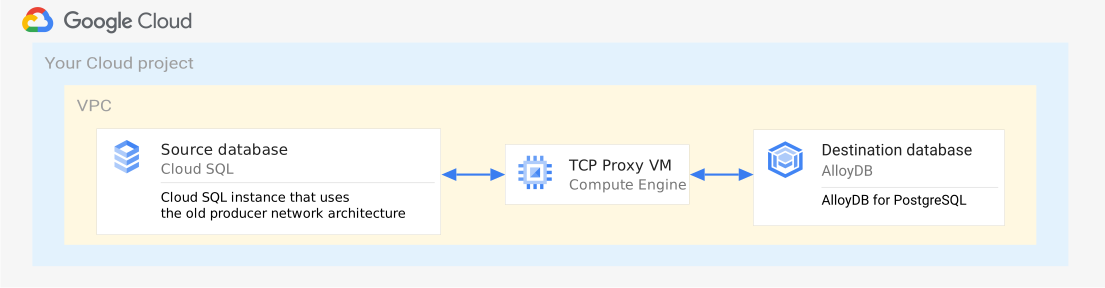
Esse método de conectividade é uma alternativa quando você quer usar a conectividade privada por peering de nuvem privada virtual, mas o peering de VPC não transitivo impede o roteamento direto entre o banco de dados de origem e o cluster de destino do AlloyDB para PostgreSQL.
Esse cenário ocorre com mais frequência ao migrar de uma instância do Cloud SQL para PostgreSQL que usa a arquitetura de rede de produtor mais antiga para um cluster de destino do AlloyDB para PostgreSQL configurado com o acesso a serviços particulares (PSA). Como os dois serviços residem em redes de produtor separadas gerenciadas pelo Google e o peering de VPC não é transitivo, o tráfego não pode fluir diretamente entre eles. Ele também se aplica quando o banco de dados de origem auto-hospedado e o cluster de destino do AlloyDB para PostgreSQL residem em redes VPC com peering separadas ou quando os requisitos da política de segurança corporativa exigem o roteamento do tráfego de migração por um único endereço IP interno estático.
Uma VM intermediária do Compute Engine na sua rede VPC atua como
uma ponte, aceitando conexões de replicação de entrada na porta 5432 da
instância principal de destino do AlloyDB para PostgreSQL e encaminhando-as para o
banco de dados de origem.
Requisitos para conectividade do proxy TCP
Esse método de conectividade requer o seguinte:
- Uma VM do Compute Engine na rede de nuvem privada virtual com peering com o cluster de destino do AlloyDB para PostgreSQL para executar o contêiner de proxy TCP.
- Network Reachability da VM de proxy para a instância do banco de dados de origem.
Configurar a conectividade do proxy TCP
Quando você cria um job de migração no console do Google Cloud , o Database Migration Service
coleta os parâmetros necessários e gera um script gcloud que cria
a VM do contêiner de proxy do Compute Engine e a regra de firewall de entrada necessária
na VPC. Para instruções detalhadas, consulte
Configurar a conectividade usando um proxy TCP por uma VM hospedada na nuvem.
Conectividade privada com peering de VPC
Esse método permite que você se conecte à origem usando os endereços IP privados na nuvem privada virtual (VPC). Não é necessário expor nenhuma interface à Internet pública para usar esse método, mas o endereço IP ou o nome do host do banco de dados de origem precisa ser acessível pela VPC do Google Cloud . Para origens que residem fora do Google Cloud, talvez sejam necessários outros componentes de rede, como o Cloud VPN ou o Cloud Interconnect.

Requisitos para conectividade por IP particular com peering de VPC
A conectividade por IP particular com peering de VPC requer o seguinte:
- Você precisa ter uma rede de nuvem privada virtual com o acesso a serviços particulares ativado. O IP privado do banco de dados de origem precisa ser acessível nessa rede.
Configurar a conectividade de IP particular com o peering de VPC
Para usar a conectividade de IP privado com o peering de nuvem privada virtual, o IP privado do banco de dados de origem precisa ser acessível pela nuvem privada virtual. Dependendo da arquitetura de rede, talvez seja necessário usar outros componentes, como o Cloud VPN ou o Cloud Interconnect.
Para saber como configurar a conectividade de IP privado para diferentes fontes de banco de dados, consulte:
Árvore de decisão de conectividade de rede
Quando você estiver familiarizado com todos os métodos de conectividade compatíveis e os requisitos deles, siga as perguntas no diagrama para escolher o método de conectividade certo para seu cenário.

A seguir
Para um tutorial completo de migração, consulte Começar a usar as migrações do AlloyDB para PostgreSQL.
Para configurar os pré-requisitos do banco de dados de origem e as permissões de replicação, consulte Configurar o banco de dados de origem.