


É possível usar um proxy TCP em uma máquina virtual (VM) do Compute Engine quando você quer estabelecer conectividade privada por peering de nuvem privada virtual (VPC), mas o peering de VPC não transitivo impede o roteamento direto entre o banco de dados de origem e o cluster de destino do AlloyDB para PostgreSQL (por exemplo, ao migrar de uma instância do Cloud SQL para PostgreSQL que usa a arquitetura de rede do produtor mais antiga ou de um banco de dados de origem auto-hospedado em uma rede VPC separada). Para uma visão geral conceitual de como esse método funciona, consulte Proxy TCP por uma VM hospedada na nuvem na visão geral dos métodos de rede.
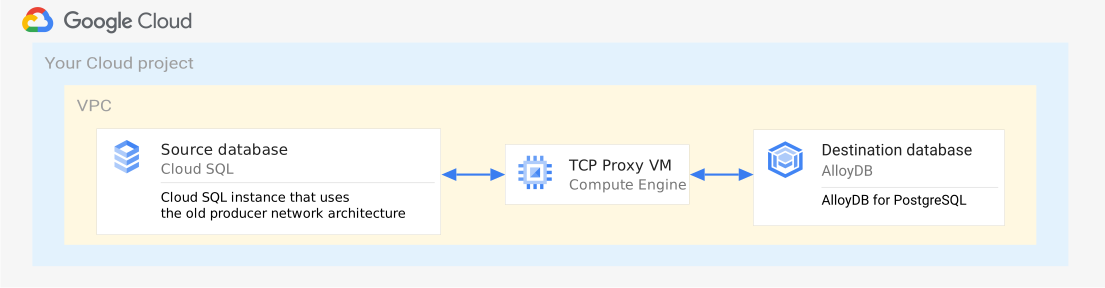
Quando você cria um job de migração contínua no console do Google Cloud , o Database Migration Service coleta os parâmetros necessários e gera um script gcloud que cria uma VM de contêiner do Compute Engine executando o proxy TCP e uma regra de firewall que permite o tráfego TCP de entrada na porta 5432 do cluster de destino do AlloyDB para PostgreSQL para a VM de proxy.
Configurar a VM de proxy TCP
No console do Google Cloud , ao configurar a conectividade entre a origem e o destino, siga estas etapas:
No menu suspenso Método de conectividade, selecione Proxy por VM hospedada na nuvem: TCP.
Especifique os seguintes parâmetros de configuração para a instância do Compute Engine que serve como o Bastion Host de proxy:
- Nome da instância de VM do Compute Engine: um nome exclusivo para a instância de VM de proxy.
- Tipo de máquina: o tipo de máquina do Compute Engine (por exemplo,
e2-standard-2oun1-standard-1). - Sub-rede: a sub-rede da rede VPC que se conecta ao cluster de destino.
Clique em Ver script para analisar o script de implantação gerado.
Execute o script em uma máquina que tenha acesso administrativo ao seu projeto do Google Cloud.
Verifique se as configurações de rede do banco de dados de origem estão atualizadas para aceitar conexões do endereço IP de saída da VM de proxy TCP:
- Para o PostgreSQL auto-hospedado: atualize a seção de replicação em
pg_hba.conf. - Para o Cloud SQL para PostgreSQL: adicione o endereço IP interno da VM de proxy às redes autorizadas ou verifique se o roteamento da VPC permite o tráfego.
- Para o PostgreSQL auto-hospedado: atualize a seção de replicação em
Clique em Configurar e continuar.
Teste e crie o job de migração para verificar se a instância principal de destino do AlloyDB para PostgreSQL pode acessar o banco de dados de origem pela VM de proxy.
A seguir
Para saber mais sobre a conectividade de rede de banco de dados no Database Migration Service, consulte Visão geral dos métodos de rede.
Para um tutorial completo de migração, consulte Começar a usar as migrações do AlloyDB para PostgreSQL.