


Anda dapat menggunakan proxy TCP di Virtual Machine (VM) Compute Engine saat ingin membuat konektivitas pribadi melalui peering Virtual Private Cloud (VPC), tetapi peering VPC non-transitif mencegah perutean langsung antara database sumber dan cluster AlloyDB untuk PostgreSQL tujuan (misalnya, saat melakukan migrasi dari instance Cloud SQL untuk PostgreSQL yang menggunakan arsitektur jaringan produsen yang lebih lama, atau dari database sumber yang dihosting sendiri di jaringan VPC terpisah). Untuk ringkasan konseptual tentang cara kerja metode ini, lihat Proxy TCP melalui VM yang dihosting di cloud dalam ringkasan metode jaringan.
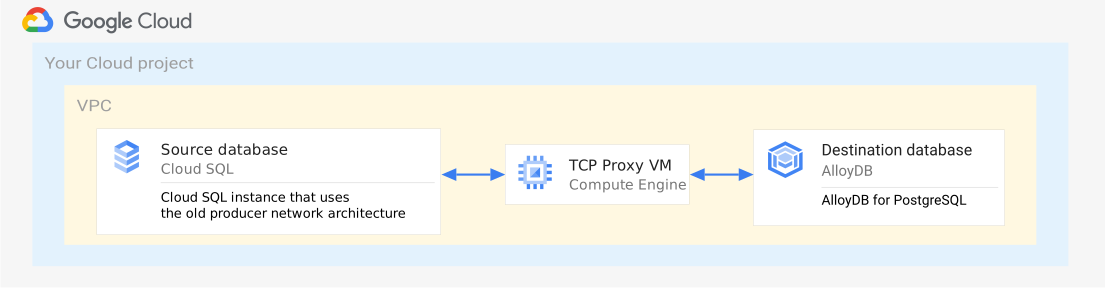
Saat Anda membuat tugas migrasi berkelanjutan di konsol Google Cloud ,
Database Migration Service akan mengumpulkan parameter yang diperlukan dan membuat skrip gcloud
yang membuat VM container Compute Engine yang menjalankan proxy TCP dan
aturan firewall yang mengizinkan traffic TCP masuk di port 5432 dari cluster AlloyDB untuk PostgreSQL
tujuan ke VM proxy.
Menyiapkan VM proxy TCP
Di konsol Google Cloud , saat Anda menyiapkan konektivitas antara sumber dan tujuan, lakukan langkah-langkah berikut:
Di menu drop-down Connectivity method, pilih Proxy via cloud-hosted VM - TCP.
Tentukan parameter konfigurasi berikut untuk instance Compute Engine yang berfungsi sebagai bastion host proxy:
- Nama instance VM Compute Engine: Nama unik untuk instance VM proxy.
- Jenis mesin: Jenis mesin Compute Engine (misalnya,
e2-standard-2ataun1-standard-1). - Subnetwork: Subnet jaringan VPC Anda yang terhubung ke cluster tujuan.
Klik View script untuk meninjau skrip deployment yang dihasilkan.
Jalankan skrip di komputer yang memiliki akses administratif ke project Google CloudAnda.
Pastikan setelan jaringan database sumber diupdate untuk menerima koneksi dari alamat IP keluar VM proxy TCP:
- Untuk PostgreSQL yang dihosting sendiri: Perbarui bagian replikasi di
pg_hba.conf. - Untuk Cloud SQL untuk PostgreSQL: Tambahkan alamat IP internal VM proxy ke jaringan yang diizinkan atau pastikan perutean VPC mengizinkan traffic.
- Untuk PostgreSQL yang dihosting sendiri: Perbarui bagian replikasi di
Klik Configure & continue.
Uji dan buat tugas migrasi Anda untuk memverifikasi bahwa instance utama AlloyDB untuk PostgreSQL tujuan dapat menjangkau database sumber melalui VM proxy.
Langkah berikutnya
Untuk mempelajari lebih lanjut konektivitas jaringan database di Database Migration Service, lihat Ringkasan metode jaringan.
Untuk mendapatkan panduan migrasi langkah demi langkah yang lengkap, lihat Memulai migrasi AlloyDB untuk PostgreSQL.