


Vous pouvez utiliser un proxy TCP sur une machine virtuelle (VM) Compute Engine lorsque vous souhaitez établir une connectivité privée via l'appairage de réseaux cloud privés virtuels (VPC), mais que l'appairage de VPC non transitif empêche le routage direct entre votre base de données source et votre cluster AlloyDB pour PostgreSQL de destination (par exemple, lors de la migration depuis une instance Cloud SQL pour PostgreSQL qui utilise l'ancienne architecture de réseau de producteur, ou depuis une base de données source auto-hébergée dans un réseau VPC distinct). Pour une présentation conceptuelle du fonctionnement de cette méthode, consultez Proxy TCP via une VM hébergée dans le cloud dans la présentation des méthodes de mise en réseau.
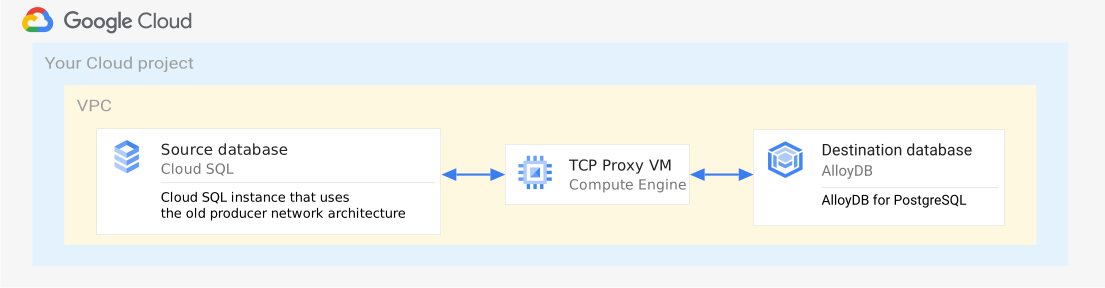
Lorsque vous créez un job de migration continu dans la console Google Cloud , Database Migration Service collecte les paramètres requis et génère un script gcloud qui crée une VM de conteneur Compute Engine exécutant le proxy TCP et une règle de pare-feu autorisant le trafic TCP entrant sur le port 5432 du cluster AlloyDB pour PostgreSQL de destination vers la VM proxy.
Configurer la VM du proxy TCP
Dans la console Google Cloud , lorsque vous configurez la connectivité entre la source et la destination, procédez comme suit :
Dans le menu déroulant Méthode de connectivité, sélectionnez Proxy via une VM hébergée dans le cloud – TCP.
Spécifiez les paramètres de configuration suivants pour l'instance Compute Engine qui sert d'hôte bastion proxy :
- Nom de l'instance de VM Compute Engine : nom unique de l'instance de VM proxy.
- Type de machine : type de machine Compute Engine (par exemple,
e2-standard-2oun1-standard-1). - Sous-réseau : sous-réseau de votre réseau VPC qui se connecte au cluster de destination.
Cliquez sur Afficher le script pour examiner le script de déploiement généré.
Exécutez le script sur une machine disposant d'un accès administrateur à votre projet Google Cloud.
Assurez-vous que les paramètres réseau de la base de données source sont mis à jour pour accepter les connexions provenant de l'adresse IP sortante de la VM du proxy TCP :
- Pour PostgreSQL auto-hébergé : mettez à jour la section de réplication dans
pg_hba.conf. - Pour Cloud SQL pour PostgreSQL : ajoutez l'adresse IP interne de la VM proxy aux réseaux autorisés ou assurez-vous que le routage VPC autorise le trafic.
- Pour PostgreSQL auto-hébergé : mettez à jour la section de réplication dans
Cliquez sur Configurer et continuer.
Testez et créez votre job de migration pour vérifier que l'instance principale AlloyDB pour PostgreSQL de destination peut atteindre la base de données source via la VM proxy.
Étapes suivantes
Pour en savoir plus sur la connectivité réseau des bases de données dans Database Migration Service, consultez la présentation des méthodes de mise en réseau.
Pour obtenir un guide de migration complet, étape par étape, consultez Premiers pas avec les migrations AlloyDB pour PostgreSQL.