


Anda dapat membuat konektivitas dari cluster AlloyDB untuk PostgreSQL tujuan ke database sumber melalui tunnel SSH balik yang aman. Metode ini memerlukan VM bastion host di project Google Cloud serta mesin (misalnya, server atau workstation di jaringan sumber) yang memiliki konektivitas ke database sumber.
Database Migration Service mengumpulkan informasi yang diperlukan pada saat pembuatan tugas migrasi dan otomatis membuat skrip untuk mengonfigurasi komponen tunnel.
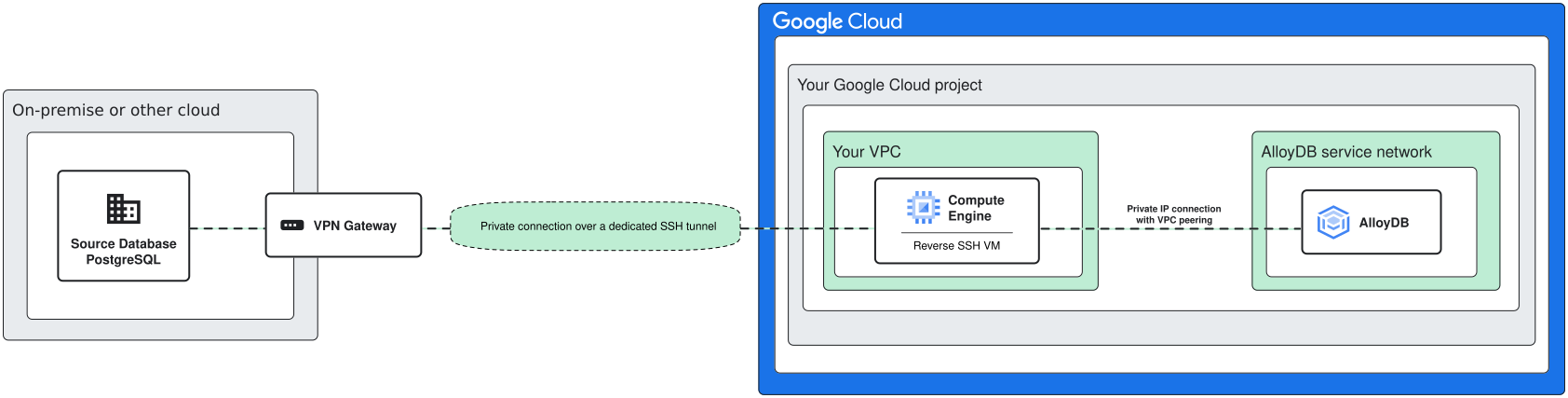
Menyiapkan tunnel SSH terbalik
Langkah-langkah berikut dilakukan dalam alur Database Migration Service saat
membuat tugas migrasi, untuk menyiapkan tunnel SSH terbalik antara
database sumber dan cluster AlloyDB untuk PostgreSQL tujuan. Setelah Anda
memberikan beberapa parameter, jalankan serangkaian perintah gcloud
di mesin yang memiliki konektivitas ke database sumber dan Google Cloud.
Di menu drop-down Connectivity method, pilih Proxy via cloud-hosted VM - Reverse-SSH tunnel.
Pilih instance VM yang digunakan untuk membuat konektivitas antara database sumber dan cluster AlloyDB untuk PostgreSQL tujuan. Biasanya, ini adalah VM yang berjalan di VPC tempat aplikasi yang mengakses database AlloyDB untuk PostgreSQL berjalan. Instance VM berfungsi sebagai server bastion tunnel SSH.
Anda dapat menggunakan instance VM Compute Engine yang ada untuk tujuan ini:
- Pilih instance VM Compute Engine dari daftar.
- Sediakan port gratis yang dapat digunakan tunnel SSH.
Atau, Anda dapat membuat VM baru pada langkah ini. Pilih CREATE A COMPUTE ENGINE VM INSTANCE dan skrip yang dihasilkan akan menyertakan petunjuk untuk membuatnya.
- Berikan nama untuk instance VM.
- Pilih jenis mesin untuk VM.
- Tentukan subnet untuk VM.
Klik VIEW SCRIPT untuk melihat skrip yang dihasilkan.
Jalankan skrip di mesin yang memiliki akses ke database sumber dan VM Compute Engine. Skrip akan melakukan operasi berikut:
- Mengonfigurasi VM Compute Engine sebagai server bastion tunnel SSH.
- Membuat koneksi SSH yang aman untuk meneruskan traffic dari port bastion host ke server database PostgreSQL sumber (port default
5432). - Jika Anda membuat VM Compute Engine baru, setelah berhasil menjalankan skrip, salin alamat IP server VM dari output skrip dan masukkan di kolom teks yang disediakan. Konfigurasi cluster AlloyDB untuk PostgreSQL tujuan akan diperbarui sesuai kebutuhan saat Anda menguji atau memulai tugas migrasi nanti.
Klik CONFIGURE & CONTINUE.
Verifikasi tugas migrasi Anda untuk mengonfirmasi bahwa tugas tersebut terhubung dan memigrasikan data dengan benar dari instance database sumber ke cluster AlloyDB untuk PostgreSQL tujuan.
Bergantung pada arsitektur jaringan, Anda mungkin perlu menyiapkan gateway VPN tambahan di sistem Anda. Untuk mengetahui informasi selengkapnya, lihat Membuat koneksi VPN dengan ketersediaan tinggi (HA) antara Google Cloud dan AWS dalam dokumentasi Cloud VPN.
Setelah tugas migrasi dikonfigurasi, konektivitas diverifikasi, dan VPN berhasil dikonfigurasi jika diperlukan, Anda dapat menjalankan tugas migrasi berkelanjutan.
Langkah berikutnya
Untuk mempelajari lebih lanjut konektivitas jaringan database di Database Migration Service, lihat Ringkasan metode jaringan.
Untuk mendapatkan panduan migrasi langkah demi langkah yang lengkap, lihat Memulai migrasi AlloyDB untuk PostgreSQL.