


Vous pouvez établir une connectivité entre le cluster AlloyDB pour PostgreSQL de destination et la base de données source via un tunnel SSH inversé sécurisé. Cette méthode nécessite une VM d'hôte bastion dans le projet Google Cloud , ainsi qu'une machine (par exemple, un serveur ou une station de travail sur le réseau source) connectée à la base de données source.
Database Migration Service collecte les informations requises au moment de la création du job de migration et génère automatiquement un script pour configurer les composants du tunnel.
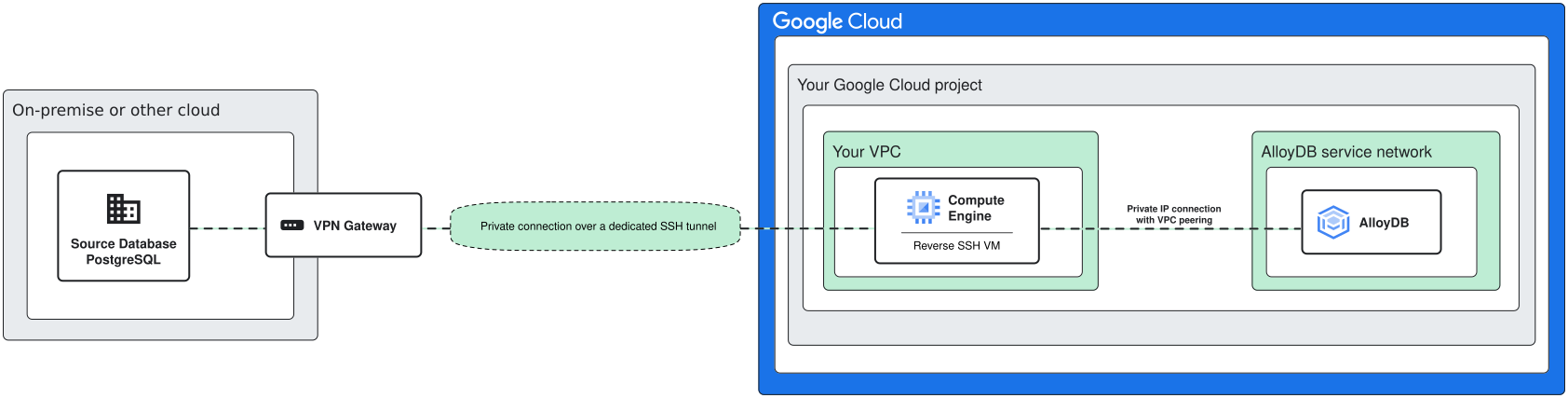
Configurer un tunnel SSH inversé
Les étapes suivantes sont effectuées dans le flux Database Migration Service lors de la création d'un job de migration, afin de configurer un tunnel SSH inverse entre la base de données source et le cluster AlloyDB pour PostgreSQL de destination. Après avoir fourni certains paramètres, vous exécutez un ensemble de commandes gcloud sur une machine connectée à la base de données source et à Google Cloud.
Dans le menu déroulant Méthode de connectivité, sélectionnez Proxy via une VM hébergée dans le cloud – Tunnel SSH inversé.
Sélectionnez l'instance de VM utilisée pour établir la connectivité entre la base de données source et le cluster AlloyDB pour PostgreSQL de destination. Il s'agit généralement d'une VM exécutée dans le VPC où s'exécute l'application qui accède à la base de données AlloyDB pour PostgreSQL. L'instance de VM sert de serveur bastion pour le tunnel SSH.
Pour ce faire, vous pouvez utiliser une instance de VM Compute Engine existante :
- Sélectionnez l'instance de VM Compute Engine dans la liste.
- Indiquez un port libre que le tunnel SSH peut utiliser.
Vous pouvez également créer une VM à cette étape. Sélectionnez CRÉER UNE INSTANCE DE VM COMPUTE ENGINE. Le script généré inclut des instructions pour la créer.
- Indiquez un nom pour l'instance de VM.
- Sélectionnez un type de machine pour la VM.
- Spécifiez un sous-réseau pour la VM.
Cliquez sur AFFICHER LE SCRIPT pour afficher le script généré.
Exécutez le script sur une machine ayant accès à la fois à la base de données source et à la VM Compute Engine. Le script effectue les opérations suivantes :
- Configure la VM Compute Engine en tant que serveur bastion de tunnel SSH.
- Établit une connexion SSH sécurisée qui transfère le trafic du port de l'hôte bastion vers le serveur de base de données PostgreSQL source (port par défaut
5432). - Si vous créez une VM Compute Engine, après avoir exécuté le script, copiez l'adresse IP du serveur de VM à partir du résultat du script et saisissez-la dans le champ de texte fourni. La configuration du cluster AlloyDB pour PostgreSQL de destination est mise à jour si nécessaire lorsque vous testez ou démarrez le job de migration ultérieurement.
Cliquez sur CONFIGURER ET CONTINUER.
Vérifiez votre job de migration pour confirmer qu'il se connecte correctement et migre les données de votre instance de base de données source vers le cluster AlloyDB pour PostgreSQL de destination.
Selon l'architecture de votre réseau, vous devrez peut-être configurer des passerelles VPN supplémentaires dans votre système. Pour en savoir plus, consultez Créer des connexions VPN haute disponibilité entre Google Cloud et AWS dans la documentation Cloud VPN.
Une fois que votre job de migration est configuré, que la connectivité est vérifiée et que les VPN sont correctement configurés si nécessaire, vous pouvez exécuter le job de migration continu.
Étapes suivantes
Pour en savoir plus sur la connectivité réseau des bases de données dans Database Migration Service, consultez la présentation des méthodes de mise en réseau.
Pour obtenir un guide de migration complet, étape par étape, consultez Premiers pas avec les migrations AlloyDB pour PostgreSQL.