


Ruang kerja konversi memungkinkan Anda memperbaiki masalah konversi, mengubah objek dengan editor interaktif, dan menerapkan skema yang dikonversi ke database tujuan. Halaman ini memberikan ringkasan semua tindakan yang dapat Anda lakukan dengan ruang kerja konversi.
Meninjau status konversi
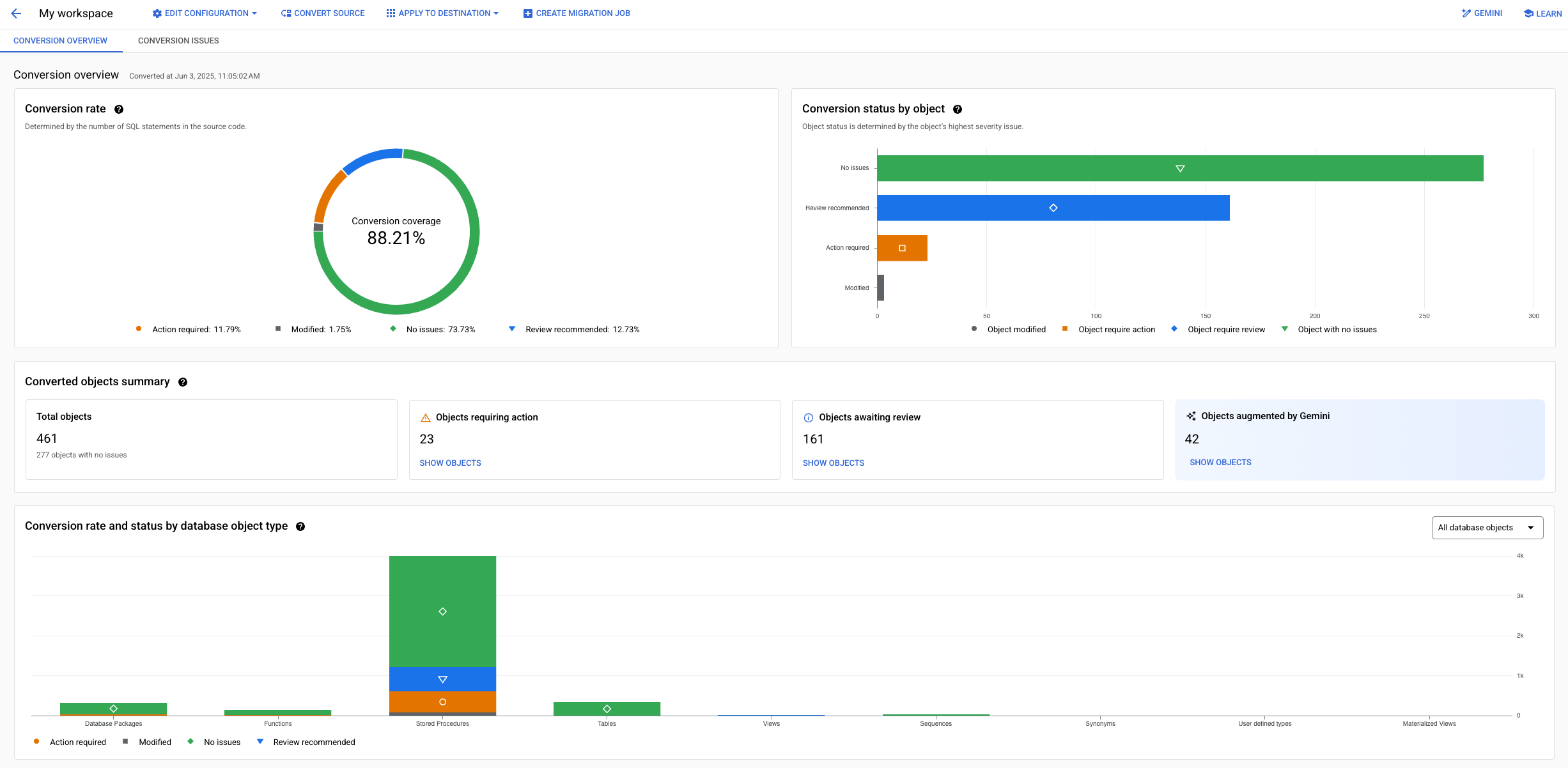
Di bagian Conversion overview, Anda dapat melihat semua informasi mengenai konversi skema: jumlah dan jenis objek yang dikonversi, status konversinya (termasuk masalah yang belum terselesaikan atau sudah diselesaikan), serta daftar peningkatan yang disediakan oleh konversi otomatis yang dibantu Gemini.
Anda juga dapat menggunakan filter di setiap kategori untuk mempersempit jumlah objek yang ditampilkan dalam tampilan hierarki berdasarkan jenisnya, tingkat keparahan masalah, masalah yang belum terselesaikan, atau masalah yang telah diselesaikan. Conversion overview hanya tersedia untuk ruang kerja konversi yang diupgrade.
Untuk melihat informasi mendetail tentang progres konversi kode dan skema, lakukan hal berikut:
- Di konsol Google Cloud , buka ruang kerja konversi dan pilih ruang kerja Anda.
- Di tab Oracle, gunakan tampilan hierarki skema untuk melakukan salah satu tindakan berikut:
- Pilih Oracle untuk melihat informasi semua objek di semua skema yang dikonversi di ruang kerja Anda.
- Pilih skema atau objek tertentu untuk melihat detail konversi untuk subset objek.
- Di tab Conversion overview, pelajari informasi di bagian Converted object summary. Gunakan tombol Show objects untuk menerapkan filter apa pun ke tampilan hierarki di tab Oracle.
- Gunakan tab Masalah konversi untuk mulai mengatasi masalah konversi. Untuk informasi selengkapnya, lihat Memperbaiki masalah konversi.

Menghapus objek dari skema sumber
Hapus objek dari skema sumber untuk mengecualikannya dari konversi. Anda dapat menambahkan objek yang dihapus nanti jika diperlukan.
- Di konsol Google Cloud , buka ruang kerja konversi dan pilih ruang kerja Anda.
- Di tab Oracle, di samping objek yang ingin Anda hapus, pilih More > Remove.
- Di dialog konfirmasi Hapus objek, klik Hapus.
- Muat ulang skema yang telah dikonversi. Klik
Convert source.
Database Migration Service kini menganalisis perubahan Anda dan membuat skema PostgreSQL yang diperbarui.
Anda dapat memeriksa skema yang dikonversi di tab Cloud SQL untuk PostgreSQL draft.
Menambahkan objek ke skema sumber
Anda dapat menambahkan objek yang sebelumnya dihapus dari skema sumber untuk menambahkannya ke konversi.
- Di konsol Google Cloud , buka ruang kerja konversi dan pilih ruang kerja Anda.
- Di tab Oracle, klik Add objects.
- Di bagian Add objects, gunakan daftar sumber untuk memilih
semua entity yang ingin Anda tambahkan ke skema sumber.
Anda dapat menggunakan tombol Filter objects untuk mengurangi jumlah objek yang ditampilkan. Lihat Memfilter objek dalam tampilan skema sumber
- Klik Add objects.
- Muat ulang skema yang telah dikonversi. Klik
Convert source.
Database Migration Service kini menganalisis perubahan Anda dan membuat skema PostgreSQL yang diperbarui.
Anda dapat memeriksa skema yang dikonversi di tab Cloud SQL untuk PostgreSQL draft.
Mengambil skema sumber dan snapshot kode
Anda dapat menarik skema dan kode dari database sumber ke ruang kerja konversi kapan saja. Menarik sumber memberi Anda kesempatan untuk menambahkan objek baru, atau memperbarui objek yang ada dalam konversi.
Menarik skema dan kode database yang diperbarui tidak akan mereset pemetaan kustom yang ada di ruang kerja konversi, kecuali jika Anda secara eksplisit memilih untuk menghapus pemetaan kustom. Selain itu, mengambil sumber tidak akan mengganti perubahan SQL pada objek kode Anda. Anda dapat mereset perubahan ini langsung di tingkat objek.
Jika Anda menginisialisasi ruang kerja konversi dengan file metadata JSON yang diupload ke Cloud Storage, objek baru tidak dapat dideteksi secara otomatis karena file tersebut adalah representasi statis dari objek database Anda. Untuk memperbarui skema sumber dan mempertahankan pemetaan kustom dan modifikasi SQL yang ada, lakukan ekstraksi lagi dan upload file skema yang diperbarui ke folder yang sama di bucket Cloud Storage Anda (menimpa file sebelumnya) sebelum mengambil snapshot lagi. Untuk mengetahui informasi selengkapnya, lihat Mengekstrak metadata skema dengan skrip Python. Jika Anda mengalihkan ruang kerja ke folder Cloud Storage lain atau ke profil koneksi sumber menggunakan Edit source configuration, Database Migration Service akan mereset ruang kerja dan menghapus semua objek yang dipilih, draf skema, pemetaan kustom, dan modifikasi DDL.
- Di konsol Google Cloud , buka ruang kerja konversi dan pilih ruang kerja Anda.
- Klik Edit configuration > Pull source schema snapshot again.
- Dalam dialog:
- Opsional: Pilih Remove any custom mapping untuk menghapus pemetaan kustom yang ada. Menarik skema sumber tidak akan mereset modifikasi kode SQL pada objek Anda.
- Klik Pull schema snapshot.
Database Migration Service mengambil snapshot baru dari sumber yang Anda konfigurasi.
- Muat ulang skema yang telah dikonversi. Klik
Convert source.
Database Migration Service kini menganalisis perubahan Anda dan membuat skema PostgreSQL yang diperbarui.
Anda dapat memeriksa skema yang dikonversi di tab Cloud SQL untuk PostgreSQL draft.
Menggunakan pemetaan konversi kustom
Anda dapat menyesuaikan logika konversi dengan file pemetaan konversi. File pemetaan konversi adalah file teks yang berisi petunjuk yang tepat (disebut sebagai perintah konversi) tentang cara objek Oracle Anda harus dikonversi menjadi objek PostgreSQL.
Menulis file pemetaan kustom
Untuk menulis file pemetaan kustom:
Gunakan contoh file konfigurasi sebagai titik referensi.
Tulis pemetaan konversi kustom Anda di editor teks dan upload ke ruang kerja konversi.
Menambahkan file pemetaan kustom
Untuk menambahkan file pemetaan konversi kustom ke ruang kerja Anda, lakukan tindakan berikut:
- Di konsol Google Cloud , buka ruang kerja konversi dan pilih ruang kerja Anda.
- Di halaman editor konversi, pilih Edit configuration > Customize mapping with a configuration file.
- Di kotak Configuration file, klik Browse dan gunakan pemilih file sistem untuk memilih file konfigurasi Anda.
- Klik Add file > Create mapping.
Menghapus file pemetaan kustom
Untuk menghapus file pemetaan konversi kustom dari ruang kerja, lakukan tindakan berikut:
- Di konsol Google Cloud , buka ruang kerja konversi dan pilih ruang kerja Anda.
- Di halaman editor konversi, pilih Edit konfigurasi > Hapus pemetaan kustom.
Meninjau hasil konversi
Setelah melakukan konversi sumber, Anda dapat meninjau hasil konversi dan kemungkinan masalah untuk setiap objek yang dikonversi di area editor ruang kerja. Anda juga dapat menggunakan Google Cloud CLI untuk menyimpan semua hasil dan masalah secara massal ke file teks.
Konsol
Di konsol Google Cloud , buka ruang kerja konversi.
Klik nama tampilan ruang kerja konversi yang ingin Anda gunakan.
Editor ruang kerja konversi akan terbuka.
Pilih tab Oracle, lalu temukan objek yang ingin Anda tinjau hasil konversinya di tabel tampilan hierarki.
Pilih objek. Gunakan tab SQL dan Conversion issues untuk meninjau konversi.
Jika Anda memutuskan bahwa masalah Anda adalah peringatan dan tidak memerlukan tindakan apa pun, Anda dapat menandainya sebagai selesai. Jika tidak, Anda dapat menyelidiki lebih lanjut dan memperbaikinya di editor konversi.
gcloud
Dengan Google Cloud CLI, Anda dapat mencetak semua hasil atau masalah konversi ke terminal. Alihkan output ke file untuk peninjauan objek massal yang lebih mudah.
Mendapatkan daftar hasil konversi
gcloud CLI menampilkan hasil konversi di terminal dalam bentuk pernyataan Bahasa Definisi Data (DDL). Untuk menyimpan hasil konversi ke file, jalankan perintah berikut:
  gcloud database-migration conversion-workspaces describe-ddls \
  CONVERSION_WORKSPACE_ID \
  --region=REGION_ID \
  > OUTPUT_FILE_PATH
Ganti:
CONVERSION_WORKSPACE_IDdengan ID ruang kerja konversi. Untuk mengetahui informasi tentang cara mengambil ID ruang kerja konversi, lihat Melihat detail ruang kerja konversi.REGION_IDdengan nama region tempat ruang kerja konversi berada.OUTPUT_FILE_PATHdengan jalur ke file teks tempat Anda ingin menyimpan output.Contoh:
gcloud database-migration conversion-workspaces describe-ddls \
my-conversion-workspace \
--region=us-central1 \
> ./my-ddls-list.txt
Hasil:
Hasil konversi skema Anda disimpan dalam format teks dengan baris pertama bertuliskan
DDLsdan baris berikutnya diisi oleh pernyataan SQL:DDLs CREATE SCHEMA IF NOT EXISTS "SCHEMA1"; ALTER TABLE "SCHEMA1"."EMPLOYEES" ADD CONSTRAINT PK_ID PRIMARY KEY ("ID"); CREATE OR REPLACE FUNCTION mockschema.func_test_datatype(str1 VARCHAR(65000)) RETURNS DECIMAL LANGUAGE plpgsql AS $$ DECLARE str2 VARCHAR(100); BEGIN SELECT employees.first_name INTO STRICT STR2 FROM mockschema.employees WHERE employees.employee_id = CAST(FUNC_TEST_DATATYPE.str1 as DECIMAL) ; RAISE NOTICE '%', concat('Input : ', FUNC_TEST_DATATYPE.str1, ' Output : ', str2); RETURN 0; END; $$; CREATE OR REPLACE PROCEDURE greetings AS BEGIN dbms_output.put_line('Hello World!'); END; CREATE SYNONYM TABLE "SCHEMA1"."SYNONYM1" ON "SCHEMA1"."EMPLOYEES"; CREATE OR REPLACE VIEW "SCHEMA1"."VIEW1" AS SELECT * FROM JOBS;
Mendapatkan daftar masalah konversi
Untuk menyimpan masalah konversi ke file, jalankan perintah berikut:
  gcloud database-migration conversion-workspaces describe-issues \
  CONVERSION_WORKSPACE_ID \
  --region=REGION_ID \
  > OUTPUT_FILE_PATH
Ganti:
-
CONVERSION_WORKSPACE_IDdengan ID ruang kerja konversi. Untuk mengetahui informasi tentang cara mengambil ID ruang kerja konversi, lihat Melihat detail ruang kerja konversi. -
REGION_IDdengan nama region tempat ruang kerja konversi berada. -
OUTPUT_FILE_PATHdengan jalur ke file teks tempat Anda ingin menyimpan output.
Contoh:
  gcloud database-migration conversion-workspaces describe-issues \
  my-conversion-workspace \
  --region=us-central1 \
  > ./my-conversion-issues.txt
Hasil:
Semua masalah konversi yang terdapat di ruang kerja Anda disimpan dalam format teks, dengan baris pertama berisi header kolom dan setiap baris berikutnya berisi masalah konversi yang terpisah:
  PARENT   NAME               ENTITY_TYPE       ISSUE_TYPE  ISSUE_SEVERITY  ISSUE_CODE  ISSUE_MESSAGE
  SCHEMA1  EMPLOYEES          TABLE             DDL         ERROR           500         unable to parse DDL.
  SCHEMA1  EMPLOYEES          TABLE             CONVERT     WARNING         206         no conversion done.
  SCHEMA1  STORED_PROCEDURE1  STORED_PROCEDURE  DDL         ERROR           500         invalid DDL.
  SCHEMA1  SYNONYM1           SYNONYM           CONVERT     WARNING         206         synonym warning message.
Sebaiknya jalankan juga laporan penilaian kualitas Gemini pada objek yang dikonversi. Penilaian ini menganalisis kode yang dikonversi, memberikan masukan tentang kebenaran dan perilakunya dibandingkan dengan kode sumber. Untuk mengetahui informasi selengkapnya, lihat Penilaian kualitas Gemini.
Memperbaiki masalah konversi
Database Migration Service mungkin tidak dapat mengonversi seluruh sumber Anda secara otomatis. Untuk sebagian besar objek Oracle, Anda dapat menggunakan editor konversi langsung di Database Migration Service untuk menyesuaikan SQL yang dihasilkan. Untuk objek lainnya, Anda mungkin perlu mengubah objek secara langsung di database sumber, lalu mengambil snapshot sumber lagi.
Untuk mengetahui daftar lengkap objek yang didukung Database Migration Service untuk pengeditan langsung di ruang kerja konversi, lihat Objek Oracle yang dapat diedit.
Untuk memperbaiki masalah konversi yang ditemukan dalam skema Anda, lakukan hal berikut:
- Di konsol Google Cloud , buka ruang kerja konversi dan pilih ruang kerja Anda.
-
Tinjau hasil konversi dan identifikasi kemungkinan masalah.
Anda dapat menggunakan konsol Google Cloud untuk meninjau setiap objek atau gcloud CLI untuk meninjau semua objek secara massal.
-
Bergantung pada jenis masalah, Anda dapat memperbaikinya langsung di editor ruang kerja, atau Anda mungkin perlu memberikan file pemetaan konversi yang disesuaikan. Luaskan bagian berikut untuk mengetahui informasi selengkapnya.
Terlepas dari jenis masalah yang Anda hadapi, Anda dapat mencoba asisten konversi yang didukung Gemini untuk menemukan solusi. Untuk mengetahui informasi selengkapnya, lihat Menggunakan asisten konversi Gemini. Jika Anda memutuskan bahwa masalah Anda adalah peringatan dan tidak memerlukan tindakan apa pun, Anda dapat menandainya sebagai selesai.
Memperbaiki masalah terkait objek yang didukung oleh editor bawaan
Untuk memperbaiki masalah yang terjadi pada objek yang didukung di editor ruang kerja, lakukan tindakan berikut:
- Temukan masalah Anda di tampilan hierarki Oracle, lalu pilih tab Code.
- Gunakan editor SQL untuk memperbarui kode yang dihasilkan.Database Migration Service tidak memvalidasi kebenaran kode SQL yang Anda tambahkan di editor.
Memperbaiki masalah terkait objek yang tidak didukung oleh editor bawaan
Untuk memperbaiki masalah yang terjadi pada objek yang tidak didukung di editor ruang kerja, lakukan salah satu tindakan berikut:
- Memperbarui objek yang salah di sumber Anda
- Untuk beberapa masalah, Anda mungkin perlu mengubah pernyataan Oracle
langsung di database sumber. Lakukan hal berikut:
- Perbarui skema dan kode langsung di database sumber Anda.
- Tarik sumber yang diperbarui ke Database Migration Service.
- Konversi sumber lagi dan periksa apakah masalah masih berlanjut.
- Memberikan pemetaan tambahan dengan file pemetaan konversi
-
Anda dapat menggunakan file pemetaan konversi untuk memberikan definisi yang tepat tentang cara Database Migration Service mengonversi objek PostgreSQL tertentu. Untuk menggunakan file pemetaan konversi, lakukan tindakan berikut:
- Tulis file pemetaan konversi.
- Tambahkan file konfigurasi ke ruang kerja.
- Konversi sumber lagi dan periksa apakah masalah masih berlanjut.
- Coba hapus objek dari tab sumber
- Database Migration Service memungkinkan Anda mengonversi . Untuk melanjutkan proses konversi, Anda dapat memutuskan untuk memeriksa objek yang bermasalah lebih lanjut di lain waktu. Hapus objek dari tab sumber.
- Uji skema Anda untuk memverifikasi bahwa Database Migration Service dapat menerapkan kode Anda dengan benar ke database tujuan.
-
Jika pengujian berhasil, sebaiknya gunakan tab Masalah konversi untuk menandai masalah Anda sebagai Terselesaikan. Dengan cara ini, Anda dapat memfilter masalah ini dari ringkasan konversi dan melanjutkan nanti dari bagian terakhir yang Anda tinggalkan.
Menandai masalah sebagai selesai
Saat meninjau dan memperbaiki masalah konversi, Anda mungkin ingin melacak masalah yang telah diperbaiki (atau menentukan bahwa masalah tersebut tidak akan memengaruhi migrasi dan tidak memerlukan tindakan apa pun). Anda dapat menggunakan fitur Tandai sebagai telah diselesaikan untuk memfilter masalah tersebut agar daftar masalah lebih mudah dilihat.
Untuk menandai masalah sebagai telah diselesaikan, lakukan hal berikut:
- Di konsol Google Cloud , buka ruang kerja konversi dan pilih ruang kerja Anda.
- Gunakan tampilan Hierarki sumber untuk memilih objek yang memiliki masalah konversi.
-
Di tab Masalah konversi, di samping masalah Anda, klik Tandai sebagai selesai. Sekarang Anda dapat memfilter masalah ini dari ringkasan konversi.
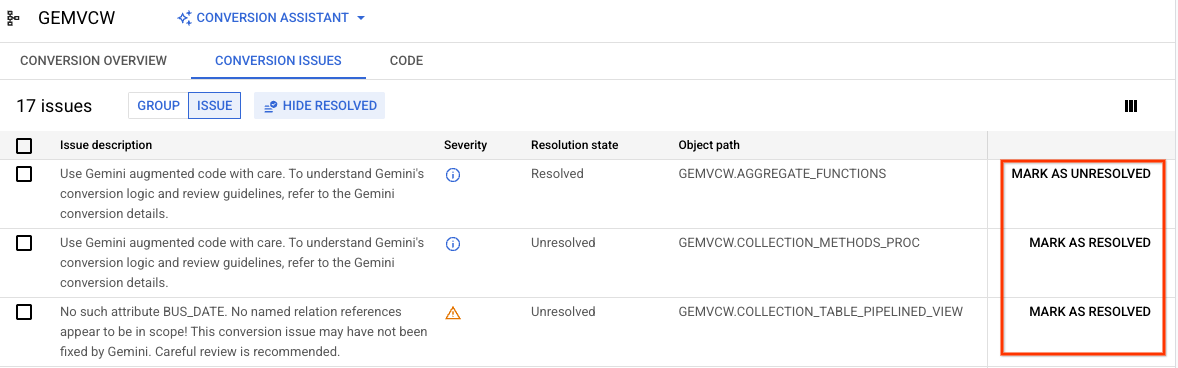
Gambar 2. Layar masalah konversi tempat Anda dapat menandai masalah sebagai telah diselesaikan. (klik untuk memperbesar)
Menguji skema Anda di tujuan
Sebelum menerapkan skema ke database tujuan, Anda dapat melakukan uji coba terlebih dahulu untuk memeriksa kemungkinan masalah secara proaktif. Untuk melakukan pengujian, Database Migration Service membuat database sementara. Uji coba tidak akan memengaruhi instance Cloud SQL tujuan Anda.
Pastikan pengguna migrasi khusus Anda memiliki izin
CREATEDB. Untuk mengetahui informasi selengkapnya, lihat Membuat dan mengonfigurasi instance Cloud SQL tujuan.Di konsol Google Cloud , buka ruang kerja konversi.
Klik nama tampilan ruang kerja konversi yang ingin Anda gunakan.
Editor ruang kerja konversi akan terbuka.
Klik Terapkan ke tujuan > Uji (direkomendasikan).
Wizard untuk menerapkan skema ke database tujuan akan muncul.
Di bagian Define destination, pilih profil koneksi yang mengarah ke database tujuan Anda.
Klik Define and continue.
Di bagian Select objects and test application, pilih skema entity database yang ingin Anda uji untuk database tujuan.
Anda dapat menggunakan tombol Filter objects untuk mengurangi jumlah objek yang ditampilkan. Lihat Memfilter objek dalam tampilan skema sumber.
Klik Test application.
Anda dapat meninjau status aplikasi di tab Cloud SQL untuk PostgreSQL.
Menerapkan skema ke tujuan
Jika skema yang ingin Anda gunakan di database tujuan dikonversi sesuai dengan persyaratan dan pemetaan, Anda dapat menerapkan hasilnya ke database tujuan. Menerapkan skema di tujuan tidak akan mengubah data apa pun di database sumber.
Di konsol Google Cloud , buka ruang kerja konversi.
Klik nama tampilan ruang kerja konversi yang ingin Anda gunakan.
Editor ruang kerja konversi akan terbuka.
Klik Terapkan ke tujuan > Terapkan.
Wizard untuk menerapkan skema ke database tujuan akan muncul.
Di bagian Define destination, pilih profil koneksi yang mengarah ke database tujuan Anda.
Klik Tentukan dan lanjutkan.
Di bagian Review objects and apply conversion to destination, pilih skema entitas database yang ingin Anda buat di database tujuan.
Anda dapat menggunakan tombol Filter objects untuk mengurangi jumlah objek yang ditampilkan. Lihat Memfilter objek dalam tampilan skema sumber.
Klik Terapkan ke tujuan.
Anda dapat meninjau status aplikasi di tab Cloud SQL untuk PostgreSQL.
Membuat tugas migrasi dari editor konversi
Anda dapat membuat tugas migrasi yang menggunakan ruang kerja konversi langsung dari antarmuka editor konversi.
Di konsol Google Cloud , buka ruang kerja konversi.
Klik nama tampilan ruang kerja konversi yang ingin Anda gunakan.
Editor ruang kerja konversi akan terbuka.
Klik Create migration job.
Lanjutkan dengan langkah-langkah tugas migrasi standar, seperti yang diuraikan dalam Membuat tugas migrasi.
Memfilter objek dalam tampilan skema sumber
Skema database sering kali berisi ribuan objek, sehingga sulit untuk mempartisi pekerjaan konversi. Saat menambahkan objek dari snapshot skema ke tampilan skema sumber, Anda dapat menggunakan filter untuk membatasi jumlah objek yang ditampilkan. Filter memungkinkan Anda menambahkan objek secara lebih terperinci dan berfokus pada konversi subset tertentu dari skema Anda.
Gunakan tampilan yang difilter saat Anda menambahkan objek ke tampilan skema sumber:
- Di kolom Filter, gunakan salah satu metode pemfilteran berikut:
- Dari daftar Properti, pilih salah satu opsi yang disarankan otomatis berikut:
- Nama objek untuk memfilter objek berdasarkan nama, misalnya,
ADMIN. - Object type untuk memfilter objek berdasarkan beberapa jenis, seperti Function atau Table.
- Status konversi untuk memfilter objek menurut status konversi, seperti Tindakan diperlukan atau Tidak ada masalah.
- Ditingkatkan oleh Gemini untuk memfilter objek yang dikonversi dengan konversi otomatis Gemini.
Anda dapat menggabungkan properti filter dengan operator logika.
- Nama objek untuk memfilter objek berdasarkan nama, misalnya,
- Masukkan kueri. Misalnya:
type=table.Untuk mengetahui informasi selengkapnya tentang sintaksis pemfilteran, lihat Sintaksis pemfilteran yang didukung.
- Pilih objek yang ingin Anda tambahkan ke tampilan skema sumber.
Sintaksis pemfilteran teks yang didukung
Anda dapat memfilter objek berdasarkan nama dengan penelusuran teks bebas dasar, atau menggunakan properti type khusus.
Kedua pendekatan ini mendukung
spesifikasi formal Google API untuk pemfilteran,
yang berarti Anda dapat menggunakan literal dengan karakter pengganti, serta operator logis dan
perbandingan.
- Pemfilteran teks bebas
-
Gunakan teks bebas untuk memfilter objek berdasarkan nama. Pendekatan ini peka huruf besar/kecil dan mendukung karakter pengganti.
Contoh:
Kueri
*JOB*menggunakan karakter pengganti untuk menelusuri entity yang berisi substringJOB. Tampilan yang difilter menampilkan beberapa tabel dan satu prosedur tersimpan:
- Memfilter menggunakan properti
type -
Anda dapat memfilter objek menurut semua jenis standar yang didukung di Database Migration Service.
Properti
typemendukung literal berikut dengan operator kesetaraan (=) dan ketidaksetaraan (!=):database,schema,table,column,index,sequence,stored_procedure,function,view,synonym,materialized_view,udt,constraint,database_package,trigger, danevent_trigger.Contoh:
Filter
type=tablehanya menampilkan tabel yang ada dalam skema Anda:
Menggabungkan kondisi pemfilteran teks
Anda dapat menentukan beberapa kondisi dengan menggabungkannya menggunakan operator logika.
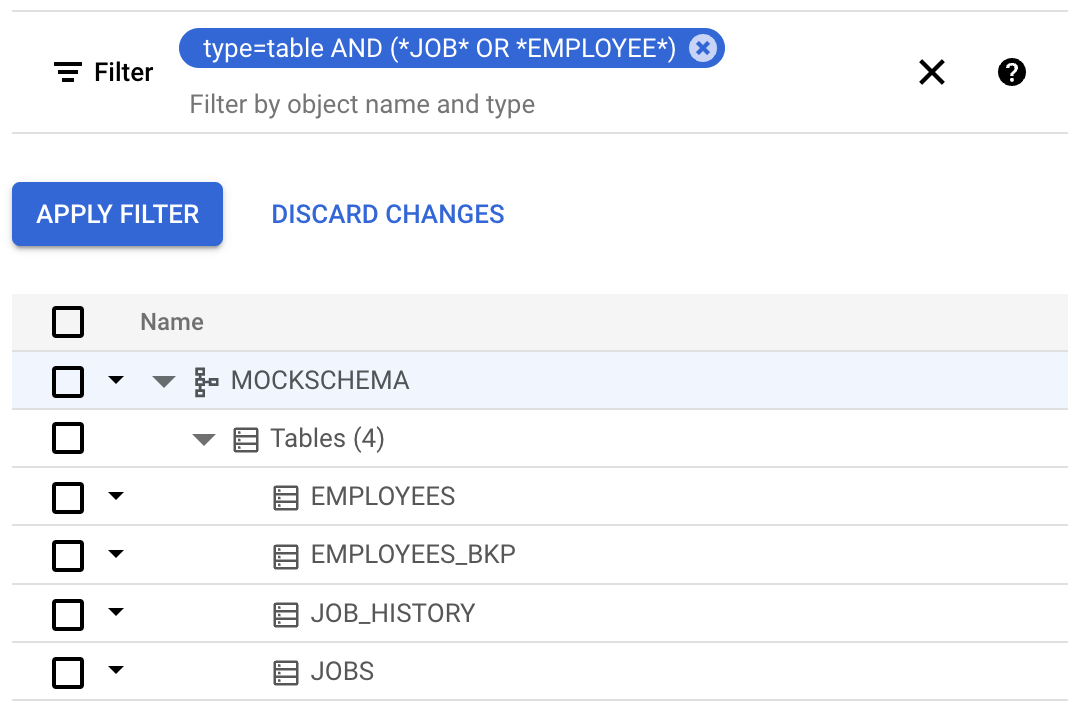
Misalnya, untuk menelusuri secara eksklusif tabel yang namanya berisi substring JOB atau EMPLOYEE, gunakan kueri ini:
type=table AND (*JOB* OR *EMPLOYEE*)
Hasilnya, filter akan menampilkan semua tabel yang cocok:
Mengekstrak metadata skema dengan skrip Python
Saat membuat ruang kerja konversi, Anda dapat memilih untuk membuat snapshot skema awal dengan Database Migration Service atau secara manual dengan skrip ekstraksi Python yang disediakan Google. Jika skema sumber berubah atau Anda ingin menyertakan objek tambahan, Anda harus menjalankan ekstraksi lagi untuk memperbarui ruang kerja konversi. Ikuti langkah-langkah berikut:
- Di konsol Google Cloud , buka ruang kerja konversi.
- Klik Siapkan ruang kerja.
- Di halaman Buat ruang kerja konversi:
- Masukkan nama, ID, dan region ruang kerja.
- Dari menu drop-down Source database engine, pilih Oracle.
- Dari menu drop-down mesin database tujuan, pilih Cloud SQL untuk PostgreSQL.
- Opsional: Aktifkan setelan Gemini untuk ruang kerja Anda, lalu klik Lanjutkan. Jika Anda tidak berencana menggunakan ruang kerja ini untuk konversi, dan hanya ingin mengambil skrip ekstraksi Python, Anda dapat melewati setelan ini.
- Di halaman Define source and pull schema snapshot, di bagian Source connection method, pilih Cloud Storage.
- Di bagian Before selecting a folder, di samping judul Oracle metadata extractor, klik Open.
- Ikuti petunjuk di panel samping untuk mendownload dan menjalankan utilitas ekstraksi pada database sumber Anda guna menghasilkan file JSON metadata skema. Utilitas ini mengharuskan Anda dapat membuat koneksi jaringan dengan database sumber.
- Upload file JSON metadata yang diekstrak ke folder yang sama di bucket Cloud Storage khusus Anda, dengan menimpa file sebelumnya.
Sekarang Anda dapat memuat ulang ruang kerja konversi dengan snapshot skema sumber baru. Lihat Mengambil skema sumber dan snapshot kode.