

Halaman ini menunjukkan cara melihat dan memfilter inventaris fleet database serta informasi masalah kesehatan di dasbor Database Center.
Sebelum memulai
Melihat informasi kondisi fleet database
Di konsol Google Cloud , buka halaman Database Center.
Untuk menentukan cakupan armada database, gunakan drop-down di menu bar konsol Google Cloud , pilih Google Cloud project, folder, atau organisasi.
Pilih Google Cloud project, produk dan versi, wilayah, serta filter label dan tag yang ingin Anda terapkan ke dasbor. Untuk mengetahui informasi selengkapnya tentang pemfilteran menurut label dan tag, lihat Memfilter resource database.
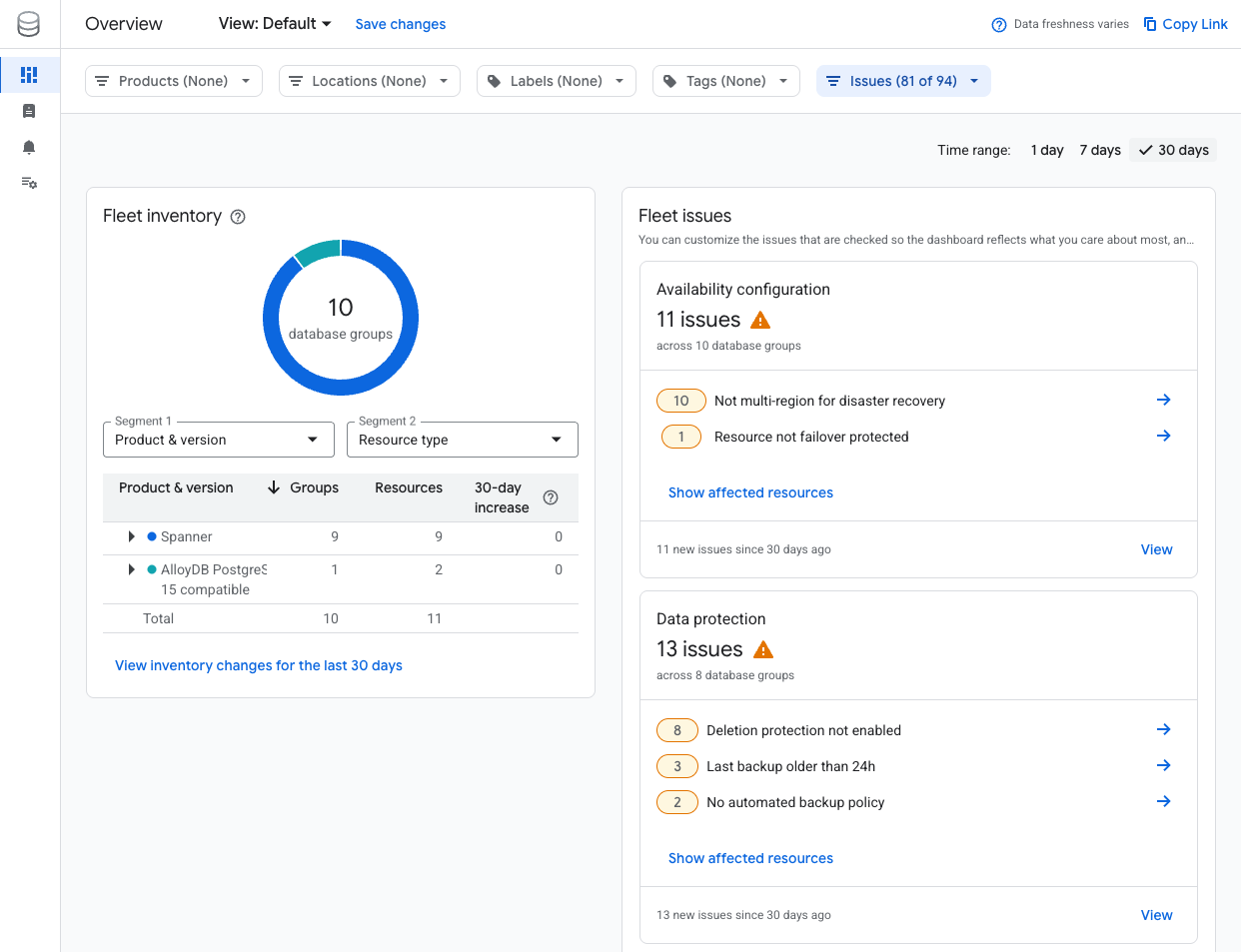
Untuk melihat ringkasan inventaris fleet database Anda, klik Ringkasan dan lihat panel Inventaris fleet.
Untuk melihat ringkasan masalah kondisi fleet database, lihat panel Masalah fleet. Untuk mempelajari masalah tertentu lebih lanjut, klik masalah tersebut untuk melihat detail dan rekomendasi atau langkah selanjutnya yang relevan.
Melihat resource database yang baru ditambahkan
Untuk melihat jumlah resource database yang ditambahkan ke armada database Anda dalam tujuh hari terakhir, ikuti langkah-langkah berikut:
Buka halaman Pusat Database di konsol Google Cloud .
Klik Ringkasan.
Di Rentang waktu, klik rentang waktu yang Anda inginkan untuk resource database yang baru ditambahkan. Opsinya adalah:
- 1 hari
- 7 hari (default)
- 30 hari
Di panel Inventaris armada, klik link Lihat perubahan inventaris. Teks link mencerminkan rentang waktu yang Anda klik di langkah sebelumnya.
Memfilter informasi kondisi fleet database
Anda dapat memfilter informasi resource database untuk berfokus pada informasi kumpulan database yang penting bagi Anda. Pilihan pemfilteran Anda berlaku untuk halaman Ringkasan dan Semua Resource di dasbor Pusat Database.
Kumpulan database Anda ditampilkan sebagai grup database dan resource database individual. Grup database merepresentasikan semua resource database yang menyajikan data yang sama dan direplikasi bersama (induk dan turunan bersama sebagai satu keluarga).
Resource database individual adalah apa pun yang Anda sediakan yang merepresentasikan komputasi dan penyimpanan (satu anggota keluarga).
Untuk memfilter resource database, ikuti langkah-langkah berikut:
Di konsol Google Cloud , buka halaman Database Center Overview.
Untuk menentukan cakupan armada database, gunakan drop-down di menu bar konsol Google Cloud , pilih Google Cloud project, folder, atau organisasi.
Klik Produk, Lokasi, Label, Tag, dan Masalah untuk memilih produk, lokasi, label, tag, dan filter masalah yang ingin Anda terapkan ke dasbor. Data di tampilan dasbor Pusat Database akan berubah berdasarkan pilihan filter Anda. Untuk informasi selengkapnya, lihat Memfilter menurut label dan tag.
Anda dapat menerapkan filter tambahan ke tabel Resources berdasarkan properti seperti nama resource, jumlah CPU, ukuran memori, dan pemanfaatan penyimpanan puncak. Klik Filter, lalu pilih satu atau beberapa filter.
Di panel Inventaris armada, pilih filter inventaris armada yang ingin Anda terapkan. Untuk mengetahui informasi selengkapnya, lihat Menganalisis inventaris database Anda.
Di Segmen 1, pilih cara Anda ingin mengelompokkan resource database dalam inventaris di kolom pertama.
Di Segmen 2, pilih cara Anda ingin mengelompokkan resource database di setiap baris.
Langkah berikutnya
- Melihat dan memfilter informasi kondisi fleet database.
- Memfilter resource dan mengekspor informasi inventaris armada.
- Menganalisis inventaris database Anda.