

En esta página, se muestra cómo ver y filtrar la información del inventario y los problemas de estado de la flota de bases de datos en tu panel de Database Center.
Antes de comenzar
Consulta la información del estado de la flota de bases de datos
En la consola de Google Cloud , ve a la página Database Center.
Para definir el alcance de tu flota de bases de datos, usa el menú desplegable de la barra de menú de la consola Google Cloud y selecciona un proyecto, una carpeta o una organización Google Cloud .
Selecciona los filtros de Google Cloud proyecto, productos y versiones, regiones, etiquetas y etiquetas que deseas aplicar a tu panel. Para obtener más información sobre cómo filtrar por etiquetas, consulta Cómo filtrar recursos de la base de datos.
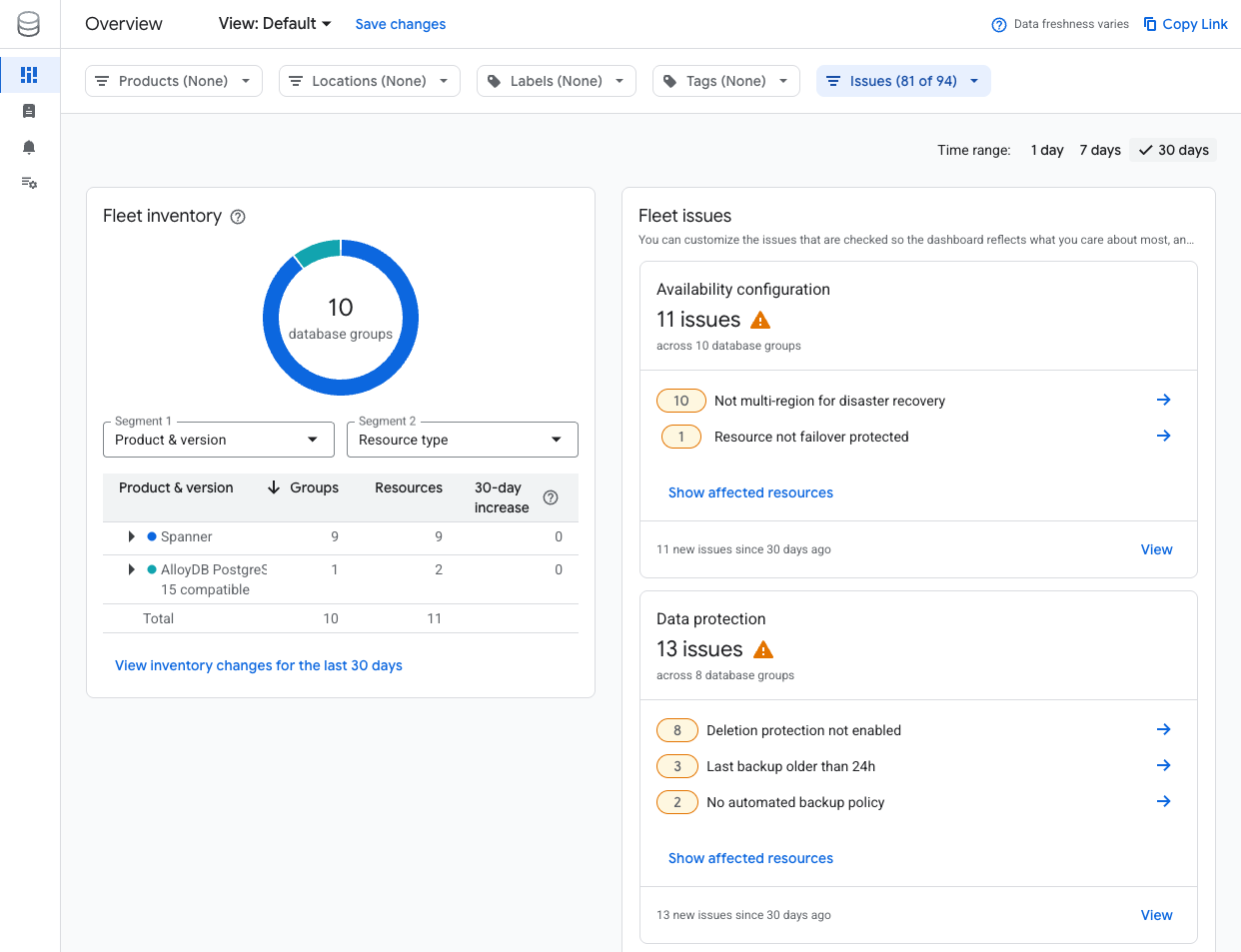
Para ver un resumen del inventario de tu flota de bases de datos, haz clic en Descripción general y consulta el panel Inventario de la flota.
Para ver un resumen de los problemas de estado de la flota de bases de datos, consulta el panel Problemas de la flota. Para obtener más información sobre un problema específico, haz clic en él para ver los detalles y las recomendaciones o los próximos pasos pertinentes.
Cómo ver los recursos de la base de datos agregados recientemente
Para ver la cantidad de recursos de bases de datos que se agregaron a tu flota de bases de datos en los últimos siete días, sigue estos pasos:
Ve a la página Database Center en la consola de Google Cloud .
Haz clic en Descripción general.
En Período, haz clic en el período que desees para los recursos de la base de datos agregados recientemente. Las opciones son las siguientes:
- 1 día
- 7 días (predeterminado)
- 30 días
En el panel Inventario de la flota, haz clic en el vínculo Ver cambios en el inventario. El texto del vínculo refleja el período en el que hiciste clic en el paso anterior.
Cómo filtrar la información sobre el estado de la flota de bases de datos
Puedes filtrar la información de los recursos de la base de datos para enfocarte en la información de la flota de bases de datos que te resulte importante. Las opciones de filtrado que elijas se aplicarán a las páginas Resumen y Todos los recursos del panel del Centro de bases de datos.
Tu flota de bases de datos se representa como grupos de bases de datos y recursos de bases de datos individuales. Un grupo de bases de datos representa todos los recursos de bases de datos que entregan los mismos datos y se replican juntos (superiores y secundarios juntos como una familia).
Un recurso de base de datos individual es todo lo que aprovisiones que represente procesamiento y almacenamiento (un solo miembro de la familia).
Para filtrar los recursos de tu base de datos, sigue estos pasos:
En la consola de Google Cloud , ve a la página Descripción general del Centro de bases de datos.
Para definir el alcance de tu flota de bases de datos, usa el menú desplegable de la barra de menú de la consola Google Cloud y selecciona un proyecto, una carpeta o una organización Google Cloud .
Haz clic en Productos, Ubicaciones, Etiquetas, Etiquetas y Problemas para seleccionar los filtros de productos, ubicaciones, etiquetas y problemas que deseas aplicar a tu panel. Los datos de la vista del panel del Centro de bases de datos cambian según los filtros que selecciones. Para obtener más información, consulta Cómo filtrar por etiquetas y rótulos identificadores.
Puedes aplicar filtros adicionales a la tabla Recursos según propiedades como el nombre del recurso, el recuento de CPU, el tamaño de la memoria y la utilización máxima del almacenamiento. Haz clic en Filtrar y selecciona uno o más filtros.
En el panel Inventario de la flota, selecciona los filtros de inventario de la flota que deseas aplicar. Para obtener más información, consulta Analiza tu inventario de bases de datos.
En Segmento 1, elige cómo deseas agrupar los recursos de la base de datos en tu inventario en la primera columna.
En Segment 2, elige cómo deseas agrupar los recursos de la base de datos en cada fila.
¿Qué sigue?
- Consulta y filtra la información sobre el estado de la flota de bases de datos.
- Filtrar recursos y exportar información del inventario de la flota
- Analiza tu inventario de bases de datos.