


Esta página mostra como visualizar e filtrar informações sobre o inventário e os problemas de integridade da frota de bancos de dados no painel do Database Center.
Antes de começar
Conferir informações sobre a integridade da frota de bancos de dados
Noconsol, acesse a página Database Center. Google Cloud
Para definir o escopo da frota de bancos de dados, use o menu suspenso em a Google Cloud barra de menus doconsol e selecione um Google Cloud projeto, pasta ou organização.
Selecione os filtros de Google Cloud projeto, produtos e versões, regiões, rótulos e tags que você quer aplicar ao painel. Para mais informações sobre como filtrar por rótulos e tags, consulte Filtrar recursos de banco de dados.
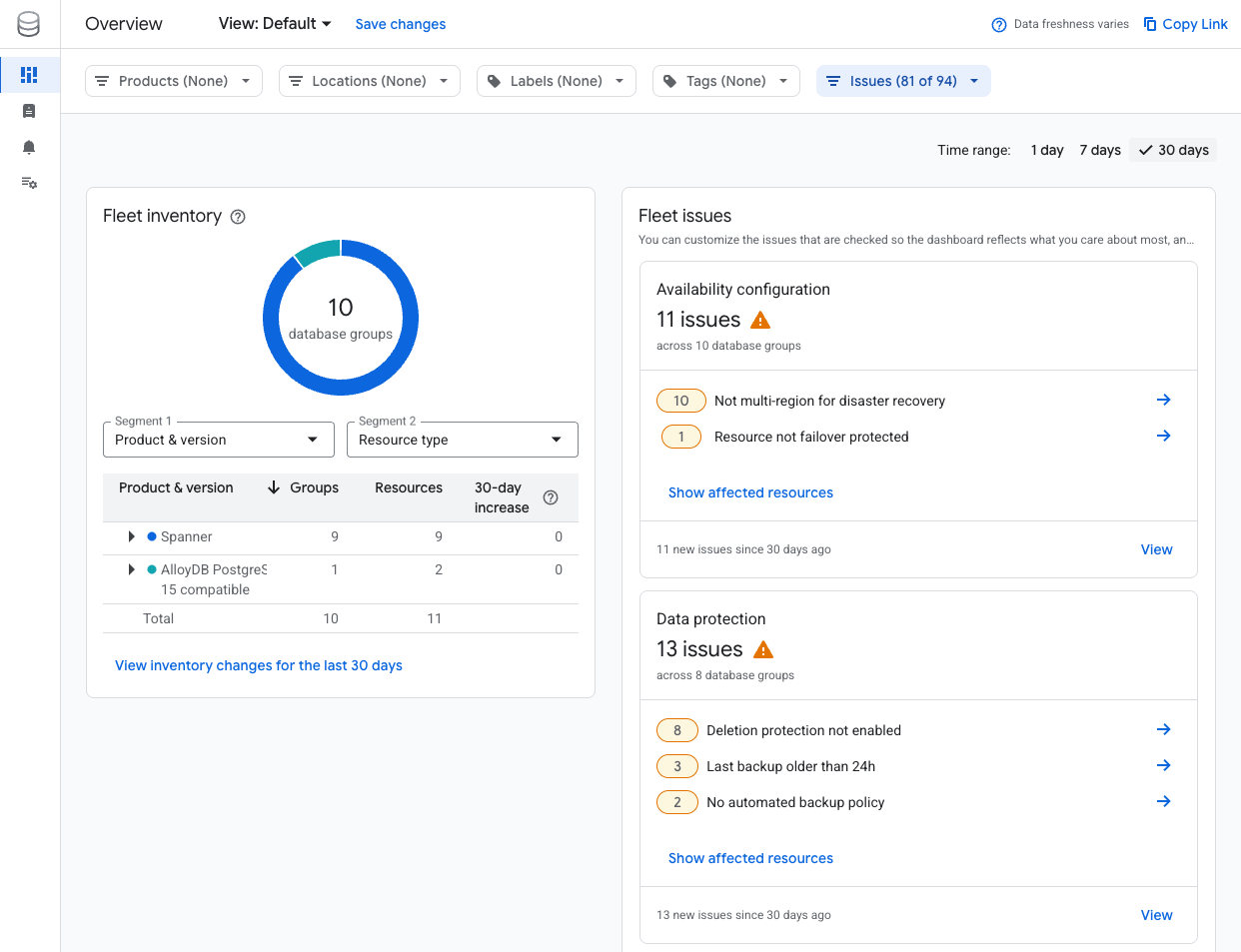
Para conferir um resumo do inventário da frota de bancos de dados, clique em Visão geral e consulte o painel Inventário da frota.
Para conferir um resumo dos problemas de integridade da frota de bancos de dados, consulte o painel Problemas da frota. Para saber mais sobre um problema específico, clique nele para conferir detalhes e recomendações ou próximas etapas relevantes.
Conferir recursos de banco de dados adicionados recentemente
Para conferir o número de recursos de banco de dados adicionados à frota nos últimos sete dias, siga estas etapas:
Acesse a página Database Center no Google Cloud consol.
Clique em Visão geral.
Em Período, clique no período que você quer para os recursos de banco de dados adicionados recentemente. As opções são:
- 1 dia
- 7 dias (padrão)
- 30 dias
No painel Inventário da frota, clique no link Conferir mudanças no inventário. O texto do link reflete o período em que você clicou na etapa anterior.
Filtrar informações sobre a integridade da frota de bancos de dados
Você pode filtrar as informações dos recursos de banco de dados para se concentrar nas informações da frota de bancos de dados que são importantes para você. As opções de filtragem se aplicam às páginas Visão geral e Todos os recursos no painel do Database Center.
A frota de bancos de dados é representada como grupos de bancos de dados e recursos de banco de dados individuais. Um grupo de bancos de dados representa todos os recursos de bancos de dados que veiculam os mesmos dados e replicam juntos (pais e filhos juntos como uma família).
Um recurso de banco de dados individual é qualquer coisa provisionada que represente a computação e o armazenamento (um único membro da família).
Para filtrar os recursos de banco de dados, siga estas etapas:
Noconsol, acesse a página Visão geral do Database Center. Google Cloud
Para definir o escopo da frota de bancos de dados, use o menu suspenso em a Google Cloud barra de menus doconsol e selecione um Google Cloud projeto, pasta ou organização.
Clique em Produtos, Locais, Rótulos, Tags e Problemas para selecionar os filtros de produtos, locais, rótulos, tags e problemas que você quer aplicar ao painel. Os dados na visualização do painel do Database Center mudam com base nas seleções de filtro. Para mais informações, consulte Filtrar por rótulos e tags.
É possível aplicar filtros adicionais à tabela Recursos com base em propriedades como nome do recurso, contagem de CPUs, tamanho da memória e utilização máxima do armazenamento. Clique Filtrar e selecione um ou mais filtros.
No painel Inventário da frota, selecione os filtros de inventário da frota que você quer aplicar. Para mais informações, consulte Analisar o inventário de bancos de dados.
Em Segmento 1, escolha como você quer agrupar os recursos de banco de dados no seu inventário na primeira coluna.
Em Segmento 2, escolha como você quer agrupar os recursos de banco de dados em cada linha.
A seguir
- Filtrar recursos e exportar informações de inventário da frota.
- Analisar o inventário de bancos de dados.