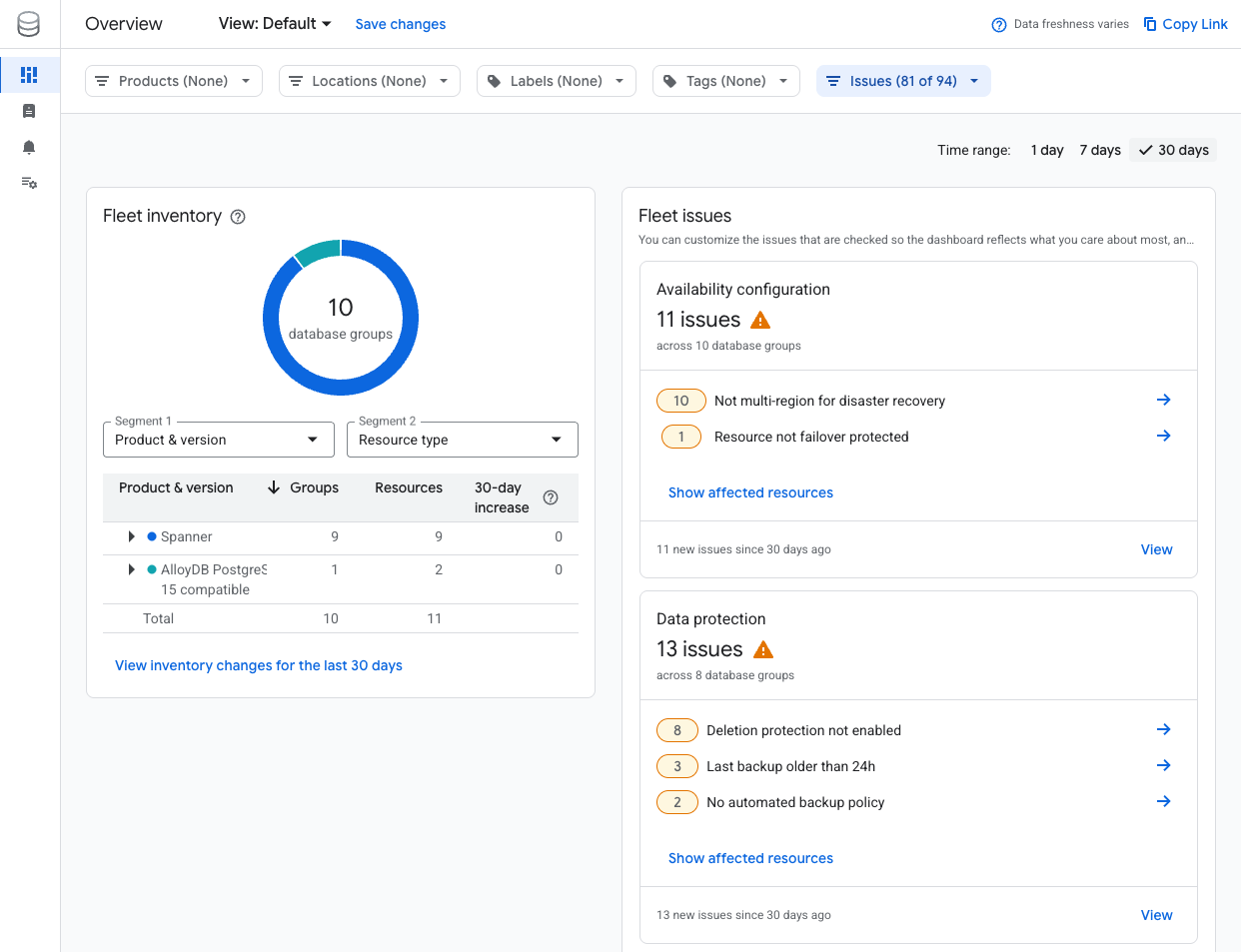
이 페이지에서는 데이터베이스 센터 대시보드에서 데이터베이스 Fleet 인벤토리 및 상태 문제 정보를 보고 필터링하는 방법을 보여줍니다.
시작하기 전에
- 조직에 데이터베이스 센터가 설정되어 있는지 확인합니다.
데이터베이스 Fleet 상태 정보 보기
콘솔에서 데이터베이스 센터 페이지로 이동합니다. Google Cloud
데이터베이스 Fleet의 범위를 정의하려면 콘솔 메뉴 바의 Google Cloud 드롭다운을 사용하여 Google Cloud 프로젝트, 폴더 또는 조직을 선택합니다.
대시보드에 적용할 Google Cloud 프로젝트, 제품 및 버전, 리전, 라벨 및 태그 필터를 선택합니다. 라벨 및 태그별 필터링에 대한 자세한 내용은 다음 항목을 참조하세요. 데이터베이스 리소스 필터링
데이터베이스 Fleet 인벤토리의 요약을 보려면 개요 를 클릭하고 Fleet 인벤토리 창을 확인합니다.
데이터베이스 Fleet 상태 문제의 요약을 보려면 Fleet 문제 창을 확인합니다. 특정 문제에 대해 자세히 알아보려면 문제를 클릭하여 세부정보와 관련 권장사항 또는 다음 단계를 확인합니다.
최근에 추가된 데이터베이스 리소스 보기
지난 7일 동안 데이터베이스 Fleet에 추가된 데이터베이스 리소스 수를 보려면 다음 단계를 따르세요.
콘솔에서 데이터베이스 센터 페이지로 이동합니다. Google Cloud
개요 를 클릭합니다.
기간에서 최근에 추가된 데이터베이스 리소스에 원하는 기간을 클릭합니다. 옵션은 다음과 같습니다.
- 1일
- 7일 (기본값)
- 30일
Fleet 인벤토리 창에서 인벤토리 변경사항 보기 링크를 클릭합니다. 링크의 텍스트는 이전 단계에서 클릭한 기간을 반영합니다.
데이터베이스 Fleet 상태 정보 필터링
데이터베이스 리소스 정보를 필터링하여 중요한 데이터베이스 Fleet 정보에 집중할 수 있습니다. 필터링 선택사항은 데이터베이스 센터 대시보드의 개요 및 모든 리소스 페이지에 적용됩니다.
데이터베이스 Fleet은 데이터베이스 그룹 및 개별 데이터베이스 리소스로 표시됩니다. 데이터베이스 그룹 은 동일한 데이터를 제공하고 함께 복제 (상위 항목과 하위 항목을 계열로 함께 복제)하는 모든 데이터베이스 리소스를 나타냅니다.
개별 데이터베이스 리소스 는 컴퓨팅 및 스토리지 (단일 계열 구성원)를 나타내는 프로비저닝한 항목입니다.
데이터베이스 리소스를 필터링하려면 다음 단계를 따르세요.
콘솔에서 데이터베이스 센터 개요 페이지로 이동합니다. Google Cloud
데이터베이스 Fleet의 범위를 정의하려면 콘솔 메뉴 바의 Google Cloud 드롭다운을 사용하여 Google Cloud 프로젝트, 폴더 또는 조직을 선택합니다.
제품, 위치, 라벨, 태그, 문제를 클릭하여 대시보드에 적용할 제품, 위치, 라벨, 태그, 문제 필터를 선택합니다. 데이터베이스 센터 대시보드 뷰의 데이터는 필터 선택에 따라 변경됩니다. 자세한 내용은 라벨 및 태그별 필터링을 참조하세요.
리소스 이름, CPU 수, 메모리 크기, 최대 스토리지 사용률과 같은 속성을 기반으로 리소스 테이블에 추가 필터를 적용할 수 있습니다. 필터를 클릭하고 필터를 하나 이상 선택합니다.
Fleet 인벤토리 창에서 적용할 Fleet 인벤토리 필터를 선택합니다. 자세한 내용은 데이터베이스 인벤토리 분석을 참조하세요.
세그먼트 1에서 첫 번째 열의 인벤토리에서 데이터베이스 리소스를 그룹화할 방법을 선택합니다.
세그먼트 2에서 각 행의 데이터베이스 리소스를 그룹화할 방법을 선택합니다.