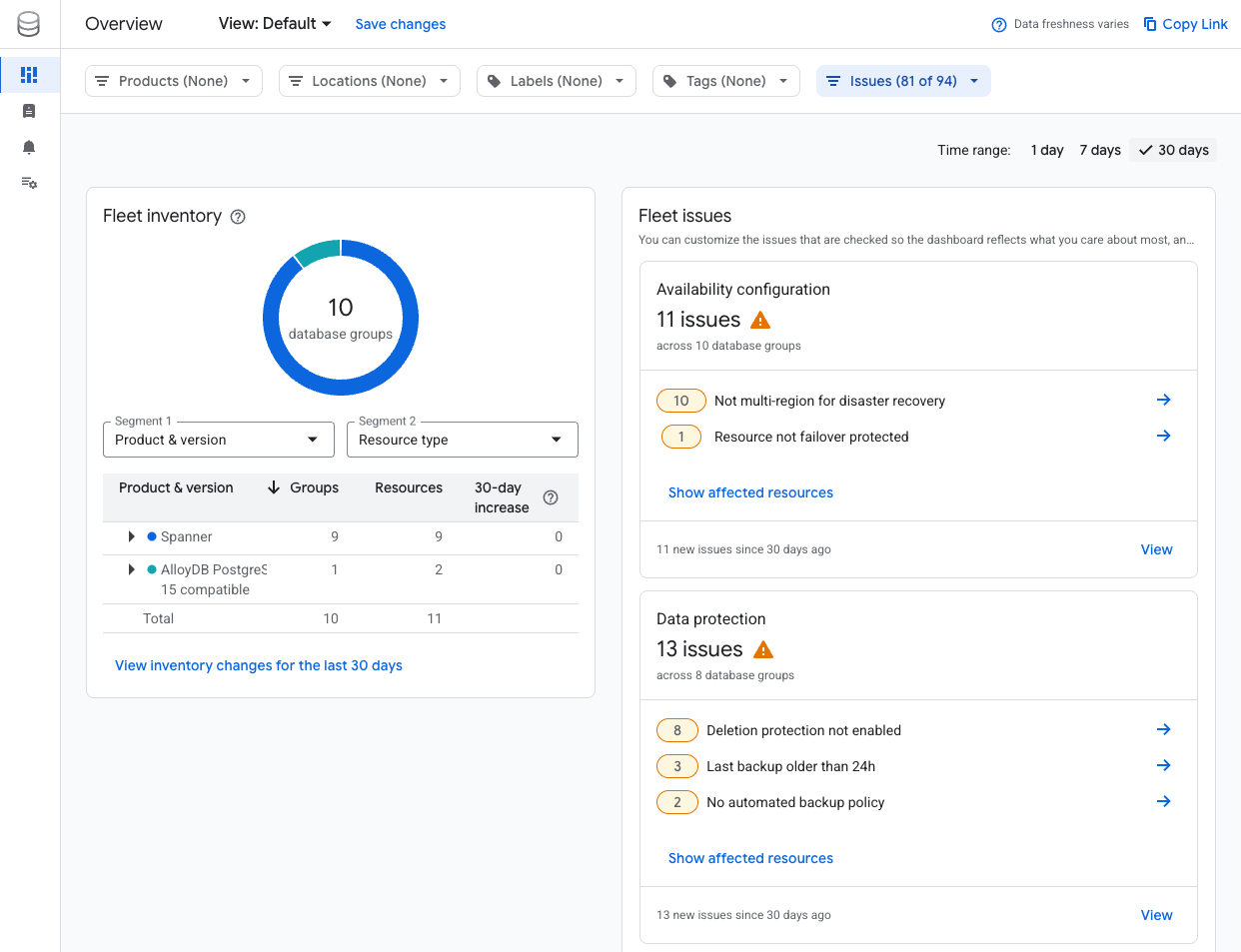
בדף הזה מוסבר איך לצפות בנתוני המלאי והתקינות של צי מסדי הנתונים ולסנן אותם בלוח הבקרה של Database Center.
לפני שמתחילים
צפייה במידע על תקינות צי של מסדי נתונים
נכנסים לדף Database Center במסוף Google Cloud .
כדי להגדיר את ההיקף של צי בסיסי הנתונים, משתמשים בתפריט הנפתח בסרגל התפריטים של Google Cloud המסוף, בוחרים Google Cloud פרויקט, תיקייה או ארגון.
בוחרים את Google Cloud הפרויקט, המוצרים והגרסאות, האזורים, המסננים של התוויות והתגים שרוצים להחיל על מרכז הבקרה. למידע נוסף על סינון לפי תוויות ותגים, אפשר לעיין במאמר סינון משאבי מסד נתונים.
כדי לראות סיכום של מלאי צי הנתונים, לוחצים על סקירה כללית ומציגים את החלונית מלאי הצי.
כדי לראות סיכום של בעיות בתקינות של צי בסיסי נתונים, אפשר לעיין בחלונית בעיות בצי. כדי לקבל מידע נוסף על בעיה ספציפית, לוחצים על הבעיה כדי לראות פרטים והמלצות רלוונטיות או שלבים הבאים.
צפייה במשאבי מסד נתונים שנוספו לאחרונה
כדי לראות את מספר משאבי מסד הנתונים שנוספו ל-Fleet מסדי הנתונים ב-7 הימים האחרונים, פועלים לפי השלבים הבאים:
נכנסים לדף Database Center במסוף Google Cloud .
לוחצים על סקירה כללית.
בקטע Time range, לוחצים על טווח הזמן שרוצים להגדיר למשאבי מסד הנתונים שנוספו לאחרונה. האפשרויות הן:
- יום אחד
- 7 ימים (ברירת מחדל)
- 30 ימים
בחלונית Fleet inventory, לוחצים על הקישור View inventory changes. הטקסט של הקישור משקף את טווח הזמן שלחצתם עליו בשלב הקודם.
סינון מידע על תקינות צי של מסדי נתונים
אתם יכולים לסנן את המידע על משאבי מסד הנתונים כדי להתמקד במידע על צי מסדי הנתונים שחשוב לכם. המסננים שתבחרו יחולו על הדפים סקירה כללית וכל המשאבים במרכז השליטה של מרכז מסדי הנתונים.
צי הנתונים שלכם מיוצג כקבוצות של מסדי נתונים וכמשאבים של מסדי נתונים נפרדים. קבוצת מסדי נתונים מייצגת את כל משאבי מסד הנתונים שמשרתים את אותם נתונים ומשוכפלים יחד (הורה וצאצאים יחד כמשפחה).
משאב מסד נתונים הוא כל מה שאתם מקצים ומייצג מחשוב ואחסון (חבר אחד בקבוצה המשפחתית).
כדי לסנן את משאבי מסד הנתונים:
נכנסים לדף Database Center Overview במסוף Google Cloud .
כדי להגדיר את ההיקף של צי בסיסי הנתונים, משתמשים בתפריט הנפתח בסרגל התפריטים של Google Cloud המסוף, בוחרים Google Cloud פרויקט, תיקייה או ארגון.
לוחצים על מוצרים, מיקומים, תוויות, תגים ובעיות כדי לבחור את המסננים של המוצרים, המיקומים, התוויות, התגים והבעיות שרוצים להחיל על מרכז הבקרה. הנתונים בתצוגת לוח הבקרה של Database Center משתנים בהתאם לבחירות הסינון. מידע נוסף זמין במאמר בנושא סינון לפי תוויות ותגים.
אפשר להחיל מסננים נוספים על הטבלה Resources על סמך מאפיינים כמו שם המשאב, מספר ליבות המעבד, גודל הזיכרון ושימוש מקסימלי בנפח האחסון. לוחצים על מסנן ובוחרים מסנן אחד או יותר.
בחלונית Fleet inventory, בוחרים את המסננים של מלאי כלי הרכב שרוצים להחיל. מידע נוסף זמין במאמר ניתוח מלאי שטחי הפרסום במסד הנתונים.
בעמודה פלח 1, בוחרים איך לקבץ את משאבי מסד הנתונים במלאי בעמודה הראשונה.
בקטע 2, בוחרים איך לקבץ את משאבי מסד הנתונים בכל שורה.