


Halaman ini menunjukkan cara menyesuaikan tampilan performa armada database Anda. Anda dapat menggunakan informasi ini untuk menilai dan mengidentifikasi peluang untuk meningkatkan kesehatan keseluruhan armada database Anda.
Data yang ditampilkan di Pusat Database tidak diperbarui secara real time. Data biasanya diperbarui dalam beberapa menit, tetapi terkadang data dapat memerlukan waktu hingga 24 jam untuk diperbarui.
Sebelum memulai
Pilih cakupan fleet database Anda
Di konsol Google Cloud , buka halaman Database Center.
Saat Anda membuka Pusat Database untuk pertama kalinya, dasbor akan menampilkan semua database, resource database, masalah kesehatan, dan masalah database yang tersedia untuk cakupan yang Anda pilih.
Di panel menu konsol Google Cloud , pilih project.
Pilih informasi berikut, yang memengaruhi informasi yang ditampilkan di Ringkasan dan Semua Resource di dasbor Database Center:
- Project: Anda dapat memilih project saat cakupannya berada di tingkat organisasi. Google Cloud
- Produk database dan versi database
- Wilayah: Lokasi geografis tempat data Anda ditayangkan.
- Label
- Tag
Menyesuaikan masalah kondisi fleet database
Untuk mengukur kondisi fleet, Pusat Database mengategorikan masalah kondisi yang mungkin dialami fleet Anda dan menampilkan jumlah masalah untuk setiap pengujian masalah kondisi yang ditampilkan.
Untuk menghapus masalah kondisi dari dasbor Database Center, ikuti langkah-langkah berikut:
Di konsol Google Cloud , buka halaman Database Center.
Klik Ringkasan.
Klik Sesuaikan masalah. Secara default, semua masalah kesehatan dipilih.
Hapus masalah kesehatan yang ingin Anda kecualikan dari dasbor Database Center.
Klik Terapkan. Masalah kondisi yang Anda selesaikan tidak lagi ditampilkan di dasbor Database Center. Penyesuaian masalah kesehatan diterapkan ke halaman Ringkasan dan Semua Resource.
Saat Anda menyesuaikan masalah kesehatan, penyesuaian tersebut hanya dapat dilihat oleh Anda dan tidak diterapkan ke seluruh organisasi Anda. Setelah Anda menyesuaikan masalah kesehatan, Database Center hanya menampilkan data yang terkait dengan masalah kesehatan yang Anda pilih. Untuk mempelajari cara menyimpan tampilan dasbor yang disesuaikan, lihat Membuat tampilan dasbor yang disesuaikan.
Kondisi fleet database Anda diringkas dalam kartu kondisi inventaris, seperti yang ditunjukkan pada Gambar 1. Kartu ini menampilkan masalah kondisi fleet database menurut kategori (konfigurasi ketersediaan, perlindungan data, keamanan, kepatuhan industri, performa dan kapasitas, biaya, dan lainnya).
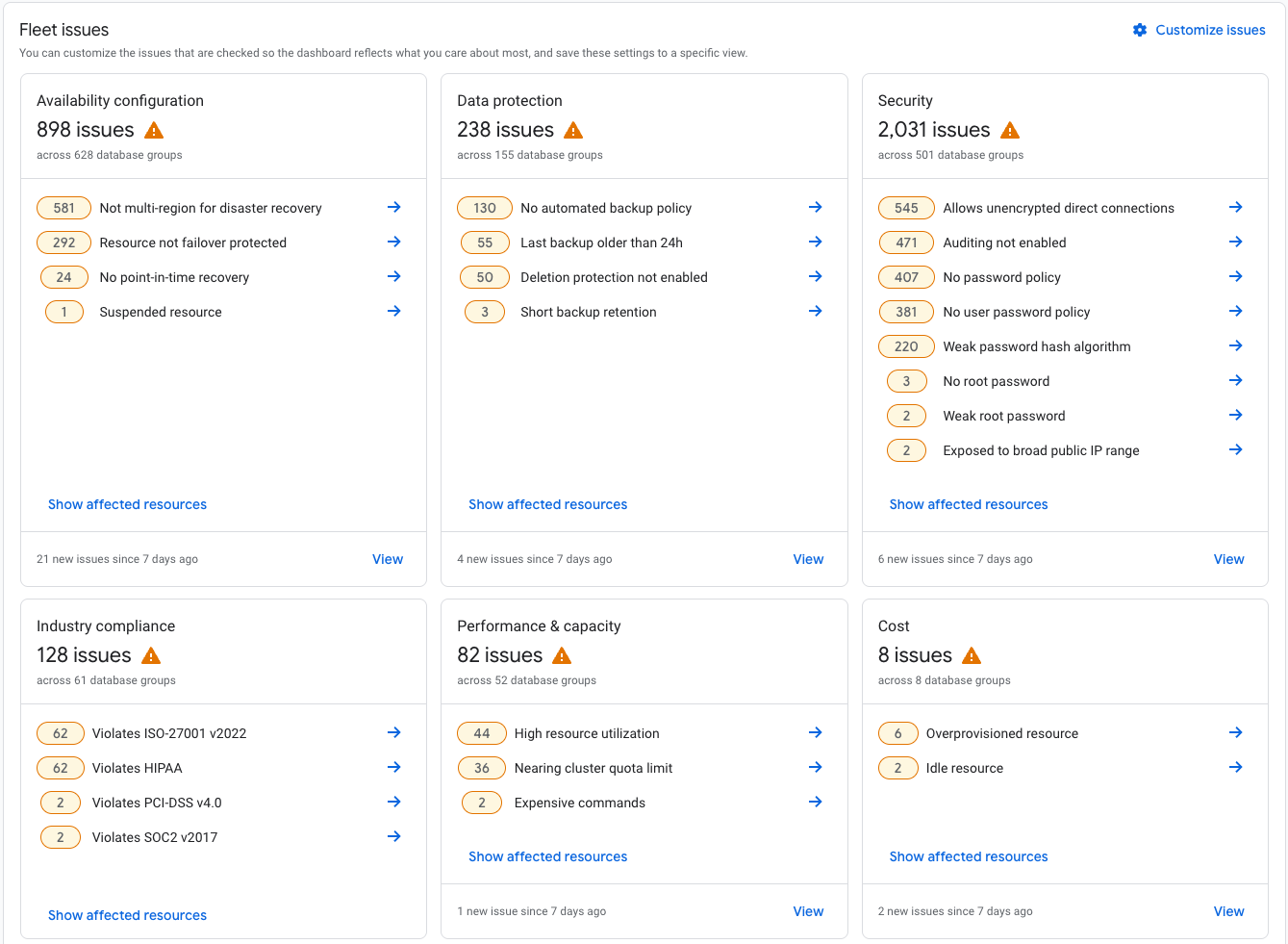
Gambar 1. Kartu kesehatan masalah armada
Langkah berikutnya
- Pelajari Database Center menggunakan Gemini.
- Melihat dan memfilter informasi kondisi fleet database.
- Memfilter resource dan mengekspor informasi inventaris armada.