


A filtragem por endereço de email funciona através da comparação do endereço do leitor com sessão iniciada com um campo na sua origem de dados que contenha endereços de email válidos. Para cada linha nos seus dados, o filtro verifica se o endereço de email do leitor corresponde ao endereço nessa linha.
Considere os seguintes dados:
| Dados | |
|---|---|
| alan@example.com | abc |
| mary@example.com | cde |
| alan@example.com | efg |
| mary@example.com | ghi |
Se estes dados forem filtrados por endereço de email e um utilizador alan@example.com vir o relatório filtrado, este utilizador vê apenas os dados abc e efg. Se outro utilizador, mary@example.com, vir o mesmo relatório, este utilizador vê os dados cde e ghi.
Esta abordagem funciona se existir uma relação um para um entre os leitores e os dados. No entanto, e se também quiser que o utilizador manager@example.com veja os dados? Ou seja, quer que várias pessoas vejam as mesmas linhas de dados (uma relação muitos para muitos).
Uma vez que a filtragem por email funciona apenas com um endereço por linha, não pode incluir uma lista de endereços de email no campo Email. Por exemplo, a inclusão de uma lista de endereços de email no campo Email da seguinte forma não funciona:
| Dados | |
|---|---|
| alan@example.com, manager@example.com, vp@example.com, bigwig@customer.com | abc |
Solução: use a combinação de dados
Pode criar uma relação muitos para muitos entre os endereços de email e os seus dados combinando uma tabela de endereços com os seus dados, usando qualquer campo comum como chave de junção.
Exemplo de banca de fruta
É gestor de uma empresa de produtos agrícolas e quer mostrar aos seus representantes de vendas o respetivo desempenho nas várias bancas de fruta que servem. Vários vendedores podem servir várias bancas. Para filtrar os dados para que os seus vendedores vejam apenas os respetivos dados, pode fazer o seguinte:
Passo 1: crie uma tabela de lista de controlo de acesso
Neste passo, vai criar uma tabela de lista de controlo de acesso (LCA) que contenha os endereços de email dos vendedores autorizados, associados a um campo de dados (o nome de uma banca de fruta) que pode ser usado como chave de junção na combinação.
| Email do representante de vendas | Chave de junção |
|---|---|
| salesrep1@example.com | Banca de fruta A |
| salesrep2@example.com | Banca de fruta A |
| salesrep1@example.com | Banca de fruta B |
| salesrep2@example.com |
Banca de fruta C |
Tabela de lista de controlo de acesso (LCA)
Tenha em atenção que o utilizador salesrep1@example.com pode ver os dados da banca de fruta A e da banca de fruta B, enquanto o utilizador salesrep2@example.com pode ver os dados da banca de fruta A e da banca de fruta C.
Passo 2: crie a tabela de dados
A tabela de dados acompanha as vendas que cada representante fez a cada banca de fruta.
| Banca de fruta | Fruta | Vendas |
|---|---|---|
| Banca de fruta A | Apple | 50 |
| Banca de fruta A | Banana | 26 |
| Banca de fruta A | Orange | 20 |
| Banca de fruta A | Pear | 93 |
| Banca de fruta B | Apple | 98 |
| Banca de fruta B | Banana | 86 |
| Banca de fruta B | Orange | 7 |
| Banca de fruta B | Pear | 85 |
| Banca de fruta C | Apple | 21 |
| Banca de fruta C | Banana | 61 |
| Banca de fruta C | Orange | 3 |
| Banca de fruta C | Pear | 78 |
Tabela de dados
Passo 3: aplique o filtro de email à tabela de LCA
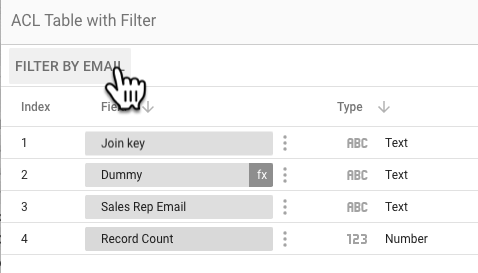
Para aplicar o filtro de email à tabela de LCA, conclua estes passos:
- Edite a origem de dados da tabela de LCA.
- Clique em FILTRAR POR EMAIL.
- Selecione o campo Email do representante de vendas para o filtro.
Passo 4: combine a tabela de LCA com a tabela de dados
Por fim, combine a tabela de dados com a tabela de LCA. Uma vez que queremos adicionar o email do representante de vendas como uma coluna à tabela de dados, vamos começar pela tabela de dados e, em seguida, fazer uma junção à esquerda da tabela de LCA.
Sem um filtro de email aplicado, vê todos os registos de ambos os representantes de vendas. No entanto, com o filtro de email aplicado, a combinação da tabela de LCA com a tabela de dados de vendas filtra esses dados de acordo com o vendedor que está a ver o relatório. Veja o que cada representante vê quando consulta o relatório:
O representante de vendas 1 vê o seguinte:
| Dados | Fruta | Vendas |
|---|---|---|
| Banca de fruta A | Apple | 50 |
| Banca de fruta A | Banana | 26 |
| Banca de fruta A | Orange | 20 |
| Banca de fruta A | Pear | 93 |
| Banca de fruta B | Apple | 98 |
| Banca de fruta B | Banana | 86 |
| Banca de fruta B | Orange | 7 |
| Banca de fruta B | Pear | 85 |
O representante de vendas 2 vê o seguinte:
| Dados | Fruta | Vendas |
|---|---|---|
| Banca de fruta A | Banana | 26 |
| Banca de fruta A | Orange | 20 |
| Banca de fruta A | Apple | 50 |
| Banca de fruta A | Pear | 93 |
| Banca de fruta C | Banana | 61 |
| Banca de fruta C | Orange | 3 |
| Banca de fruta C | Apple | 21 |
| Banca de fruta C | Pear | 78 |