


La capacidad de agregar páginas y opciones de navegación a los informes te permite organizar los datos relacionados, mejorar el rendimiento de los informes y minimizar su complejidad general.
Cómo agregar páginas y elementos de navegación a un informe
Para agregar una página a tu informe, sigue estos pasos:
- Edita tu informe.
- En la navegación del encabezado del informe, selecciona la opción New Page en el menú desplegable Page.
Si tu informe tiene más de una página, también puedes agregar una nueva siguiendo estos pasos:
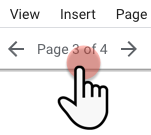
Abre el panel Propiedades y haz clic en Página __ de __ en la barra de herramientas para abrir el panel Páginas del informe. También puedes seleccionar la opción Administrar páginas en el menú desplegable Página en la navegación del encabezado del informe.
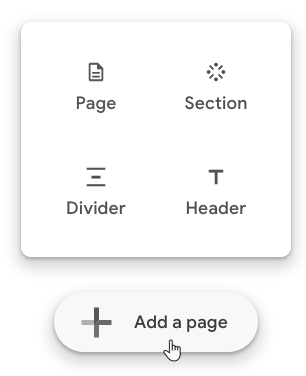
Haz clic en el botón
 Agregar una página para agregar una página a tu informe.
También puedes hacer clic en el botón Agregar una página en el panel Páginas del informe para agregar secciones, divisores y encabezados.
Límites
Solo puedes agregar tres niveles de secciones de página en una sola página del informe.
Ejemplo
- Página (nivel 1)
- Sección (nivel 1)
- Página (nivel 2)
- Sección (nivel 2)
- Página (nivel 3)
Navega entre páginas y secciones
Los usuarios que pueden ver los informes pueden navegar entre las páginas y las secciones de varias maneras:
- Usa el panel de navegación para hacer clic en una página, sección o nombre de encabezado específicos.
- Usa un teclado:
- Flechas hacia la izquierda y la derecha, o bien Av. pág. y Re Pág. para navegar a la página siguiente o anterior
- Las teclas Inicio y Fin para navegar a la primera o la última página
Los usuarios que pueden ver los informes pueden expandir y contraer el panel de navegación haciendo clic en el botón  Expandir o contraer el panel lateral de navegación. Cuando el panel de navegación está contraído, se muestran números de página o íconos en lugar de nombres de secciones o páginas.
Los editores de informes pueden navegar entre páginas y secciones de varias maneras:
- Haz clic en las flechas hacia la izquierda y la derecha que se encuentran a ambos lados del botón Página _ de _ en la barra de herramientas.
- Usa el panel Report Pages para hacer clic en un nombre de página, sección o encabezado específico.
- Usa un teclado:
- Las flechas hacia la izquierda y la derecha, o las teclas Av. pág. y Re Pág, permiten navegar a la página siguiente o anterior.
- Las teclas Inicio y Fin permiten navegar a la primera o la última página.
Usa el cuadro Buscar en el panel Páginas del informe para encontrar una página, una sección o un encabezado por su nombre.
Ten en cuenta que esto no busca texto en el informe en sí.
Si quieres que el panel de navegación se muestre para los editores de informes, sigue estos pasos:
- Edita tu informe.
- Selecciona la opción Mostrar navegación en modo de edición en el menú desplegable Ver de la navegación del encabezado del informe.
Realiza cambios en una página o un elemento de navegación
Una vez que hayas agregado elementos de navegación a un informe, podrás personalizarlos y administrarlos en el panel Páginas del informe.
Puedes elegir entre varias opciones:
- Cambiar nombre : Esta opción te permite cambiar el nombre de una página, una sección o un encabezado.
- Duplicar : Esta opción te permite hacer una copia de una página.
- Borrar : Esta opción te permite borrar una página o un elemento de navegación.
- Control de visibilidad : Esta opción te permite ocultar secciones y páginas a los usuarios del informe.
- Seleccionar ícono : Esta opción te permite agregar un ícono a los nombres de las secciones y las páginas.
- Mover : Esta opción te permite reordenar páginas, secciones y encabezados.
Cambiar nombre
Las páginas y secciones nuevas tienen los nombres predeterminados Página sin título y Sección sin título.
Los encabezados nuevos tienen el nombre predeterminado Header.
Para cambiar el nombre de una página o un encabezado nuevos, sigue estos pasos:
- Edita tu informe.
- Abre el panel Propiedades y, luego, haz clic en Página __ de __ en la barra de herramientas para abrir el panel Páginas del informe. También puedes seleccionar la opción Administrar páginas en el menú desplegable Página en la navegación del encabezado del informe.
- Coloca el cursor sobre un elemento específico.
- Haz clic en el ícono de menú de tres puntos
 .
. - Haz clic en la opción Cambiar nombre.
- Ingresa un nombre nuevo para la página o el encabezado en el campo de texto del nombre.
- Haz clic fuera del campo de texto o selecciona Intro (PC) o Retorno (Mac) en un teclado para guardar los cambios.
Duplicar
Duplicar una página crea una copia de esa página en el informe actual. Solo puedes duplicar páginas individuales. No puedes duplicar una sección ni un encabezado de una página.
Borrar
Si borras una página, una sección o un elemento de navegación, se quitará del informe.
Controlar la visibilidad
La opción Controlar visibilidad te permite ocultar una página o sección para que algunos usuarios o ninguno puedan verla. Es posible que desees ocultar una página o sección si contiene información que solo quieres que vean otros editores del informe.
Ocultar para todos los usuarios
Para ocultar una página o sección para todos los usuarios de un informe, sigue estos pasos:
- Edita tu informe.
- Abre el panel Propiedades y, luego, haz clic en Página __ de __ en la barra de herramientas para abrir el panel Páginas del informe. También puedes seleccionar la opción Administrar páginas en el menú desplegable Página en la navegación del encabezado del informe.
- Coloca el cursor sobre el nombre de una página o sección específica.
- Haz clic en el ícono de menú de tres puntos .
- Haz clic en la opción Control Visibility.
- Selecciona Siempre ocultar la página de los usuarios con el modo de lectura.
- Haz clic en Confirmar.
Cuando se oculta una página o sección en un informe, se cumplen las siguientes condiciones:
- Los usuarios que pueden ver los informes no pueden navegar a esa página o sección.
- Los editores de informes aún pueden ver y editar esa página o sección.
- Esa página o sección no aparecerá en las descargas de PDF.
- Si copias el informe, esa página o sección también se copiará, pero permanecerá oculta.
Ocultar la página de forma condicional para algunos usuarios
Para ocultar una página o sección para un subconjunto de usuarios en un informe, sigue estos pasos:
- Edita tu informe.
- Abre el panel Propiedades y, luego, haz clic en Página __ de __ en la barra de herramientas para abrir el panel Páginas del informe. También puedes seleccionar la opción Administrar páginas en el menú desplegable Página en la navegación del encabezado del informe.
- Coloca el cursor sobre el nombre de una página o sección específica.
- Haz clic en el ícono de menú de tres puntos .
- Haz clic en la opción Control Visibility.
- Selecciona Controlar la visibilidad de la página con un parámetro (variable).
- Selecciona una variable de pertenencia a un grupo existente o haz clic en Crear nueva variable de pertenencia a un grupo.
- Una variable de pertenencia a un grupo incluye las direcciones de correo electrónico de los usuarios individuales o los Grupos de Google que pueden ver la página.
- Haz clic en Confirmar.
Cómo mostrar una página para todos los usuarios
Para mostrar una página o sección, sigue estos pasos:
- Coloca el cursor sobre el nombre de una página o sección específica en el panel Páginas del informe.
- Haz clic en el ícono de menú de tres puntos .
- Haz clic en la opción Control Visibility.
- Selecciona Siempre mostrar la página a todos los usuarios con el modo de lectura.
- Haz clic en Confirmar.
Seleccionar ícono
La opción Seleccionar ícono te permite buscar un ícono para agregar al nombre de una página o sección de tu informe. El ícono aparecerá junto al nombre de la página o la sección en el panel de navegación y en el panel Páginas del informe.
Para agregar o reemplazar un ícono, sigue estos pasos:
- Edita tu informe.
- Abre el panel Propiedades y, luego, haz clic en Página __ de __ en la barra de herramientas para abrir el panel Páginas del informe. También puedes seleccionar la opción Administrar páginas en el menú desplegable Página en la navegación del encabezado del informe.
- Coloca el cursor sobre un elemento específico.
- Haz clic en el ícono de menú de tres puntos junto al nombre de una página o sección.
- Haz clic en Seleccionar ícono.
- Usa la opción de búsqueda o selecciona una categoría para encontrar un ícono.
- Haz clic en Aplicar.
Si agregaste íconos, los verás en lugar de los números de página cuando el panel de navegación esté contraído con el botón Expandir o contraer el panel lateral de navegación.
Límites
- Los íconos solo se pueden aplicar al nivel superior del contenido. Por ejemplo, las páginas dentro de una sección no pueden tener un ícono.
- Si aplicas un ícono, todo el contenido de nivel superior tendrá uno. Si no se selecciona ningún ícono, aparecerá un ícono predeterminado para las páginas y las secciones.
Mover
La opción Mover te permite reordenar las páginas, los encabezados y las secciones de tu informe.
Para mover una página, un encabezado o una sección, sigue estos pasos:
- Edita tu informe.
- Abre el panel Propiedades y, luego, haz clic en Página __ de __ en la barra de herramientas para abrir el panel Páginas del informe. También puedes seleccionar la opción Administrar páginas en el menú desplegable Página en la navegación del encabezado del informe.
- Coloca el cursor sobre un elemento específico.
- Haz clic en el ícono de menú de tres puntos junto al nombre de una página o sección.
- Elige una de las siguientes opciones de Move:
- Mover al inicio
- Mover al final
- Mover hacia arriba
- Mover hacia abajo
Reordena páginas, secciones y elementos de navegación
Como alternativa a la opción Mover, puedes cambiar rápidamente el orden de los elementos en el panel Páginas del informe arrastrando y soltando los elementos en una nueva posición con el mouse.
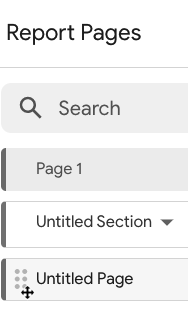
Para reordenar una página, una sección o un elemento de navegación, sigue estos pasos:
- Edita tu informe.
- Abre el panel Propiedades y, luego, haz clic en Página __ de __ en la barra de herramientas para abrir el panel Páginas del informe. También puedes seleccionar la opción Administrar páginas en el menú desplegable Página en la navegación del encabezado del informe.
- Coloca el cursor sobre un elemento específico que quieras mover.
- Haz clic en la opción de movimiento que se encuentra a la izquierda del elemento para arrastrarlo hacia arriba o abajo hasta su nueva posición.
Cambia la navegación de los informes para los usuarios que los visualizan
La navegación izquierda es la opción de navegación predeterminada para los usuarios que visualizan informes.
Para cambiar la apariencia de la navegación de páginas para los usuarios del informe, sigue estos pasos:
- Edita tu informe.
- En la barra de herramientas, haz clic en Tema y diseño.
- Selecciona la pestaña Diseño.
- En Modo de visualización, selecciona el Tipo de navegación.
Las opciones de navegación de la página incluyen lo siguiente:
- Izquierda : Las páginas aparecen en un panel desplegable en el margen izquierdo del informe. Esta es la opción de navegación predeterminada para los usuarios del informe.
- Pestaña : Las páginas aparecen como vínculos en pestañas en la parte superior del informe.
- Esquina superior izquierda : Las páginas aparecen en un menú desplegable en la parte superior izquierda del informe.
- Oculto: No se muestra la navegación de páginas.
Recursos relacionados
- Usa la configuración de tema del informe y diseño para ajustar la apariencia de la navegación de páginas.