


与 YouTube 集成 (DV360)
本页介绍了将数据从 YouTube 引入 Display &Video 360 (DV360) 所需的配置,以便将 YouTube 作为 Cortex Framework Data Foundation 的营销工作负载的数据源。
DV360 是 Google 推出的一款广告平台,可用于管理 YouTube 广告以及其他数字渠道,让广告客户能够更好地控制营销工作并提高效率。
下图介绍了如何通过 Cortex Framework Data Foundation 的营销工作负载获取 DV360 数据:
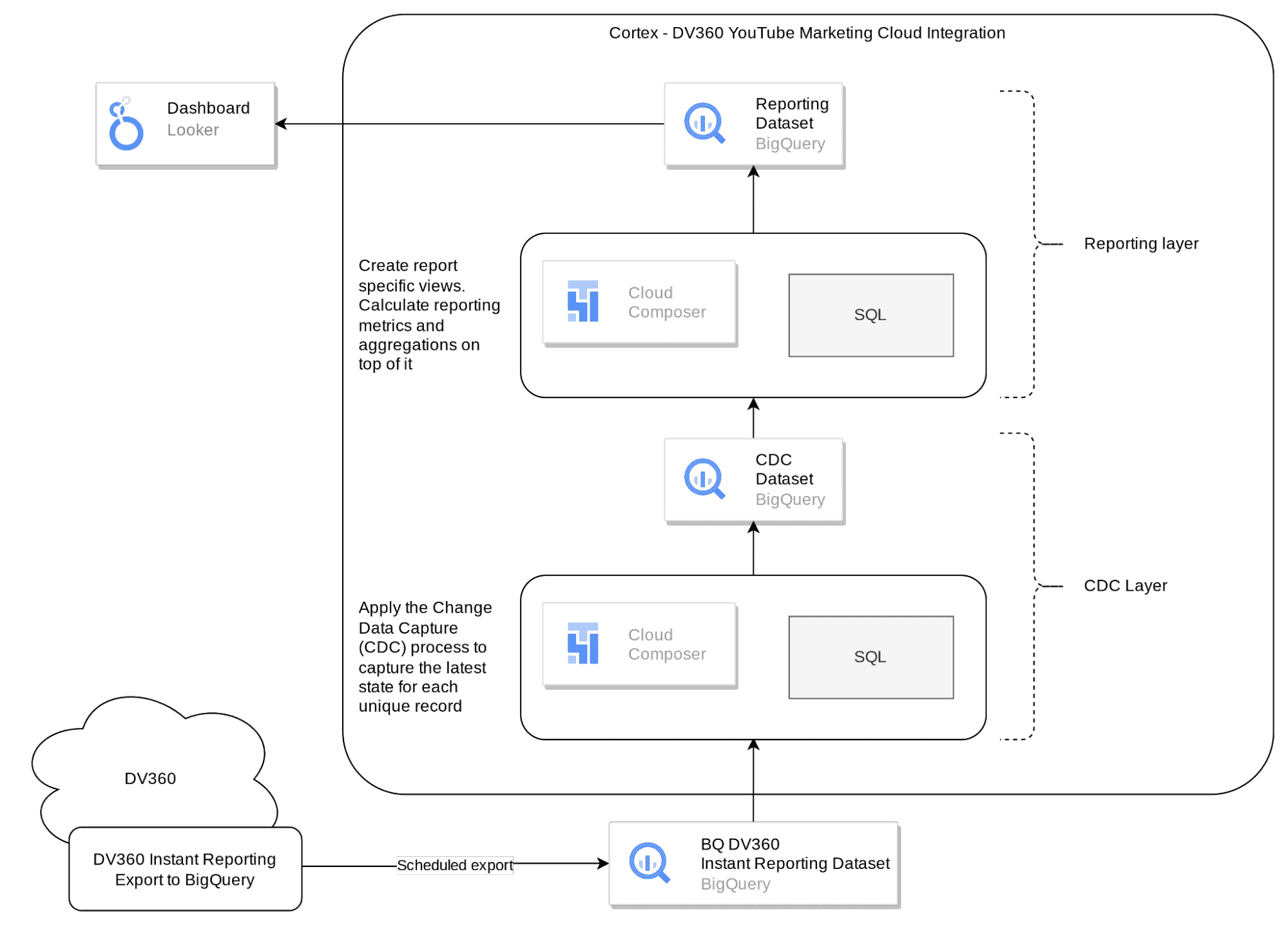
配置文件
The config.json
文件用于配置连接到数据源所需的设置,以便从各种工作负载传输
数据。此文件包含以下 DV360 参数:
   "marketing": {
        "deployDV360": true,
        "DV360": {
            "deployCDC": true,
            "datasets": {
                "cdc": "",
                "raw": "",
                "reporting": "REPORTING_DV360"
            }
        }
   }
下表介绍了每个营销参数的值:
| 参数 | 含义 | 默认值 | 说明 |
marketing.deployDV360
|
部署 DV360 | true
|
执行 DV360 数据源的部署。 |
marketing.DV360.deployCDC
|
为 DV360 部署 CDC 脚本 | true
|
生成 DV360 CDC 处理脚本,以便在 Managed Service for Apache Airflow 中作为 DAG 运行。 |
marketing.DV360.datasets.cdc
|
DV360 的 CDC 数据集 | - | DV360 的 CDC 数据集。 |
marketing.DV360.datasets.raw
|
DV360 的原始数据集 | - | DV360 的原始数据集。 |
marketing.DV360.datasets.reporting
|
DV360 的报告数据集 | REPORTING_DV360
|
DV360 的报告数据集。 |
数据模型
本部分使用实体关系图 (ERD) 介绍了 YouTube(使用 DV360)数据模型。
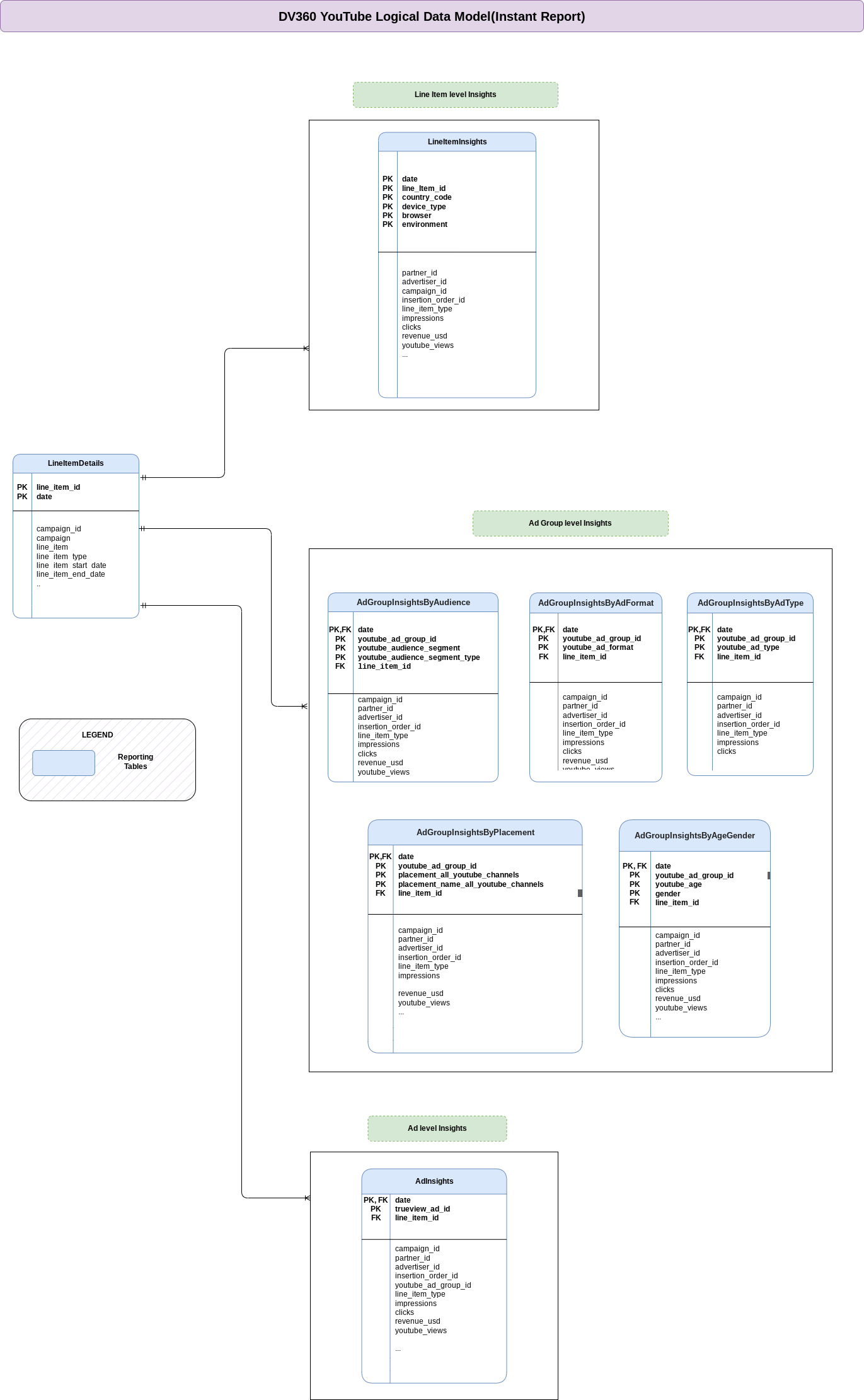
报告数据视图
ERD 中的蓝色对象表示包含汇总指标的报告数据视图。请参阅
src/marketing/src/DV360/src/reporting/ddls中的脚本。
设置 DV360 原始数据提取
Cortex Framework 使用 DV360 的即时报告功能与 DV360 集成。 即时报告 是 DV360 的可靠且低成本的开箱即用功能,可用于保存、安排和下载更大、更复杂的 报告,并将其保存到文件和不同位置。 每个报告都会定期在 BigQuery 中创建导出数据表,这些表具有相同的配置表名称前缀,并且包含所选日期范围内的数据,并以所选频率更新。
权限
如需使用即时报告从 DV360 成功导出原始数据,需要具有以下权限的人员:
- DV360:
- 标准权限 针对所选合作伙伴或广告客户。
- Google Cloud:
- 分配给 DV360 服务帐号的
BigQuery User角色。 - 分配给 DV360 服务帐号的
BigQuery Data Editor角色。
- 分配给 DV360 服务帐号的
设置
请按照以下步骤设置从 DV360 导出原始表。
- 查看“关联 BigQuery Exporter 账号”部分中的权限详细信息,以确定 DV360 BigQuery Exporter 所需的服务帐号。如需更多参考信息,请参阅图 2 。
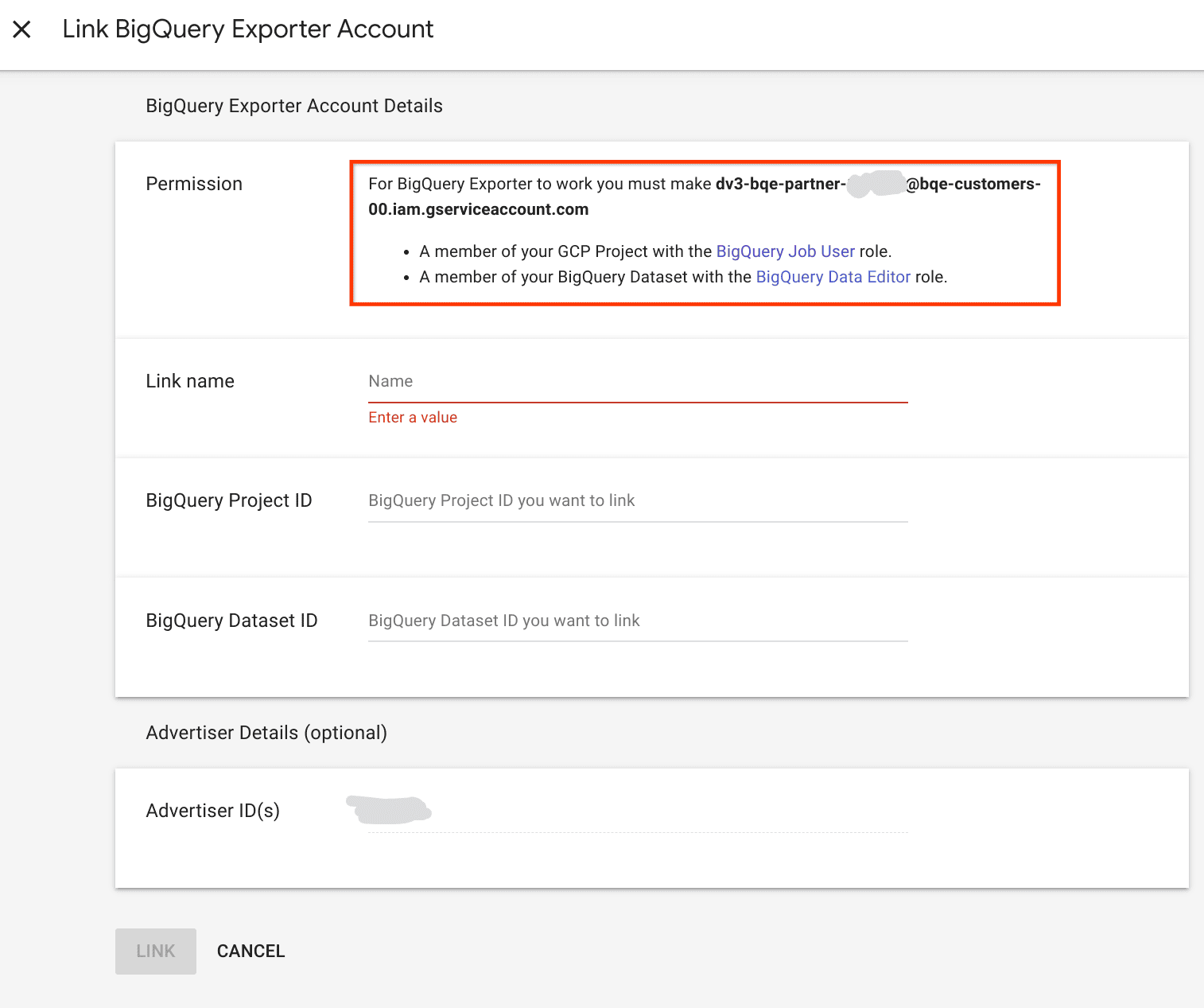
图 2. 在“关联 BigQuery Exporter 账号”中确定服务帐号 - 获取 Google Cloud 权限。具有
BigQuery Administrator角色的人员需要向在上一步中确定的 DV360 服务帐号授予BigQuery User和BigQuery Data Editor角色。 - 将 BigQuery 关联到 DV360,并指定您打算在此过程中使用的原始数据集。请按照离线报告 > 启用 BigQuery 部分中的说明操作。
进入即时报告 ,并为下表中的每一行创建一个报告,其中列 与所示内容完全一致。如需详细了解详细列架构定义 文件,请参阅 原始数据到 CDC 表架构 部分。
src/DV360/config/table_schema- 至少添加一个合作伙伴或广告客户过滤条件。确保这与您在第 3 步中 BigQuery 关联的权限一致。
- 选择广告客户时区 作为报告的时区设置。如需了解详情,请参阅以下部分: 其他注意事项。
表前缀 要包含的字段 lineitem_details- 日期
- 订单项 ID
- 订单项
- 广告系列 ID
- 广告系列
- 订单项类型
- 订单项开始日期
- 订单项结束日期
- 展示次数
lineitem_insights- 日期
- 订单项 ID
- 设备类型
- 浏览器
- 环境
- 国家/地区
- 合作伙伴 ID
- 合作伙伴
- 合作伙伴币种
- 广告客户 ID
- 广告客户
- 广告客户币种
- 广告系列 ID
- 广告系列
- 广告订单 ID
- 广告订单
- 订单项
- 订单项类型
- 订单项开始日期
- 订单项结束日期
- 展示次数
- 点击次数
- 收入(美元)
- 互动
- 收入(合作伙伴币种)
- 收入(广告客户币种)
- TrueView:观看次数
adgroup_insights_by_age_gender- 日期
- YouTube 广告组 ID
- 年龄 (YouTube)
- 适用性别
- 订单项 ID
- 合作伙伴 ID
- 合作伙伴
- 合作伙伴币种
- AdvertiserID
- 广告客户
- 广告客户币种
- 广告订单 ID
- 广告订单
- 订单项
- YouTube 广告组
- 收入(美元)
- 展示次数
- 点击次数
- 互动次数 (YouTube)
- 收入(合作伙伴币种)
- 收入(广告客户币种)
- TrueView:观看次数
adgroup_insights_by_audience- 日期
- YouTube 广告组 ID
- 细分受众群
- 细分受众群类型
- 订单项 ID
- 合作伙伴 ID
- 合作伙伴
- PartnerCurrency
- 广告客户 ID
- 广告客户
- 广告客户币种
- 广告订单 ID
- 广告订单
- 订单项
- 展示次数
- 点击次数
- YouTube 广告组
- 收入(美元)
- 互动次数 (YouTube)
- 收入(合作伙伴币种)
- 收入(广告客户币种)
- TrueView:观看次数
adgroup_insights_by_adformat- 日期
- YouTube 广告组 ID
- YouTube 广告格式
- 订单项 ID
- 合作伙伴 ID
- 合作伙伴
- 合作伙伴币种
- 广告客户 ID
- 广告客户
- 广告客户币种
- 广告订单 ID
- 广告订单
- 订单项
- 展示次数
- 点击次数
- YouTube 广告组
- 收入(美元)
- 互动次数 (YouTube)
- 收入(合作伙伴币种)
- 收入(广告客户币种)
- TrueView:观看次数
adgroup_insights_by_placement- 日期
- YouTube 广告组 ID
- 展示位置(所有 YouTube 频道)
- 展示位置名称(所有 YouTube 频道)
- 订单项 ID
- PartnerID
- 合作伙伴
- 合作伙伴币种
- 广告客户 ID
- 广告客户
- 广告客户币种
- 广告订单 ID
- 广告订单
- 订单项
- 展示次数
- YouTube 广告组
- 收入(美元)
- 互动次数 (YouTube)
- 收入(合作伙伴币种)
- 收入(广告客户币种)
- TrueView:观看次数
adgroup_insights_by_adtype- 日期
- YouTube 广告组 ID
- YouTube 广告类型
- 订单项 ID
- 合作伙伴 ID
- 合作伙伴
- 合作伙伴币种
- 广告客户 ID
- 广告客户
- 广告客户币种
- 广告订单 ID
- 广告订单
- 订单项
- 展示次数
- 点击次数
- YouTube 广告组
- 收入(美元)
- 互动次数 (YouTube)
- 收入(合作伙伴币种)
- 收入(广告客户币种)
- TrueView:观看次数
ad_insights- 日期
- YouTube 广告 ID
- 订单项 ID
- 合作伙伴 ID
- 合作伙伴
- 合作伙伴币种
- 广告客户 ID
- 广告客户
- AdvertiserCurrency
- 广告订单 ID
- 广告订单
- 订单项
- YouTube 广告组 ID
- YouTube 广告组
- YouTube 广告
- 展示次数
- 点击次数
- 收入(美元)
- 互动次数 (YouTube)
- 收入(合作伙伴币种)
- 收入(广告客户币种)
- TrueView:观看次数
设置时间表并填充历史数据。确保您使用的 BigQuery 关联与在第 1 步中配置的关联相同,并且表前缀与上表中的内容完全一致 。如需了解详情, 请参阅以下部分:其他注意事项。
- 手动触发回填运行,或等待安排的导出开始。无论哪种方式,您的数据都会自动进入为 BigQuery 关联配置的原始数据集。
其他注意事项
关于时区选择:
对于某些报告类型,您可以在设置导出时选择广告客户时区或 UTC 时区作为日期。不过,与 YouTube 相关的报告仅支持广告客户时区。因此,请务必在设置导出时选择广告客户 时区设置。
由于报告导出预先汇总到每日级别,因此 Cortex Framework 会直接使用提供的日期,而无需进行时区转换。您有责任解读报告的时区信息。
关于安排和回填历史数据:
我们建议选择过去 7 天 作为导出日期范围,并选择每日 作为导出频率。选择导出日期范围和导出频率对于在数据准确性和存储费用之间取得平衡至关重要,不过任何设置都适用于我们的 CDC 流程。
即时报告支持在导出到 BigQuery 时导出最多 14 天的数据,不过 DV360 可能会在报告日期后最多 31 天内对数据进行少量更新。如果您为多个广告客户设置导出,每个广告客户的日期都将采用自己的时区。
如果需要历史数据(作为非定期的一次性数据),即时报告允许直接将最多 2 年的数据导出到 BigQuery 表中。请务必至少执行一次此操作,方法是从 DV360 界面手动执行。
数据新鲜度和延迟时间
一般来说,Cortex Framework 数据源的数据新鲜度受上游连接允许的范围以及 DAG 执行频率的限制。请调整 DAG 执行频率,使其与上游频率、资源限制和业务需求保持一致。
对于 DV360 即时报告, 数据新鲜度取决于设置 BigQuery 导出时的导出频率设置,可以是每日、每周或每月。
配置
本部分介绍了数据流程的配置。
Managed Service for Apache Airflow 连接
在 Managed Airflow 中创建以下连接。如需了解详情,请参阅 Managed Airflow 文档。
| 连接名称 | 目的 |
dv360_cdc_bq
|
用于原始数据集 > CDC 数据集传输。 |
dv360_reporting_bq
|
用于 CDC 数据集 > 报告数据集 传输。 |
原始数据到 CDC 表架构
src/DV360/config/table_schema
目录包含从 DV360 导出的一组表(由相同的前缀标识)的架构文件。
每个架构文件包含两列:ColumnName 和 ColumnDataType。
提取设置
文件 src/DV360/config/ingestion_settings.yaml
包含控制 来源到 CDC 数据流水线的其他设置。
来源到 CDC 表
本部分包含控制如何提取 DV360 导出表以及相关 CDC 流程行为的条目。每个条目对应一个即时报告,由导出前缀标识。
以下参数控制每个条目的 Source to CDC 设置:
| 参数 | 说明 |
base_table
|
CDC 数据集中的表,用于存储经过 CDC 转换后的原始数据(例如 customer)。 |
load_frequency
|
此实体的 DAG 运行以填充 CDC 表的频率。 如需详细了解可能的值, 请参阅 Airflow 文档。 |
raw_table_prefix
|
相应即时 报告用于设置此 BigQuery Export 的前缀。 |
row_identifiers
|
构成此表的唯一记录的列(以英文逗号分隔)。 |
partition_details
|
可选: 如果您希望对此表进行 分区以提高性能。如需了解详情, 请参阅表分区。 |
cluster_details
|
可选:如果您希望对此表进行聚类以提高性能,请参阅聚类设置中的详细信息。 |
报告设置
您可以使用报告设置文件 src/DV360/config/reporting_settings.yaml 配置和控制 Cortex Framework 如何为 DV360 最终报告层生成数据。此文件控制如何生成报告层 BigQuery 对象(表、视图、函数或存储过程)。
如需了解详情,请参阅自定义报告设置文件。
接下来怎么做?
- 如需详细了解其他数据源和工作负载,请参阅 数据源和工作负载。
- 如需详细了解在生产环境中进行部署的步骤, 请参阅 Cortex Framework Data Foundation 部署前提条件。