


YouTube(ディスプレイ&ビデオ 360)との統合
このページでは、Cortex Framework Data Foundation のマーケティング ワークロードのデータソースとして、ディスプレイ&ビデオ 360(DV360)を使用して YouTube からデータを取得するために必要な構成について説明します。
ディスプレイ&ビデオ 360 は、Google が提供する広告プラットフォームで、他のデジタル チャネルとともに YouTube 広告を管理し、広告主がマーケティング活動をより効率的に管理できるようにします。
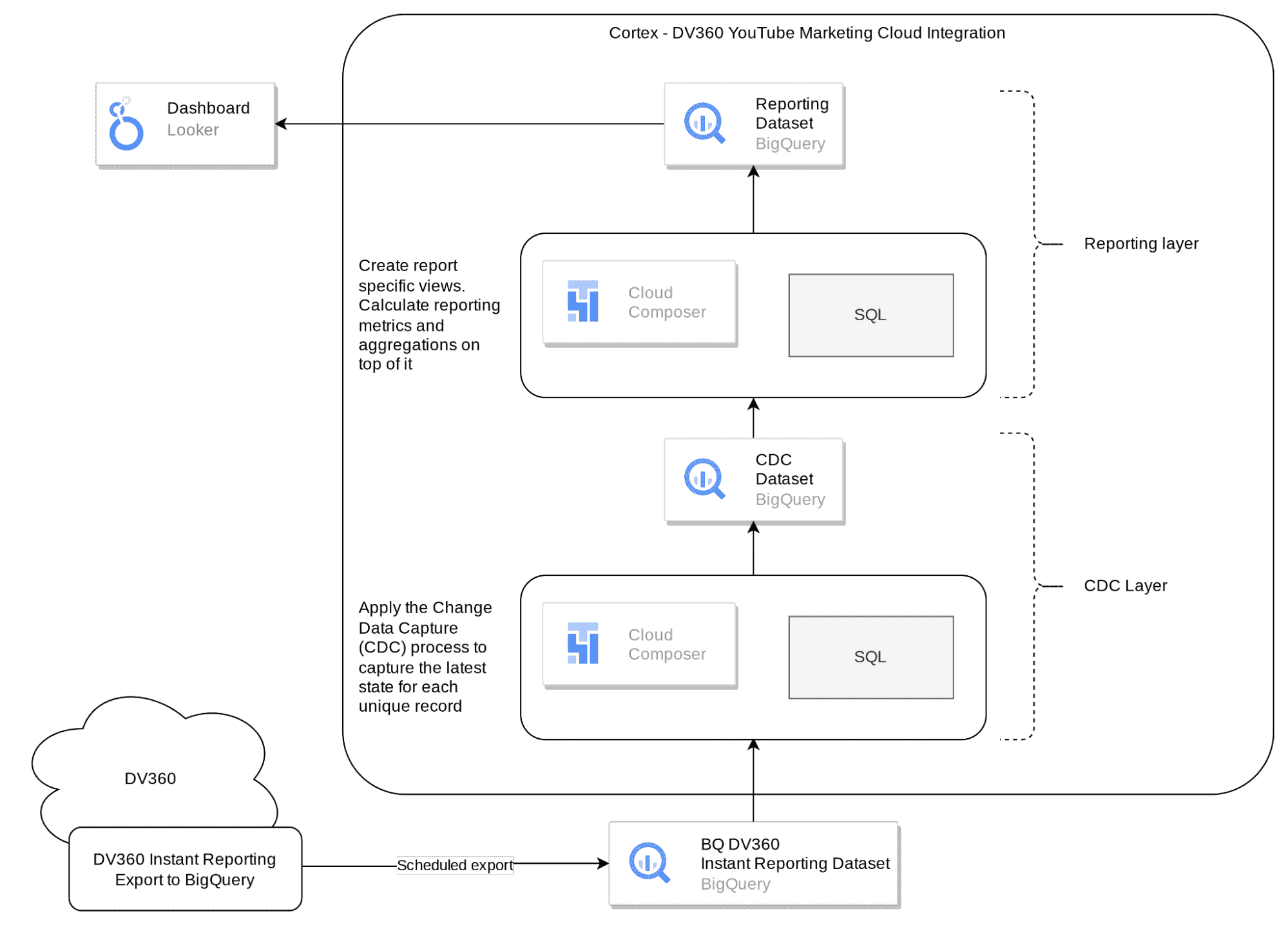
次の図は、Cortex Framework Data Foundation のマーケティング ワークロードを通じてディスプレイ&ビデオ 360 データを利用する方法を示しています。
構成ファイル
The config.json
ファイルは、さまざまなワークロードからデータを転送するためにデータソースに接続するために必要な設定を構成します。このファイルには、ディスプレイ&ビデオ
360 の次のパラメータが含まれています。
   "marketing": {
        "deployDV360": true,
        "DV360": {
            "deployCDC": true,
            "datasets": {
                "cdc": "",
                "raw": "",
                "reporting": "REPORTING_DV360"
            }
        }
   }
次の表に、各マーケティング パラメータの値を示します。
| パラメータ | 意味 | デフォルト値 | 説明 |
marketing.deployDV360
|
ディスプレイ&ビデオ 360 をデプロイする | true
|
ディスプレイ&ビデオ 360 データソースのデプロイを実行します。 |
marketing.DV360.deployCDC
|
ディスプレイ&ビデオ 360 の CDC スクリプトをデプロイする | true
|
Managed Service for Apache Airflow で DAG として実行するディスプレイ&ビデオ 360 CDC 処理スクリプトを生成します。 |
marketing.DV360.datasets.cdc
|
ディスプレイ&ビデオ 360 の CDC データセット | - | ディスプレイ&ビデオ 360 の CDC データセット。 |
marketing.DV360.datasets.raw
|
ディスプレイ&ビデオ 360 の未加工データセット | - | ディスプレイ&ビデオ 360 の未加工データセット。 |
marketing.DV360.datasets.reporting
|
ディスプレイ&ビデオ 360 のレポート データセット | REPORTING_DV360
|
ディスプレイ&ビデオ 360 のレポート データセット。 |
データモデル
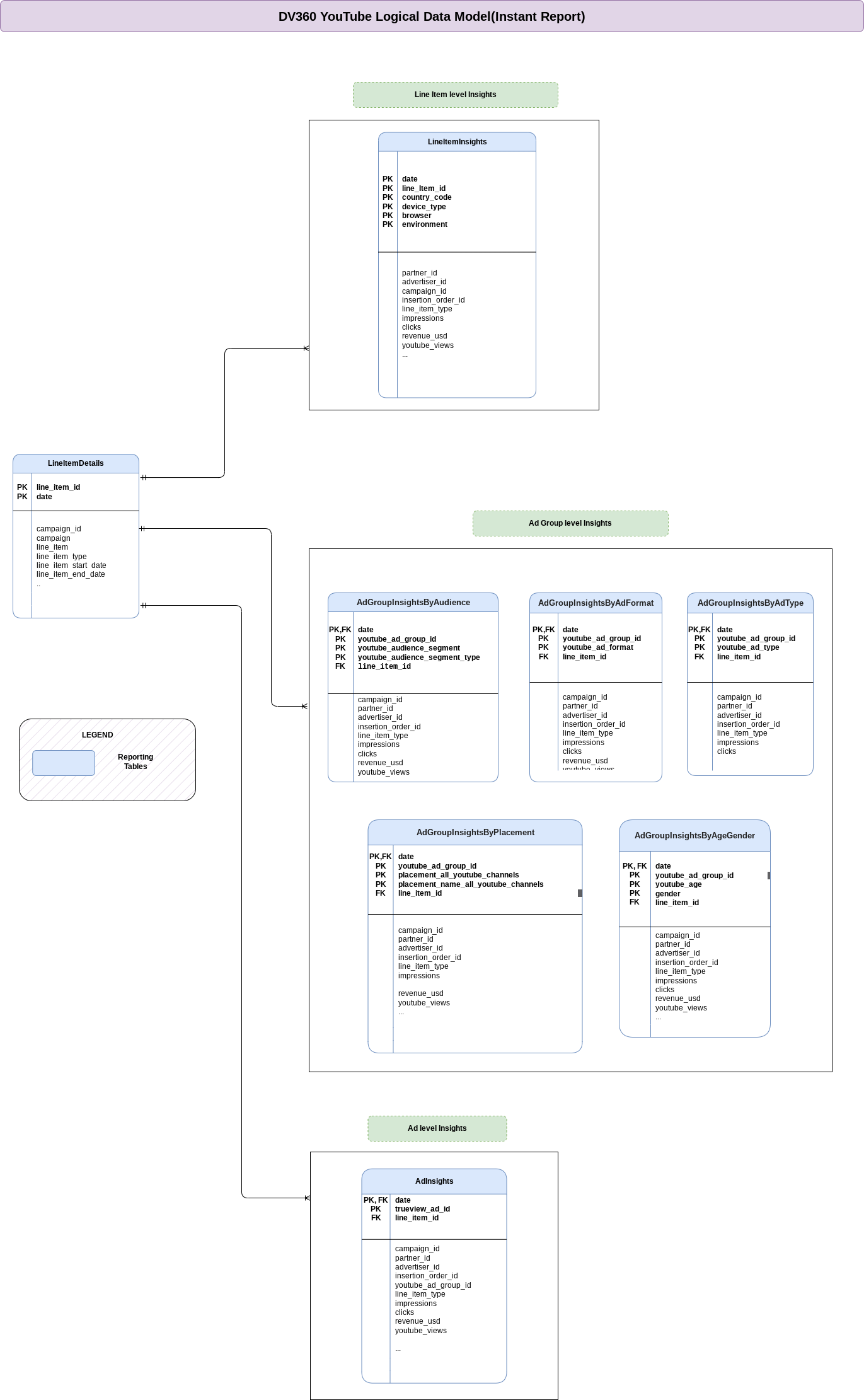
このセクションでは、エンティティ関連図(ERD)を使用して、YouTube(ディスプレイ&ビデオ 360)データモデルについて説明します。
レポートビュー
ERD の青いオブジェクトは、集計指標を含むレポートビューを表します。
src/marketing/src/DV360/src/reporting/ddls のスクリプトをご覧ください。
ディスプレイ&ビデオ 360 の未加工データ抽出を設定する
Cortex Framework は、ディスプレイ&ビデオ 360 のインスタント レポート機能を使用してディスプレイ&ビデオ 360 と統合されます。 インスタント レポート は、ディスプレイ&ビデオ 360 の信頼性が高く低コストの既成機能で、大規模で複雑な レポートを保存、スケジュール設定、ファイルや別の場所にダウンロードできます。 各レポートは、選択した期間のデータを含むエクスポート データテーブルを、選択した頻度で、同じ構成のテーブル名接頭辞を使用して BigQuery に定期的に作成します。
権限
インスタント レポートを使用してディスプレイ&ビデオ 360 から未加工データを正常にエクスポートするには、次の権限を持つユーザーが必要です。
- DV360:
- 標準権限 選択したパートナーまたは広告主の。
- Google Cloud:
- ディスプレイ&ビデオ 360 サービス アカウントに割り当てられた
BigQuery Userロール。 - ディスプレイ&ビデオ 360 サービス アカウントに割り当てられた
BigQuery Data Editorロール。
- ディスプレイ&ビデオ 360 サービス アカウントに割り当てられた
設定
ディスプレイ&ビデオ 360 から未加工テーブルをエクスポートする手順は次のとおりです。
- [BigQuery Exporter アカウントのリンク] の権限の詳細セクションで、ディスプレイ&ビデオ 360 BigQuery Exporter に必要なサービス アカウントを確認します。詳細については、図 2 をご覧ください。
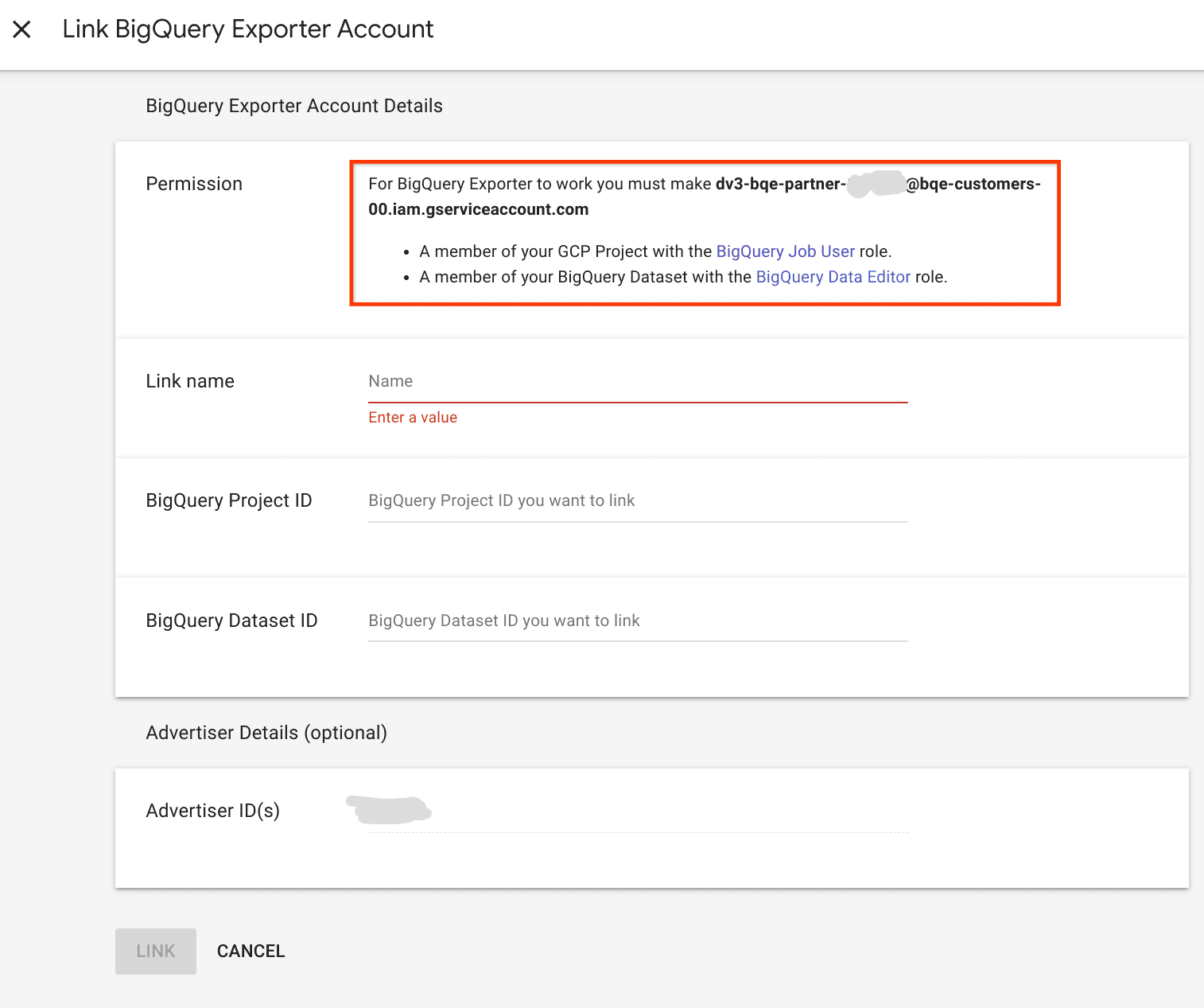
[Figure 2].[BigQuery Exporter アカウントのリンク] でサービス アカウントを確認する - 権限を取得します。 Google Cloud
BigQuery Administratorロールを持つユーザーは、前の手順で特定したディスプレイ&ビデオ 360 サービス アカウントにBigQuery UserロールとBigQuery Data Editorロールを付与する必要があります。 - BigQuery をディスプレイ&ビデオ 360 にリンクし、プロセスで使用する未加工データセットを指定します。[オフライン レポート] > [BigQuery を有効にする] セクションの手順に沿って操作します。
インスタント レポート に移動し、次の表の各行に対して 1 つのレポートを作成します。列は 表示されているとおり にします。詳細な列スキーマ定義 ファイルの詳細については、
src/DV360/config/table_schemaの未加工から CDC へのテーブル スキーマをご覧ください。- 少なくとも 1 つの パートナーまたは 広告主フィルタを追加します。これが、ステップ 3 の BigQuery リンクの権限と一致していることを確認します。
- レポートのタイムゾーン設定として [広告主のタイムゾーン] を選択します。詳細については、次のセクション その他の考慮事項をご覧ください。
テーブルの接頭辞 含めるフィールド lineitem_details- 日付
- 項目 ID
- 広告申込情報
- キャンペーン ID
- キャンペーン
- 広告申込情報タイプ
- 広告申込情報の開始日
- 広告申込情報の終了日
- インプレッション
lineitem_insights- 日付
- 項目 ID
- デバイスの種類
- ブラウザ
- 環境
- 国
- パートナー ID
- パートナー
- パートナーの通貨
- 広告主 ID
- 広告主
- 広告主の通貨
- キャンペーン ID
- キャンペーン
- 広告掲載オーダー ID
- 広告掲載オーダー
- 広告申込情報
- 広告申込情報タイプ
- 広告申込情報の開始日
- 広告申込情報の終了日
- インプレッション
- クリック数
- 収益(USD)
- エンゲージメント
- 収益(パートナーの通貨)
- 収益(広告主の通貨)
- TrueView: 視聴回数
adgroup_insights_by_age_gender- 日付
- YouTube 広告グループ ID
- 年齢(YouTube)
- 性別
- 項目 ID
- パートナー ID
- パートナー
- パートナーの通貨
- AdvertiserID
- 広告主
- 広告主の通貨
- 広告掲載オーダー ID
- 広告掲載オーダー
- 広告申込情報
- YouTube 広告グループ
- 収益(USD)
- インプレッション
- クリック数
- エンゲージメント(YouTube)
- 収益(パートナーの通貨)
- 収益(広告主の通貨)
- TrueView: 視聴回数
adgroup_insights_by_audience- 日付
- YouTube 広告グループ ID
- オーディエンス セグメント
- オーディエンス セグメントの種類
- 項目 ID
- パートナー ID
- パートナー
- PartnerCurrency
- 広告主 ID
- 広告主
- 広告主の通貨
- 広告掲載オーダー ID
- 広告掲載オーダー
- 広告申込情報
- インプレッション
- クリック数
- YouTube 広告グループ
- 収益(USD)
- エンゲージメント(YouTube)
- 収益(パートナーの通貨)
- 収益(広告主の通貨)
- TrueView: 視聴回数
adgroup_insights_by_adformat- 日付
- YouTube 広告グループ ID
- YouTube 広告フォーマット
- 項目 ID
- パートナー ID
- パートナー
- パートナーの通貨
- 広告主 ID
- 広告主
- 広告主の通貨
- 広告掲載オーダー ID
- 広告掲載オーダー
- 広告申込情報
- インプレッション
- クリック数
- YouTube 広告グループ
- 収益(USD)
- エンゲージメント(YouTube)
- 収益(パートナーの通貨)
- 収益(広告主の通貨)
- TrueView: 視聴回数
adgroup_insights_by_placement- 日付
- YouTube 広告グループ ID
- プレースメント(すべての YouTube チャンネル)
- プレースメント名(すべての YouTube チャンネル)
- 項目 ID
- PartnerID
- パートナー
- パートナーの通貨
- 広告主 ID
- 広告主
- 広告主の通貨
- 広告掲載オーダー ID
- 広告掲載オーダー
- 広告申込情報
- インプレッション
- YouTube 広告グループ
- 収益(USD)
- エンゲージメント(YouTube)
- 収益(パートナーの通貨)
- 収益(広告主の通貨)
- TrueView: 視聴回数
adgroup_insights_by_adtype- 日付
- YouTube 広告グループ ID
- YouTube 広告タイプ
- 項目 ID
- パートナー ID
- パートナー
- パートナーの通貨
- 広告主 ID
- 広告主
- 広告主の通貨
- 広告掲載オーダー ID
- 広告掲載オーダー
- 広告申込情報
- インプレッション
- クリック数
- YouTube 広告グループ
- 収益(USD)
- エンゲージメント(YouTube)
- 収益(パートナーの通貨)
- 収益(広告主の通貨)
- TrueView: 視聴回数
ad_insights- 日付
- YouTube 広告 ID
- 項目 ID
- パートナー ID
- パートナー
- パートナーの通貨
- 広告主 ID
- 広告主
- AdvertiserCurrency
- 広告掲載オーダー ID
- 広告掲載オーダー
- 広告申込情報
- YouTube 広告グループ ID
- YouTube 広告グループ
- YouTube 広告
- インプレッション
- クリック数
- 収益(USD)
- エンゲージメント(YouTube)
- 収益(パートナーの通貨)
- 収益(広告主の通貨)
- TrueView: 視聴回数
スケジュールを設定し、過去のデータを入力します。ステップ 1 で構成した BigQuery リンクと、前の表に表示されているとおり のテーブル接頭辞を使用してください。詳細については、 次のセクションその他の考慮事項をご覧ください。
- バックフィル実行を手動でトリガーするか、スケジュールされたエクスポートが開始されるまで待ちます。どちらの場合でも、データは BigQuery リンク用に構成された未加工データセットに自動的に保存されます。
その他の考慮事項
タイムゾーンの選択について:
一部のレポートタイプでは、エクスポートの設定時に日付の広告主のタイムゾーンまたは UTC タイムゾーンを選択できます。ただし、YouTube 関連のレポートでは、広告主のタイムゾーンのみがサポートされています。したがって、エクスポートを設定するときは、必ず [広告主] のタイムゾーン設定を選択してください。
レポートのエクスポートは日単位で事前集計されるため、Cortex Framework はタイムゾーン変換を行わずに直接提供された日付を使用します。報告されたタイムゾーン情報を解釈する責任はユーザーにあります。
スケジュール設定と過去のデータのバックフィルについて:
エクスポート期間として [過去 7 日間]、エクスポート頻度として [毎日] を選択することをおすすめします。エクスポート期間とエクスポート頻度を選択することは、データの正確性とストレージ費用とのバランスを取るために必要です。ただし、どの設定でも CDC プロセスで機能します。
インスタント レポートでは、BigQuery にエクスポートする場合、最大 14 日間のデータをエクスポートできます。ただし、ディスプレイ&ビデオ 360 では、レポート日から 31 日後まで、データが小規模に更新されることがあります。複数の広告主のエクスポートを設定すると、各広告主の日付はそれぞれのタイムゾーンになります。
過去のデータがスケジュール設定されていない 1 回限りのデータとして必要な場合、インスタント レポートでは、最大 2 年分のデータを BigQuery テーブルに直接エクスポートできます。ディスプレイ&ビデオ 360 UI から手動で少なくとも 1 回は実行してください。
データの鮮度と遅延
原則として、Cortex Framework データソースのデータの更新速度は、アップストリーム接続で許可されるものと DAG の実行頻度によって制限されます。DAG の実行頻度は、アップストリームの頻度、リソースの制約、ビジネスニーズに合わせて調整してください。
ディスプレイ&ビデオ 360 インスタント レポートでは、データの更新速度は、BigQuery エクスポートの設定時に設定したエクスポート頻度によって異なります。エクスポート頻度は、毎日、毎週、毎月のいずれかに設定できます。
構成
このセクションでは、データプロセスの構成について説明します。
Managed Service for Apache Airflow の接続
Managed Airflow で次の接続を作成します。詳細については、 Managed Airflow のドキュメントをご覧ください。
| 接続名 | 目的 |
dv360_cdc_bq
|
未加工データセットから CDC データセットへの転送。 |
dv360_reporting_bq
|
CDC データセットからレポート データセットへの転送。 |
未加工から CDC へのテーブル スキーマ
ディレクトリ src/DV360/config/table_schema
には、ディスプレイ&ビデオ 360 からエクスポートされたテーブルのセット(同じ接頭辞で識別)ごとに 1 つのスキーマ ファイルが含まれています。
各スキーマ
ファイルには、ColumnName と ColumnDataType の 2 つの列が含まれています。
取り込みに関する設定
ファイル src/DV360/config/ingestion_settings.yaml
には、ソースから CDC へのデータ パイプラインを制御する追加の設定が含まれています。
ソースから CDC へのテーブル
このセクションには、ディスプレイ&ビデオ 360 からエクスポートされたテーブルの取り込み方法と、関連する CDC プロセスの動作を制御するエントリがあります。各エントリは、エクスポート接頭辞で識別される 1 つのインスタント レポートに対応しています。
次のパラメータは、各エントリの Source to CDC の設定を制御します。
| パラメータ | 説明 |
base_table
|
CDC 変換後の未加工データが保存される CDC データセット内のテーブル(customer など)。 |
load_frequency
|
このエンティティの DAG が CDC テーブルにデータを入力するために実行される頻度。使用可能な値の詳細については、 Airflow のドキュメントをご覧ください。 |
raw_table_prefix
|
対応するインスタント レポートでこの BigQuery Export を設定するために使用される接頭辞。 |
row_identifiers
|
このテーブルの一意のレコードを形成する列(カンマ区切り)。 |
partition_details
|
省略可: パフォーマンス上の理由から、このテーブルを パーティション分割する場合。詳細については、 テーブル パーティションをご覧ください。 |
cluster_details
|
省略可: パフォーマンス上の理由から、このテーブルを クラスタ化する場合。詳細については、クラスタの設定をご覧ください。 |
レポート設定
レポート設定ファイル src/DV360/config/reporting_settings.yaml を使用して、Cortex Framework
がディスプレイ&ビデオ 360 の最終レポート レイヤのデータを生成する方法を構成および制御できます。このファイルは、レポート レイヤの
BigQuery オブジェクト(テーブル、ビュー、関数、ストアド プロシージャ)の生成方法を制御します。
詳細については、レポート設定ファイルのカスタマイズをご覧ください。
次のステップ
- 他のデータソースとワークロードの詳細については、 データソースとワークロードをご覧ください。
- 本番環境でのデプロイの手順の詳細については、 Cortex Framework Data Foundation のデプロイの前提条件をご覧ください。