


Integración con YouTube (DV360)
En esta página, se describen las configuraciones necesarias para incorporar datos de YouTube con Display & Video 360 (DV360) como fuente de datos de la carga de trabajo de marketing de la base de datos de Cortex Framework.
DV360 es una plataforma publicitaria de Google para administrar la publicidad de YouTube junto con otros canales digitales, que ofrece a los anunciantes mayor control y eficiencia en sus esfuerzos de marketing.
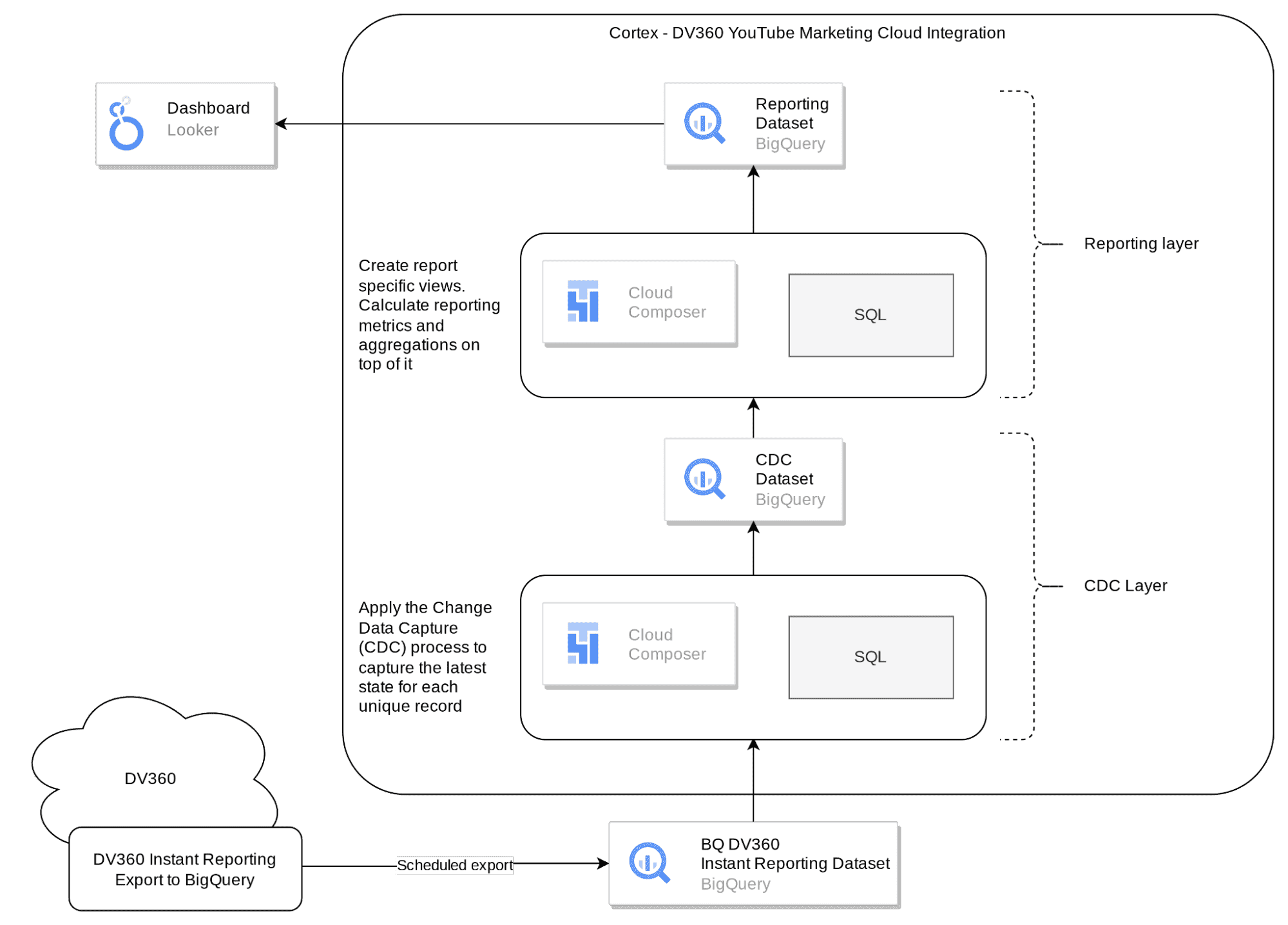
En el siguiente diagrama, se describe cómo los datos de DV360 están disponibles a través de la carga de trabajo de marketing de la base de datos de Cortex Framework:
Archivo de configuración
El archivo config.json configura los parámetros necesarios para conectarse a las fuentes de datos y transferir datos de diversas cargas de trabajo. Este archivo contiene los siguientes parámetros para DV360:
   "marketing": {
        "deployDV360": true,
        "DV360": {
            "deployCDC": true,
            "datasets": {
                "cdc": "",
                "raw": "",
                "reporting": "REPORTING_DV360"
            }
        }
   }
En la siguiente tabla, se describe el valor de cada parámetro de marketing:
| Parámetro | Significado | Valor predeterminado | Descripción |
marketing.deployDV360
|
Implementa DV360 | true
|
Ejecuta la implementación de la fuente de datos de DV360. |
marketing.DV360.deployCDC
|
Implementa secuencias de comandos de CDC para DV360 | true
|
Genera secuencias de comandos de procesamiento de CDC de DV360 para ejecutarlas como DAG en Managed Service para Apache Airflow. |
marketing.DV360.datasets.cdc
|
Conjunto de datos de CDC para DV360 | - | Es el conjunto de datos de CDC para DV360. |
marketing.DV360.datasets.raw
|
Conjunto de datos sin procesar para DV360 | - | Es el conjunto de datos sin procesar de DV360. |
marketing.DV360.datasets.reporting
|
Es el conjunto de datos de informes de DV360. | REPORTING_DV360
|
Es el conjunto de datos de informes de DV360. |
Modelo de datos
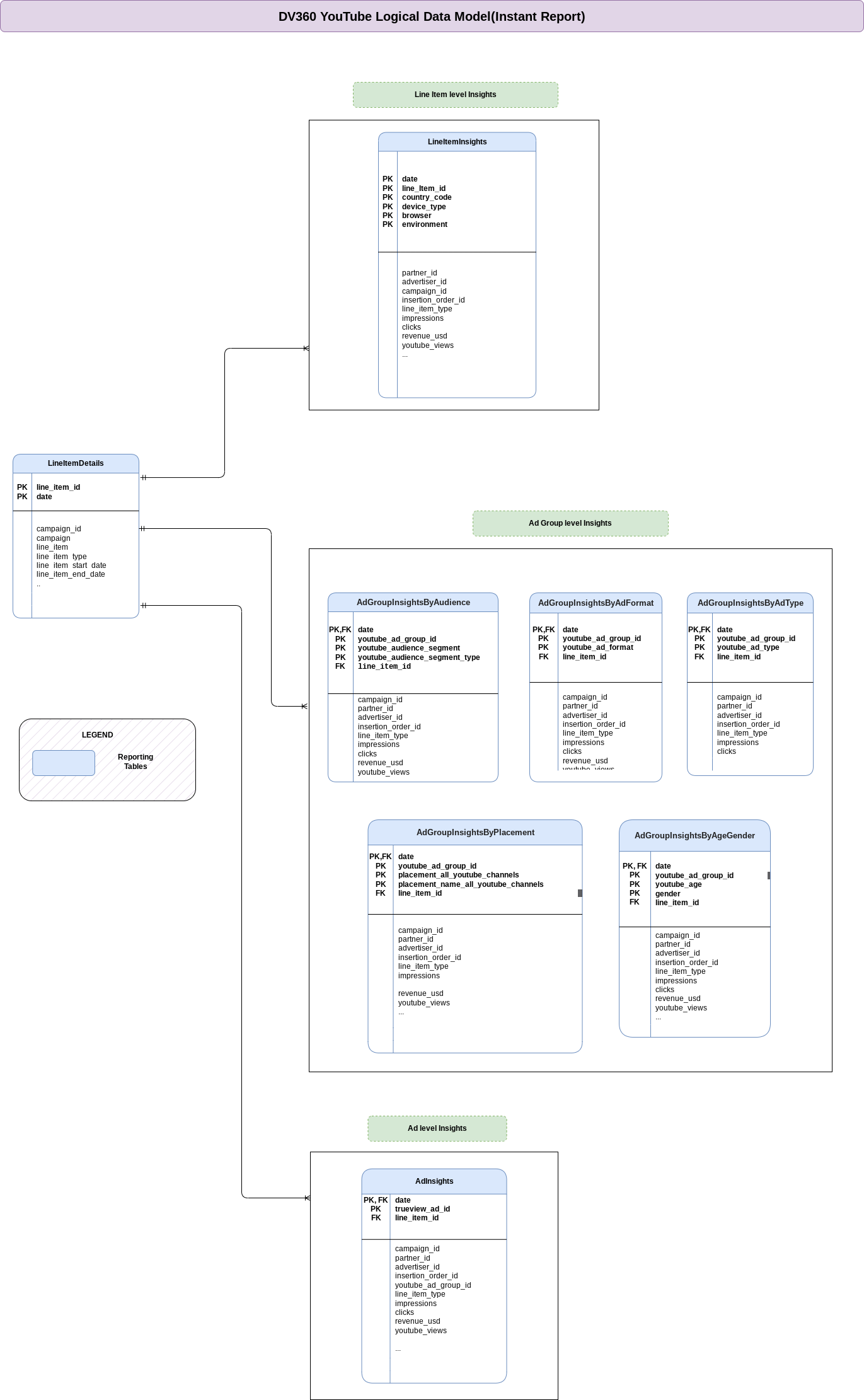
En esta sección, se describe el modelo de datos de YouTube (con DV360) con el diagrama de relación entre entidades (ERD).
Vistas de informes
Los objetos azules del DER representan vistas de informes que contienen métricas agregadas. Consulta las secuencias de comandos en src/marketing/src/DV360/src/reporting/ddls.
Configura la extracción de datos sin procesar de DV360
Cortex Framework se integra con DV360 a través de su función de informes instantáneos. Informes instantáneos es una función lista para usar, confiable y de bajo costo de DV360 que permite guardar, programar y descargar informes más grandes y complejos en archivos y diferentes ubicaciones. Cada informe crea periódicamente tablas de datos de exportación en BigQuery con el mismo prefijo de nombre de tabla configurado, que contiene datos para el período seleccionado, con la frecuencia seleccionada.
Permisos
Para exportar correctamente datos sin procesar de DV360 con Informes instantáneos, se requieren personas con los siguientes permisos:
- DV360:
- Acceso estándar para los socios o anunciantes seleccionados.
- Google Cloud:
- Se asignó el rol
BigQuery Usera la cuenta de servicio de DV360. - Se asignó el rol
BigQuery Data Editora la cuenta de servicio de DV360.
- Se asignó el rol
Configurar
Sigue estos pasos para configurar la exportación de tablas sin procesar desde DV360.
- Para identificar la cuenta de servicio que requiere el exportador de BigQuery de DV360, consulta la sección de detalles de permisos de la cuenta del exportador de BigQuery vinculada. Consulta la Figura 2 para obtener más información.
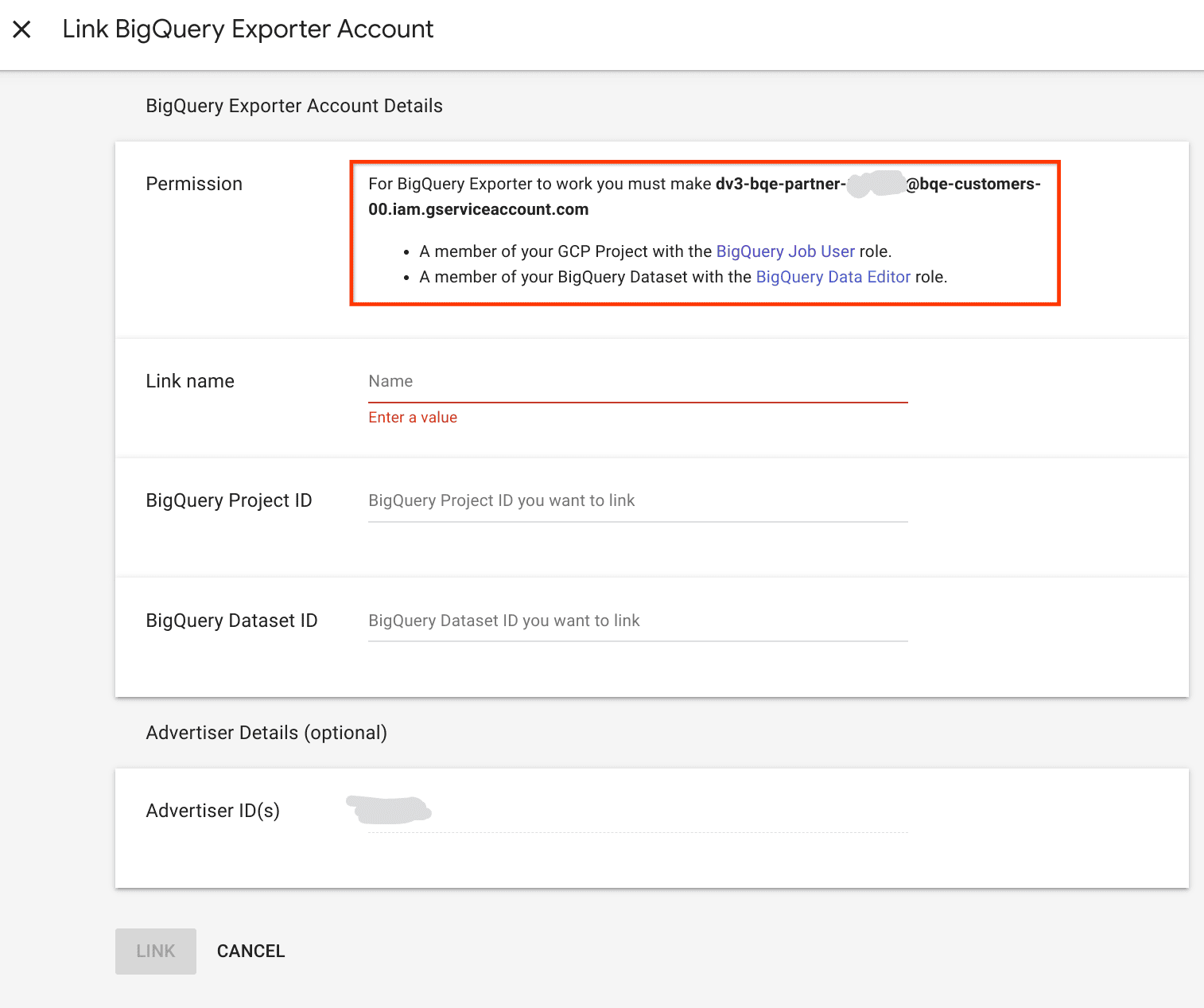
Figura 2: Cómo identificar la cuenta de servicio en la opción Link BigQuery Exporter Account - Obtén permisos de Google Cloud . Una persona con el rol de
BigQuery Administratordebe otorgar los roles deBigQuery UseryBigQuery Data Editora la cuenta de servicio de DV360 identificada en el paso anterior. - Vincula BigQuery a DV360 y especifica el conjunto de datos sin procesar que deseas usar en el proceso. Sigue las instrucciones de la sección Informes sin conexión > Habilita BigQuery.
Ingresa a Informes instantáneos y crea un informe para cada fila de la siguiente tabla, con las columnas exactamente como se muestran. Para obtener más información sobre los archivos de definiciones detalladas del esquema de columnas en
src/DV360/config/table_schema, consulta la sección Esquema de la tabla de datos sin procesar a CDC.- Agrega al menos un filtro de Socio o Anunciante. Asegúrate de que coincida con los permisos de tu vinculación de BigQuery del paso 3.
- Selecciona Zona horaria del anunciante como la configuración de zona horaria del informe. Para obtener más información, consulta la siguiente sección Consideraciones adicionales.
Prefijo de la tabla Campos para incluir lineitem_details- Fecha
- ID de la línea de pedido
- Línea de pedido
- ID de la campaña
- Campaña
- Tipo de línea de pedido
- Fecha de inicio de la línea de pedido
- Fecha de finalización de la línea de pedido
- Impresiones
lineitem_insights- Fecha
- ID de la línea de pedido
- Tipo de dispositivo
- Navegador
- Entorno
- País
- ID del socio
- Socio
- Moneda del socio
- ID del anunciante
- Anunciante
- Moneda del anunciante
- ID de la campaña
- Campaña
- ID del pedido de inserción
- Pedido de inserción
- Línea de pedido
- Tipo de línea de pedido
- Fecha de inicio de la línea de pedido
- Fecha de finalización de la línea de pedido
- Impresiones
- Clics
- Ingresos (USD)
- Compromisos
- Ingresos (moneda del socio)
- Ingresos (moneda publicitaria)
- TrueView: Vistas
adgroup_insights_by_age_gender- Fecha
- ID del grupo de anuncios de YouTube
- Edad (YouTube)
- Género
- ID de la línea de pedido
- ID del socio
- Socio
- Moneda del socio
- AdvertiserID
- Anunciante
- Moneda del anunciante
- ID del pedido de inserción
- Pedido de inserción
- Línea de pedido
- YouTube AdGroup
- Ingresos (USD)
- Impresiones
- Clics
- Participaciones (YouTube)
- Ingresos (moneda del socio)
- Ingresos (moneda publicitaria)
- TrueView: Vistas
adgroup_insights_by_audience- Fecha
- ID del grupo de anuncios de YouTube
- Segmento de público
- Tipo de segmento de público
- ID de la línea de pedido
- ID del socio
- Socio
- PartnerCurrency
- ID del anunciante
- Anunciante
- Moneda del anunciante
- ID del pedido de inserción
- Pedido de inserción
- Línea de pedido
- Impresiones
- Clics
- Grupo de anuncios de YouTube
- Ingresos (USD)
- Participaciones (YouTube)
- Ingresos (PartnerCurrency)
- Ingresos (moneda publicitaria)
- TrueView: Vistas
adgroup_insights_by_adformat- Fecha
- ID del grupo de anuncios de YouTube
- Formato del anuncio de YouTube
- ID de la línea de pedido
- ID del socio
- Socio
- Moneda del socio
- ID del anunciante
- Anunciante
- Moneda del anunciante
- ID del pedido de inserción
- Pedido de inserción
- Línea de pedido
- Impresiones
- Clics
- YouTube AdGroup
- Ingresos (USD)
- Participaciones (YouTube)
- Ingresos (moneda del socio)
- Ingresos (moneda publicitaria)
- TrueView: Vistas
adgroup_insights_by_placement- Fecha
- ID del grupo de anuncios de YouTube
- Posición (todos los canales de YouTube)
- Nombre de la posición (todos los canales de YouTube)
- ID de la línea de pedido
- PartnerID
- Socio
- Moneda del socio
- ID del anunciante
- Anunciante
- Moneda del anunciante
- ID del pedido de inserción
- Pedido de inserción
- Línea de pedido
- Impresiones
- Grupo de anuncios de YouTube
- Ingresos (USD)
- Participaciones (YouTube)
- Ingresos (PartnerCurrency)
- Ingresos (moneda publicitaria)
- TrueView: Vistas
adgroup_insights_by_adtype- Fecha
- ID del grupo de anuncios de YouTube
- Tipo de anuncio de YouTube
- ID de la línea de pedido
- ID del socio
- Socio
- Moneda del socio
- ID del anunciante
- Anunciante
- Moneda del anunciante
- ID del pedido de inserción
- Pedido de inserción
- Línea de pedido
- Impresiones
- Clics
- YouTube AdGroup
- Ingresos (USD)
- Participaciones (YouTube)
- Ingresos (moneda del socio)
- Ingresos (moneda publicitaria)
- TrueView: Vistas
ad_insights- Fecha
- ID del anuncio de YouTube
- ID de la línea de pedido
- ID del socio
- Socio
- Moneda del socio
- ID del anunciante
- Anunciante
- AdvertiserCurrency
- ID del pedido de inserción
- Pedido de inserción
- Línea de pedido
- ID del grupo de anuncios de YouTube
- YouTube AdGroup
- Anuncio de YouTube
- Impresiones
- Clics
- Ingresos (USD)
- Participaciones (YouTube)
- Ingresos (moneda del socio)
- Ingresos (AdvCurrency)
- TrueView: Vistas
Configura la programación y completa los datos históricos. Asegúrate de usar el mismo vínculo de BigQuery que configuraste en el paso 1, así como el prefijo de la tabla exactamente como se muestra en la tabla anterior. Para obtener más información, consulta la siguiente sección Consideraciones adicionales.
- Activa manualmente una ejecución de reabastecimiento o espera a que comience la exportación programada. De cualquier manera, tus datos se almacenan automáticamente en el conjunto de datos sin procesar configurado para tu vínculo de BigQuery.
Consideraciones adicionales
Acerca de la selección de la zona horaria:
En algunos tipos de informes, tienes la opción de elegir la zona horaria del anunciante o la zona horaria UTC para las fechas en el momento de configurar la exportación. Sin embargo, los informes relacionados con YouTube solo admiten la zona horaria del anunciante. Por lo tanto, asegúrate de seleccionar el parámetro de configuración de zona horaria Anunciante cuando configures las exportaciones.
Dado que la exportación del informe se agrega previamente a nivel diario, Cortex Framework usa la fecha proporcionada directamente sin conversiones de zona horaria. Eres responsable de interpretar la información de la zona horaria que se informa.
Acerca de la programación y el reabastecimiento de datos históricos:
Te recomendamos que selecciones últimos 7 días como período de exportación y Diaria como frecuencia de exportación. Seleccionar un período y una frecuencia de exportación es necesario para lograr un equilibrio entre la precisión de los datos y el costo de almacenamiento, aunque cualquier configuración funcionará con nuestro proceso de CDC.
La función de Informes instantáneos admite la exportación de hasta 14 días de datos cuando se exportan a BigQuery, aunque, en ocasiones, DV360 puede realizar actualizaciones menores en los datos hasta 31 días después de la fecha del informe. Si configuras la exportación para varios anunciantes, la fecha de cada uno estará en su propia zona horaria.
Si se requieren datos históricos, como informes únicos no programados, los informes instantáneos permiten exportar directamente a las tablas de BigQuery hasta 2 años de datos. Asegúrate de hacerlo al menos una vez de forma manual desde la IU de DV360.
Actualidad y demora de los datos
Como regla general, la actualización de los datos de las fuentes de datos de Cortex Framework está limitada por lo que permite la conexión upstream, así como por la frecuencia de ejecución de tu DAG. Ajusta la frecuencia de ejecución de tu DAG para que coincida con la frecuencia de los procesos ascendentes, las restricciones de recursos y las necesidades de tu empresa.
Con los Informes instantáneos de DV360, la actualización de los datos depende de la configuración de frecuencia de exportación cuando se configura BigQuery Export, que puede ser diaria, semanal o mensual.
Parámetros de configuración
En esta sección, se describen las configuraciones del proceso de datos.
Conexiones de Managed Service para Apache Airflow
Crea las siguientes conexiones en Managed Airflow. Consulta más detalles en la documentación de Managed Airflow.
| Nombre de la conexión | Purpose |
dv360_cdc_bq
|
Para la transferencia de conjuntos de datos sin procesar > conjuntos de datos de CDC. |
dv360_reporting_bq
|
Para la transferencia de datos del conjunto de datos de CDC al conjunto de datos de informes. |
Esquema de la tabla de datos sin procesar a CDC
El directorio src/DV360/config/table_schema contiene un archivo de esquema por cada conjunto de tablas (identificadas por el mismo prefijo) que se exporta desde DV360.
Cada archivo de esquema contiene dos columnas: ColumnName y ColumnDataType.
Configuración de transferencia
El archivo src/DV360/config/ingestion_settings.yaml contiene más parámetros de configuración que controlan las canalizaciones de datos de Source to CDC.
Tablas de origen a CDC
En esta sección, se incluyen entradas que controlan cómo se transfieren las tablas exportadas de DV360 y el comportamiento relevante del proceso de CDC. Cada entrada corresponde a un informe de Informes instantáneos, identificado por el prefijo de exportación.
Los siguientes parámetros controlan la configuración de Source to CDC para cada entrada:
| Parámetro | Descripción |
base_table
|
Tabla del conjunto de datos de CDC en la que se almacenan los datos sin procesar después de la transformación de CDC (por ejemplo, customer).
|
load_frequency
|
Frecuencia con la que se ejecuta un DAG para esta entidad con el objetivo de completar la tabla del CDC. Para obtener más información sobre los valores posibles, consulta la documentación de Airflow. |
raw_table_prefix
|
Es el prefijo que usa el informe de Informes Instantáneos correspondiente para configurar esta exportación de BigQuery. |
row_identifiers
|
Columnas (separadas por comas) que forman un registro único para esta tabla. |
partition_details
|
Opcional: Si deseas que esta tabla se particione por motivos de rendimiento. Para obtener más información, consulta Partición de tablas. |
cluster_details
|
Opcional: Si deseas que esta tabla se agrupe para tener en cuenta el rendimiento, consulta más información en Configuración de clústeres. |
Configuración de informes
Puedes configurar y controlar cómo Cortex Framework genera datos para la capa de informes final de DV360 con el archivo de configuración de informes src/DV360/config/reporting_settings.yaml. Este archivo controla cómo se generan los objetos de BigQuery de la capa de informes (tablas, vistas,funciones o procedimientos almacenados).
Para obtener más información, consulta Cómo personalizar el archivo de configuración de informes.
Próximos pasos
- Para obtener más información sobre otras fuentes de datos y cargas de trabajo, consulta Fuentes de datos y cargas de trabajo.
- Para obtener más información sobre los pasos para la implementación en entornos de producción, consulta Requisitos previos para la implementación de la base de datos de Cortex Framework.