


Media- und produktbezogene Statistiken
Auf dieser Seite werden die erforderlichen Konfigurationen für die Verwendung des Cross Media & Product Connected Insights-Accelerators (Cross Media) von Cortex Framework Data Foundation beschrieben.
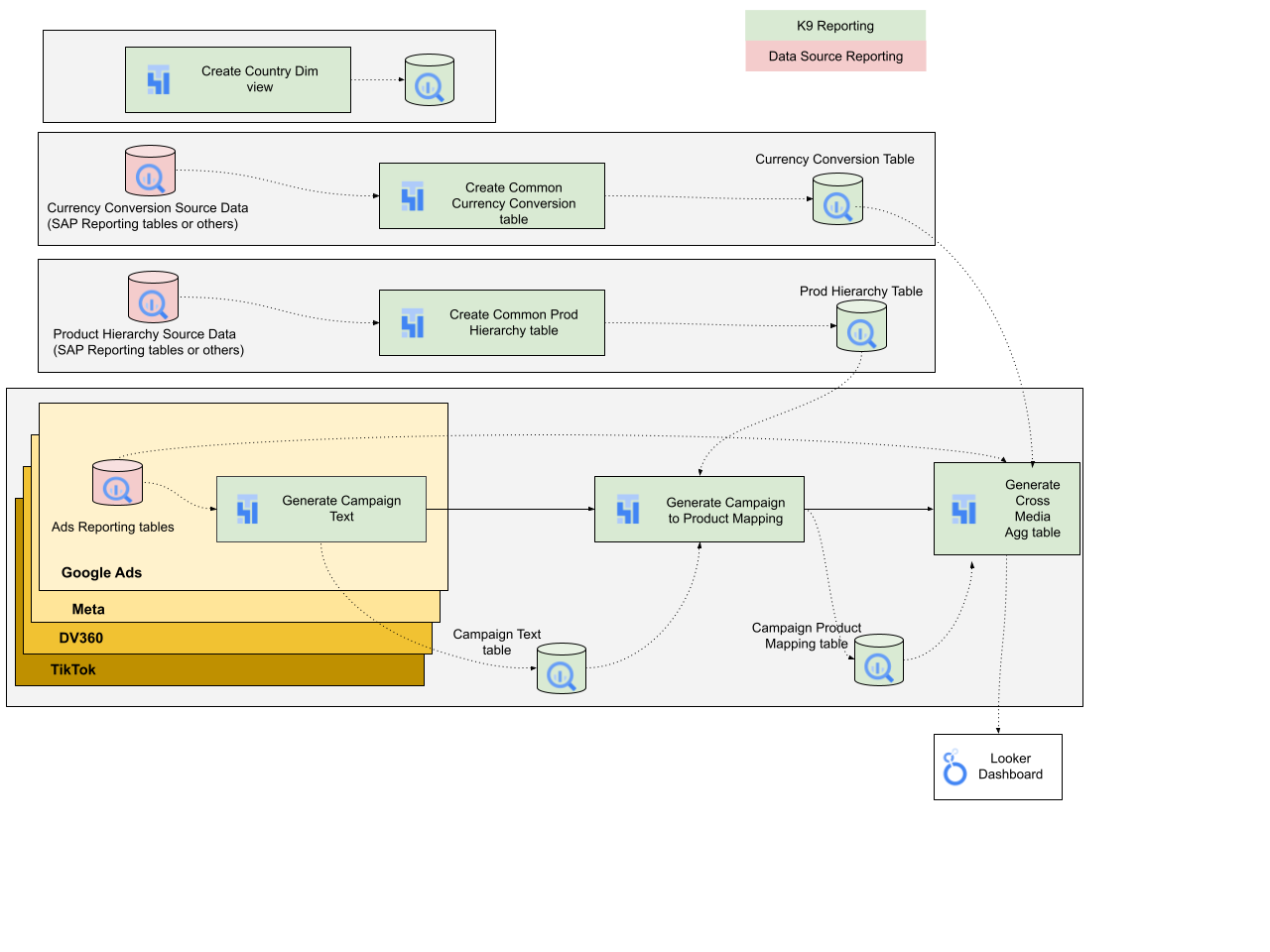
Mit diesem Cross-Media-Accelerator wird die Cortex Framework Data Foundation um eine erste Reihe von KPIs erweitert, um die Effektivität von Marketingkampagnen zu analysieren, die auf Media-Plattformen wie Google Ads, YouTube (mit DV360), Meta und TikTok für die Verkaufsleistung von Produkten und Produktkategorien laufen.
Das folgende Diagramm zeigt, wie Cross-Media-Insights über die Marketing-Arbeitslasten der Cortex Framework Data Foundation verfügbar sind:
Konfigurationsdatei
In der Datei config.json werden die Einstellungen konfiguriert, die für die Verbindung zu Datenquellen zum Übertragen von Daten aus verschiedenen Arbeitslasten erforderlich sind. Diese Datei enthält die folgenden Parameter für Cross Media:
  "k9": {
    "datasets": {... },
    "crossMedia": {
      "productHierarchyType": "",
      "maxProductHierarchyMatchLevel": 9,
      "targetCurrencies": ["USD"],
      "additionalPrompt": "",
      "lookbackWindowDays": 7
    }
  },
  "VertexAI": {
    "region": "us-central1",
    "processingDataset": "CORTEX_VERTEX_AI_PROCESSING"
  },
...
In der folgenden Tabelle wird der Wert für jeden Parameter beschrieben:
| Parameter | Bedeutung | Standardwert |
k9.deployCrossMedia
|
Gibt an, ob Cross Media eingesetzt wird. Hinweis: Es muss mindestens eine der folgenden Plattformen bereitgestellt werden: Google Ads, YouTube (mit DV360), Meta oder TikTok. Andernfalls schlägt die Bereitstellung fehl. | False
|
k9.CrossMedia.productHierarchyType
|
Welche der Produkthierarchien im Produkt-Dimension verwendet werden sollen. Abhängig von den tatsächlichen Daten. Legen Sie diesen Wert auf denselben Wert wie den productHierarchyType-Wert für die Dimension „Produkthierarchie“ fest.
|
SAP
|
k9.CrossMedia.maxProductHierarchyMatchLevel
|
Beschränkt die Ebene der Produkthierarchie für den Abgleich. Unternehmen mit vielen Artikelnummern haben möglicherweise zu tief verschachtelte Hierarchien mit Details zur Verpackung (z. B. Coca-Cola in Glasflaschen oder Dosen, einzeln oder in Chargen verpackt). Einige Systeme, z. B. SAP, haben ein eigenes Limit für die Tiefe. | 9 |
k9.CrossMedia.targetCurrencies
|
Zielwährungen für Berichte und BI-Zwecke. Alle Quellwährungen werden in diese Währungen umgerechnet. | ["USD"]
|
k9.CrossMedia.additionalPrompt
|
Optional: Übergeben Sie zusätzliche Prompts an das LLM-Modell. | |
k9.CrossMedia.lookbackWindowDays
|
Anzahl der Tage für den Lookback bei der inkrementellen Aktualisierung | 7 |
VertexAI.region
|
Vertex AI-Region (vorausgesetzt, das Quellprojekt für die Vertex AI API). Sie muss sich am selben Standort wie BigQuery befinden und darf keine Multiregion sein. Wenn sich BigQuery in einer Multi-Region befindet, ist jede Region aus derselben Multi-Region zulässig. | us-central1 (entspricht dem BigQuery-Standardspeicherort us)
|
VertexAI.processingDataset
|
Das BigQuery-Dataset für Vertex AI-Jobs muss sich am Standort VertexAI.region und nicht in einer Multiregion befinden.
|
CORTEX_VERTEX_AI_PROCESSING
|
Datenmodell
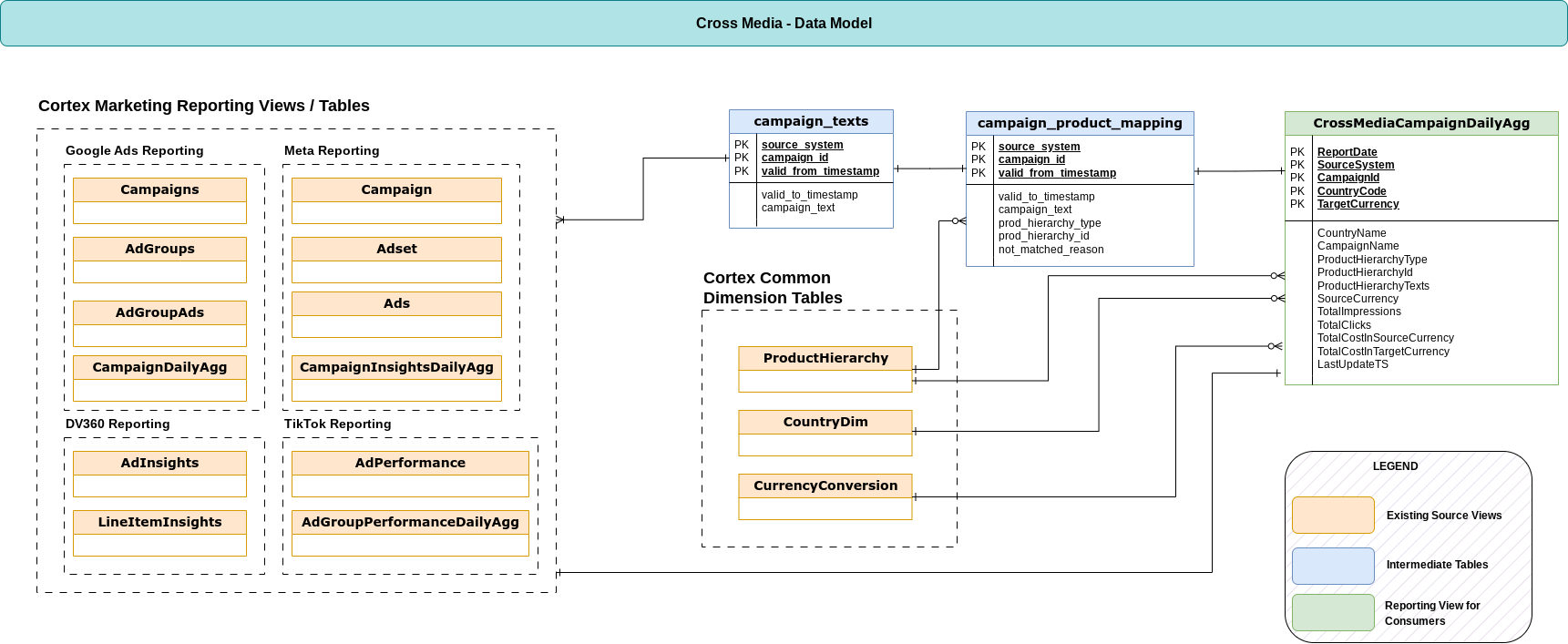
In diesem Abschnitt wird das Datenmodell für Cross Media & Product Connected Insights anhand des Entity-Relationship-Diagramms (ERD) beschrieben.
Cross-Media bereitstellen
Erstellen Sie im Quellprojekt ein BigQuery-Dataset für die Vertex AI-Verarbeitung.
Konfigurieren Sie eine oder mehrere der folgenden Marketingdatenquellen für die Bereitstellung. Folgen Sie dazu den jeweiligen Anleitungen:
Aktivieren und konfigurieren Sie die erforderlichen gemeinsamen Dimensionen:
- Dimension „Land“
- Produktdimension
- Währungsumrechnung
Cross Media-Einstellungen konfigurieren:
- Setzen Sie
k9.deployCrossMediaaufTrue. - Setzen Sie
k9.CrossMedia.productHierarchyTypeauf denselben Wert wiedataSourceTypeim vorherigen Schritt. - Legen Sie im Abschnitt
VertexAIdas Dataset auf das Dataset fest, das Sie in Schritt 1 erstellt haben.regionsollte mit dem Speicherort des Vertex AI-Verarbeitungsdatasets übereinstimmen.
- Setzen Sie
Passen Sie bei Bedarf weitere Einstellungen an. Dann können Sie mit der Bereitstellung beginnen.
DAGs ausführen
- Richten Sie bei Bedarf eine Managed Service for Apache Airflow-Umgebung ein. Prüfen Sie, ob die
k9_reporting-Verbindung richtig konfiguriert ist. - Laden Sie Daten in die Tabellen „Currency Conversion“ und „Product Hierarchy“ hoch.
- Führen Sie die DAGs
cross_mediaaus. Es gibt zwei Varianten: „Vollständige Aktualisierung“ oder „Inkrementelle Aktualisierung“. Verwenden Sie die Option, die am besten zu Ihrem Anwendungsfall passt.
Bekannte Probleme
Wenn die Tabelle „Währungsumrechnung“ nicht gefüllt ist, ist die Spalte TotalCostInTargetCurrency der endgültigen Ausgabetabelle für alle Zeilen leer. In diesem Fall können Sie weiterhin die Spalte TotalCostInSourceCurrency verwenden, um Kosten in der Quellwährung zu erfassen.
Nächste Schritte
- Weitere Informationen zu anderen Datenquellen und Arbeitslasten finden Sie unter Datenquellen und Arbeitslasten.
- Weitere Informationen zu den Schritten für die Bereitstellung in Produktionsumgebungen finden Sie unter Voraussetzungen für die Bereitstellung der Cortex Framework Data Foundation.