

YouTube와의 통합 (DV360)
이 페이지에서는 Display & Video 360 (DV360)을 Cortex Framework 데이터 기반의 마케팅 워크로드 데이터 소스로 사용하여 YouTube에서 데이터를 가져오는 데 필요한 구성을 설명합니다.
DV360은 Google의 광고 플랫폼으로, YouTube 광고를 다른 디지털 채널과 함께 관리하여 광고주가 마케팅 활동을 더 효과적으로 관리할 수 있도록 지원합니다.
다음 다이어그램은 Cortex Framework Data Foundation의 마케팅 워크로드를 통해 DV360 데이터를 사용할 수 있는 방법을 설명합니다.
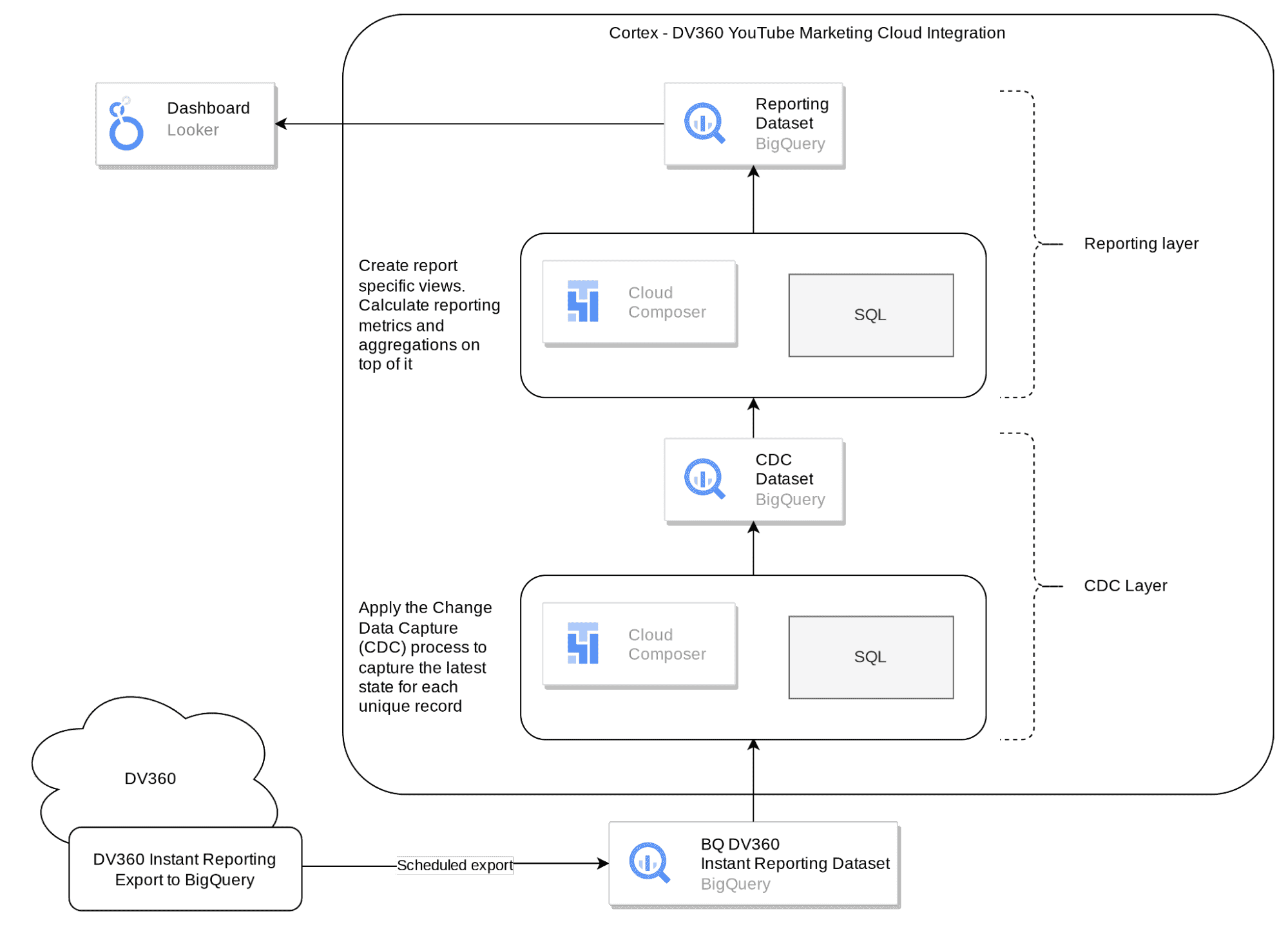
구성 파일
config.json 파일은 다양한 워크로드에서 데이터를 전송하기 위해 데이터 소스에 연결하는 데 필요한 설정을 구성합니다. 이 파일에는 DV360의 다음 매개변수가 포함되어 있습니다.
   "marketing": {
        "deployDV360": true,
        "DV360": {
            "deployCDC": true,
            "datasets": {
                "cdc": "",
                "raw": "",
                "reporting": "REPORTING_DV360"
            }
        }
   }
다음 표에서는 각 마케팅 매개변수의 값을 설명합니다.
| 매개변수 | 의미 | 기본값 | 설명 |
marketing.deployDV360
|
DV360 배포 | true
|
DV360 데이터 소스의 배포를 실행합니다. |
marketing.DV360.deployCDC
|
DV360용 CDC 스크립트 배포 | true
|
Managed Service for Apache Airflow에서 DAG로 실행할 DV360 CDC 처리 스크립트를 생성합니다. |
marketing.DV360.datasets.cdc
|
DV360용 CDC 데이터 세트 | - | DV360용 CDC 데이터 세트입니다. |
marketing.DV360.datasets.raw
|
DV360의 원시 데이터 세트 | - | DV360의 원시 데이터 세트입니다. |
marketing.DV360.datasets.reporting
|
DV360의 보고 데이터 세트 | REPORTING_DV360
|
DV360의 보고 데이터 세트입니다. |
데이터 모델
이 섹션에서는 엔티티 관계 다이어그램 (ERD)을 사용하여 YouTube (DV360 포함) 데이터 모델을 설명합니다.
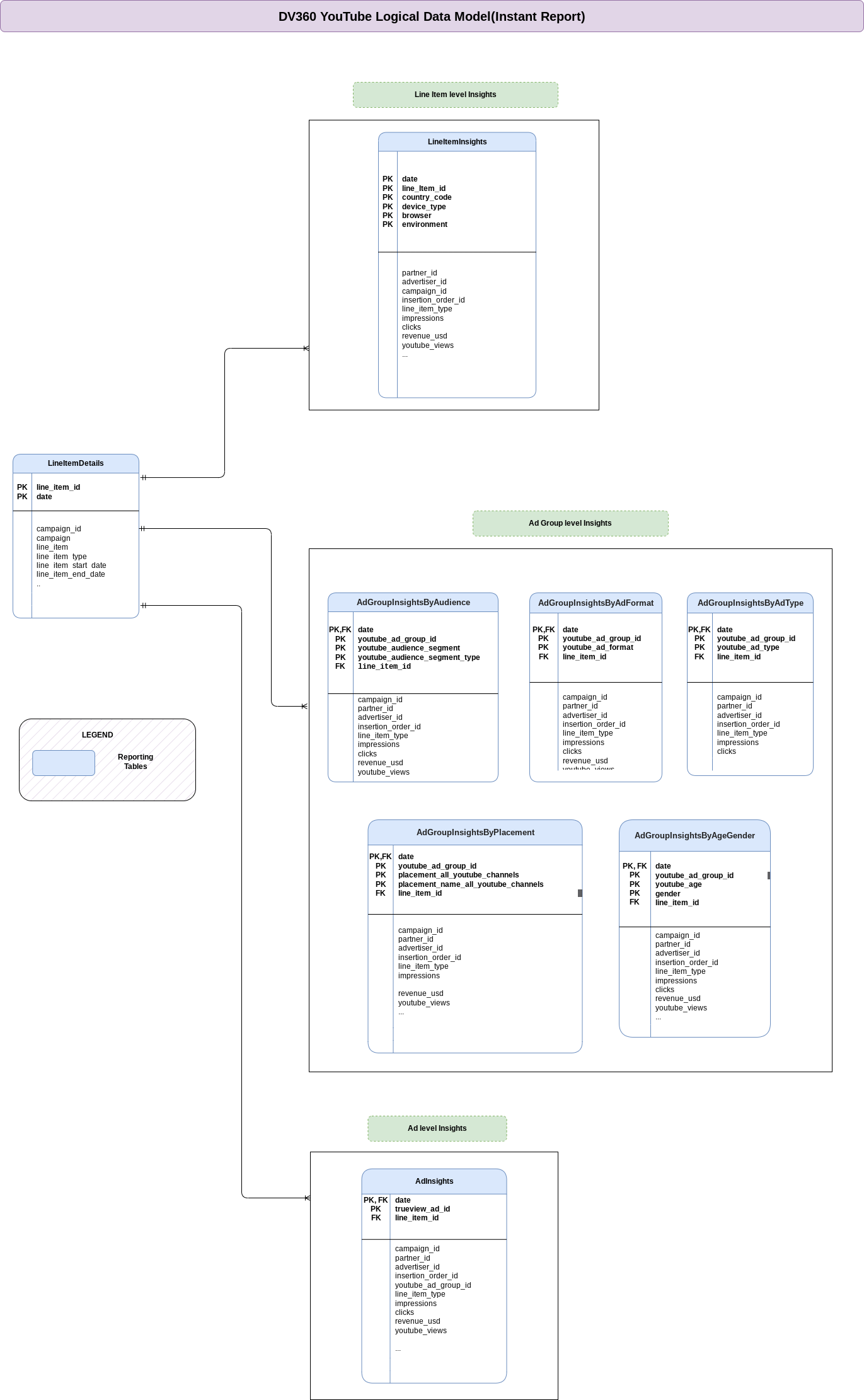
보고 보기
ERD의 파란색 객체는 집계 측정항목이 포함된 보고 뷰를 나타냅니다. src/marketing/src/DV360/src/reporting/ddls의 스크립트를 참고하세요.
DV360 원시 데이터 추출 설정
Cortex Framework는 인스턴트 보고 기능으로 DV360과 통합됩니다. 빠른 보고서는 DV360의 안정적이고 저렴한 기본 제공 기능으로, 더 크고 복잡한 보고서를 저장하고, 예약하고, 파일 및 다른 위치로 다운로드할 수 있습니다. 각 보고서는 선택한 빈도로 선택한 기간의 데이터가 포함된 동일한 구성된 테이블 이름 접두사를 사용하여 BigQuery에 내보내기 데이터 테이블을 주기적으로 만듭니다.
권한
즉석 보고를 사용하여 DV360에서 원시 데이터를 내보내려면 다음 권한이 있는 사용자가 필요합니다.
- DV360:
- 선택한 파트너 또는 광고주에 대한 일반 액세스
- Google Cloud:
- DV360 서비스 계정에 할당된
BigQuery User역할 - DV360 서비스 계정에 할당된
BigQuery Data Editor역할
- DV360 서비스 계정에 할당된
설정
다음 단계에 따라 DV360에서 원시 표 내보내기를 설정하세요.
- 'BigQuery Exporter 계정 연결', '권한 세부정보' 섹션을 확인하여 DV360 BigQuery Exporter에 필요한 서비스 계정을 식별합니다. 자세한 내용은 그림 2를 참고하세요.
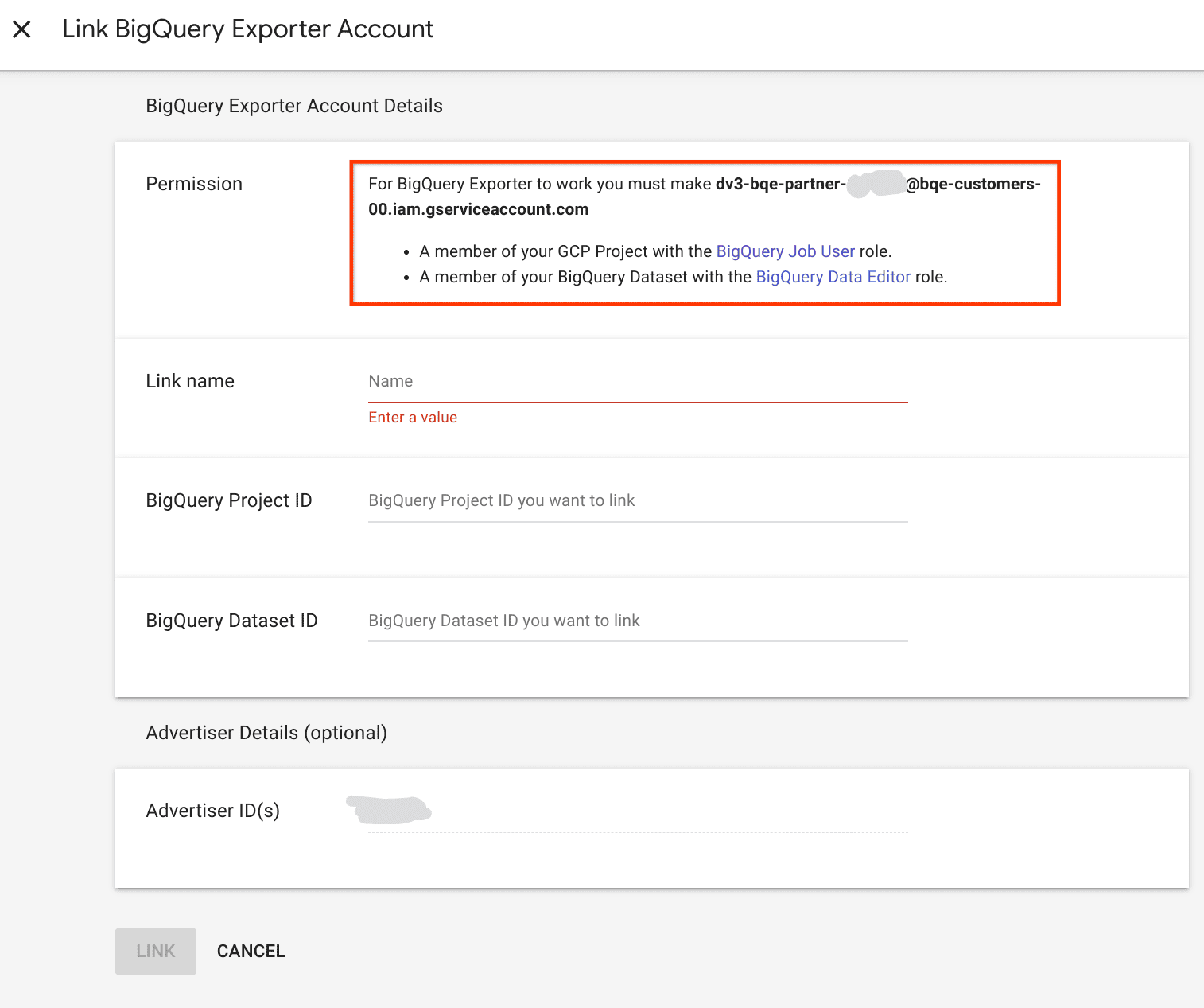
그림 2. BigQuery Exporter 계정 연결에서 서비스 계정 식별 - Google Cloud 권한을 가져옵니다.
BigQuery Administrator역할이 있는 사용자는 이전 단계에서 식별된 DV360 서비스 계정에BigQuery User및BigQuery Data Editor역할을 부여해야 합니다. - BigQuery를 DV360에 연결하고 이 과정에서 사용할 원시 데이터 세트를 지정합니다. 오프라인 보고 > BigQuery 사용 설정 섹션의 안내를 따릅니다.
실시간 보고서로 이동하여 다음 표의 각 행에 대해 열이 정확하게 표시된 대로 보고서를 하나씩 만듭니다.
src/DV360/config/table_schema아래의 자세한 열 스키마 정의 파일에 대한 자세한 내용은 원시 데이터에서 CDC 테이블 스키마로 섹션을 참고하세요.- 파트너 또는 광고주 필터를 하나 이상 추가합니다. 3단계의 BigQuery 링크 권한과 일치하는지 확인합니다.
- 보고서의 시간대 설정으로 광고주 시간대를 선택합니다. 자세한 내용은 다음 섹션 추가 고려사항을 참고하세요.
표 접두사 포함할 필드 lineitem_details- 날짜
- 광고 항목 ID
- 광고 항목
- 캠페인 ID
- 캠페인
- 광고 항목 유형
- 광고 항목 시작일
- 광고 항목 종료일
- 노출수
lineitem_insights- 날짜
- 광고 항목 ID
- 기기 유형
- 브라우저
- 환경
- 국가
- 파트너 ID
- 파트너
- 파트너 통화
- 광고주 ID
- Advertiser
- 광고주 통화
- 캠페인 ID
- 캠페인
- 게재 신청서 ID
- 게재 신청서
- 광고 항목
- 광고 항목 유형
- 광고 항목 시작일
- 광고 항목 종료일
- 노출수
- 클릭수
- 수익 (USD)
- 참여
- 수익 (파트너 통화)
- 수익 (광고주 통화)
- TrueView: 조회수
adgroup_insights_by_age_gender- 날짜
- YouTube 광고 그룹 ID
- 연령 (YouTube)
- 성별
- 광고 항목 ID
- 파트너 ID
- 파트너
- 파트너 통화
- AdvertiserID
- Advertiser
- 광고주 통화
- 게재 신청서 ID
- 게재 신청서
- 광고 항목
- YouTube 광고 그룹
- 수익 (USD)
- 노출수
- 클릭수
- 참여도 (YouTube)
- 수익 (파트너 통화)
- 수익 (광고주 통화)
- TrueView: 조회수
adgroup_insights_by_audience- 날짜
- YouTube 광고 그룹 ID
- 잠재고객 세그먼트
- 잠재고객 세그먼트 유형
- 광고 항목 ID
- 파트너 ID
- 파트너
- PartnerCurrency
- 광고주 ID
- Advertiser
- 광고주 통화
- 게재 신청서 ID
- 게재 신청서
- 광고 항목
- 노출수
- 클릭수
- YouTube 광고 그룹
- 수익 (USD)
- 참여도 (YouTube)
- 수익 (파트너 통화)
- 수익 (광고주 통화)
- TrueView: 조회수
adgroup_insights_by_adformat- 날짜
- YouTube 광고 그룹 ID
- YouTube 광고 형식
- 광고 항목 ID
- 파트너 ID
- 파트너
- 파트너 통화
- 광고주 ID
- Advertiser
- 광고주 통화
- 게재 신청서 ID
- 게재 신청서
- 광고 항목
- 노출수
- 클릭수
- YouTube 광고 그룹
- 수익 (USD)
- 참여도 (YouTube)
- 수익 (파트너 통화)
- 수익 (광고주 통화)
- TrueView: 조회수
adgroup_insights_by_placement- 날짜
- YouTube 광고 그룹 ID
- 게재위치 (모든 YouTube 채널)
- 게재위치 이름 (모든 YouTube 채널)
- 광고 항목 ID
- PartnerID
- 파트너
- 파트너 통화
- 광고주 ID
- Advertiser
- 광고주 통화
- 게재 신청서 ID
- 게재 신청서
- 광고 항목
- 노출수
- YouTube 광고 그룹
- 수익 (USD)
- 참여도 (YouTube)
- 수익 (파트너 통화)
- 수익 (광고주 통화)
- TrueView: 조회수
adgroup_insights_by_adtype- 날짜
- YouTube 광고 그룹 ID
- YouTube 광고 유형
- 광고 항목 ID
- 파트너 ID
- 파트너
- 파트너 통화
- 광고주 ID
- Advertiser
- 광고주 통화
- 게재 신청서 ID
- 게재 신청서
- 광고 항목
- 노출수
- 클릭수
- YouTube 광고 그룹
- 수익 (USD)
- 참여도 (YouTube)
- 수익 (파트너 통화)
- 수익 (광고주 통화)
- TrueView: 조회수
ad_insights- 날짜
- YouTube 광고 ID
- 광고 항목 ID
- 파트너 ID
- 파트너
- 파트너 통화
- 광고주 ID
- Advertiser
- AdvertiserCurrency
- 게재 신청서 ID
- 게재 신청서
- 광고 항목
- YouTube 광고 그룹 ID
- YouTube 광고 그룹
- YouTube 광고
- 노출수
- 클릭수
- 수익 (USD)
- 참여도 (YouTube)
- 수익 (파트너 통화)
- 수익 (광고주 통화)
- TrueView: 조회수
일정을 설정하고 이전 데이터를 입력합니다. 1단계에서 구성한 것과 동일한 BigQuery 링크와 이전 표에 정확하게 표시된 테이블 접두사를 사용해야 합니다. 자세한 내용은 다음 섹션 추가 고려사항을 참고하세요.
- 백필 실행을 수동으로 트리거하거나 예약된 내보내기가 시작될 때까지 기다립니다. 어떤 방법을 사용하든 데이터는 BigQuery 링크에 구성된 원시 데이터 세트에 자동으로 저장됩니다.
추가 고려사항
시간대 선택 관련:
일부 보고서 유형의 경우 내보내기를 설정할 때 날짜에 대해 광고주 시간대 또는 UTC 시간대를 선택할 수 있습니다. 하지만 YouTube 관련 보고서는 광고주 시간대만 지원합니다. 따라서 내보내기를 설정할 때 광고주 시간대 설정을 선택해야 합니다.
보고서 내보내기가 일일 수준으로 사전 집계되므로 Cortex Framework는 시간대 변환 없이 직접 제공된 날짜를 사용합니다. 신고된 시간대 정보를 해석하는 것은 사용자의 책임입니다.
이전 데이터 예약 및 백필에 관한 사항은 다음을 참고하세요.
내보내기 기간은 지난 7일, 내보내기 빈도는 일일을 선택하는 것이 좋습니다. 내보내기 날짜 범위와 내보내기 빈도를 선택하면 데이터 정확성과 저장소 비용 간의 균형을 맞출 수 있습니다. CDC 프로세스에서는 어떤 설정을 사용해도 됩니다.
BigQuery로 내보낼 때 Instant Reporting은 최대 14일의 데이터를 내보낼 수 있지만, DV360에서는 보고서 날짜로부터 최대 31일 후에 데이터에 사소한 업데이트를 적용할 수 있습니다. 여러 광고주에 대해 내보내기를 설정하면 각 광고주의 날짜가 자체 시간대로 표시됩니다.
이전 데이터가 필요하고 예약되지 않은 일회성 데이터인 경우, Instant Reporting을 사용하면 최대 2년 분량의 데이터를 BigQuery 테이블로 직접 내보낼 수 있습니다. DV360 UI에서 수동으로 한 번 이상 실행해야 합니다.
데이터 업데이트 빈도 및 지연
일반적으로 Cortex Framework 데이터 소스의 데이터 기록 빈도는 업스트림 연결에서 허용하는 사항과 DAG 실행 빈도에 따라 제한됩니다. 업스트림 빈도, 리소스 제약, 비즈니스 요구사항에 맞게 DAG 실행 빈도를 조정합니다.
DV360 인스턴트 보고를 사용하면 BigQuery 내보내기가 설정된 경우 데이터 기록 빈도가 내보내기 빈도 설정에 따라 달라지며, 이는 일별, 주별 또는 월별일 수 있습니다.
구성
이 섹션에서는 데이터 처리의 구성을 설명합니다.
Managed Service for Apache Airflow 연결
관리형 Airflow에서 다음 연결을 만듭니다. 자세한 내용은 관리형 Airflow 문서를 참고하세요.
| 연결 이름 | 목적 |
dv360_cdc_bq
|
원시 데이터 세트 > CDC 데이터 세트 전송 |
dv360_reporting_bq
|
CDC 데이터 세트 > 보고 데이터 세트 전송 |
원시 테이블에서 CDC 테이블로의 스키마
src/DV360/config/table_schema 디렉터리에는 DV360에서 내보낸 테이블 세트 (동일한 접두사로 식별됨)당 하나의 스키마 파일이 포함되어 있습니다.
각 스키마 파일에는 ColumnName 및 ColumnDataType의 두 열이 포함됩니다.
수집 설정
src/DV360/config/ingestion_settings.yaml 파일에는 소스에서 CDC 데이터 파이프라인을 제어하는 추가 설정이 포함되어 있습니다.
CDC 테이블의 소스
이 섹션에는 DV360 내보내기 테이블이 수집되는 방식과 관련 CDC 프로세스 동작을 제어하는 항목이 있습니다. 각 항목은 내보내기 접두사로 식별되는 하나의 Instant Reporting 보고서에 해당합니다.
다음 매개변수는 각 항목의 Source to CDC 설정을 제어합니다.
| 매개변수 | 설명 |
base_table
|
CDC 변환 후 원시 데이터가 저장되는 CDC 데이터 세트의 테이블입니다 (예: customer).
|
load_frequency
|
이 항목의 DAG가 CDC 테이블을 채우기 위해 실행되는 빈도입니다. 가능한 값에 대한 자세한 내용은 Airflow 문서를 참고하세요. |
raw_table_prefix
|
이 BigQuery Export를 설정하기 위해 해당 Instant Reporting 보고서에서 사용하는 접두사입니다. |
row_identifiers
|
이 테이블의 고유 레코드를 형성하는 열 (쉼표로 구분)입니다. |
partition_details
|
선택사항: 성능을 고려하여 이 테이블을 파티션으로 나누려는 경우 자세한 내용은 테이블 파티션을 참고하세요. |
cluster_details
|
선택사항: 성능 고려사항을 위해 이 테이블을 클러스터링하려면 클러스터 설정에서 자세한 내용을 확인하세요. |
보고서 설정
보고 설정 파일 src/DV360/config/reporting_settings.yaml을 사용하여 Cortex Framework가 DV360 최종 보고 레이어의 데이터를 생성하는 방식을 구성하고 제어할 수 있습니다. 이 파일은 보고 레이어 BigQuery 객체(테이블, 뷰,함수 또는 저장 프로시저)가 생성되는 방식을 제어합니다.
자세한 내용은 보고 설정 파일 맞춤설정을 참고하세요.
다음 단계
- 기타 데이터 소스 및 워크로드에 대한 자세한 내용은 데이터 소스 및 워크로드를 참고하세요.
- 프로덕션 환경에서의 배포 단계에 관한 자세한 내용은 Cortex Framework 데이터 기반 배포 필수사항을 참고하세요.