

Insights cross-médias et liés aux produits
Cette page décrit les configurations requises pour utiliser l'accélérateur Cross Media & Product Connected Insights (Cross Media) de Cortex Framework Data Foundation.
Avec cet accélérateur cross-média, Cortex Framework Data Foundation est enrichi d'un ensemble initial de KPI pour comprendre l'efficacité des campagnes marketing diffusées sur des plates-formes multimédias telles que Google Ads, YouTube (avec DV360), Meta et TikTok pour les performances de vente des produits et des catégories de produits.
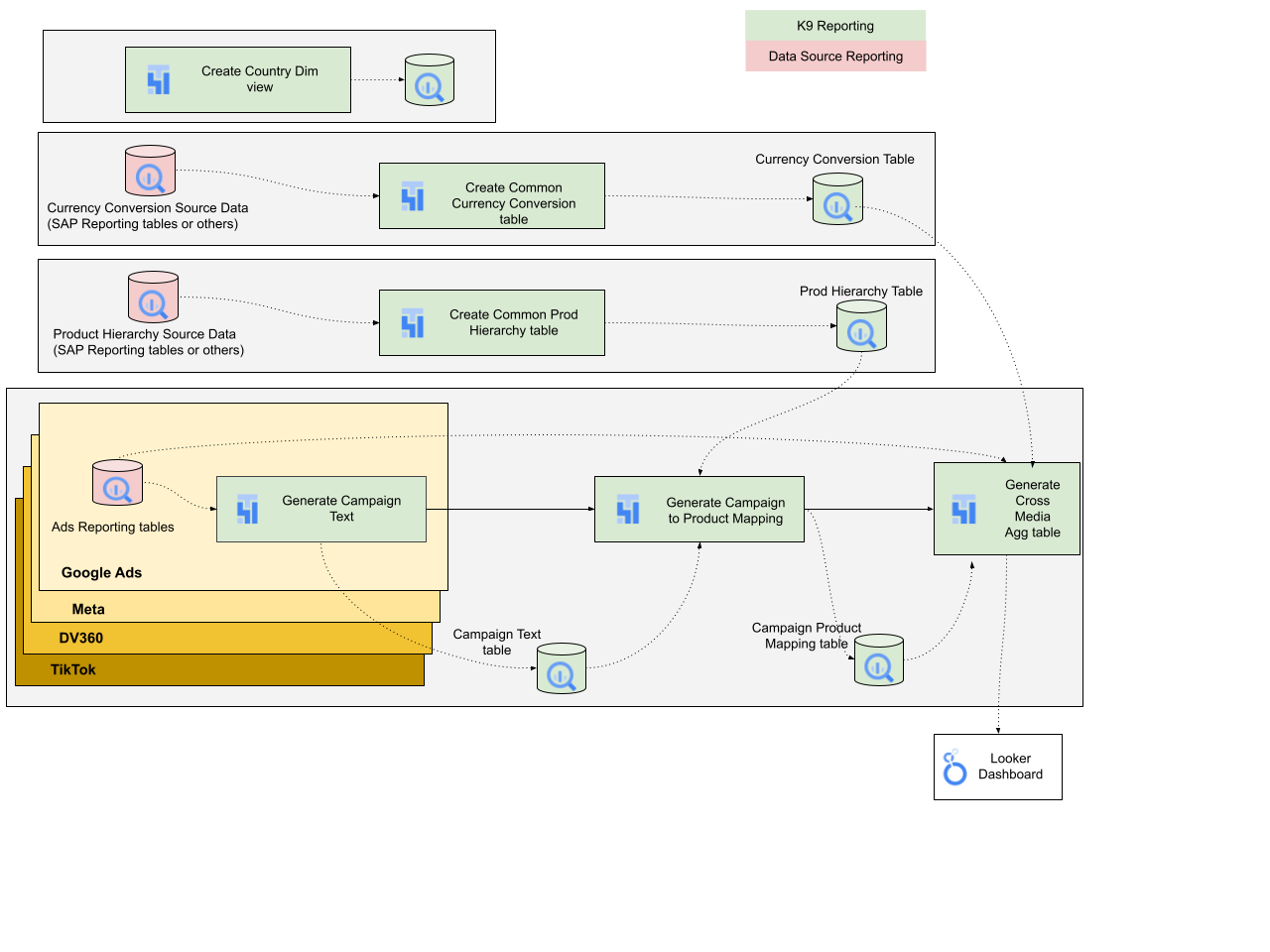
Le diagramme suivant décrit comment les insights cross-média sont disponibles via les charges de travail marketing de Cortex Framework Data Foundation:
Fichier de configuration
Le fichier config.json configure les paramètres requis pour se connecter aux sources de données afin de transférer des données à partir de diverses charges de travail. Ce fichier contient les paramètres suivants pour Cross Media:
  "k9": {
    "datasets": {... },
    "crossMedia": {
      "productHierarchyType": "",
      "maxProductHierarchyMatchLevel": 9,
      "targetCurrencies": ["USD"],
      "additionalPrompt": "",
      "lookbackWindowDays": 7
    }
  },
  "VertexAI": {
    "region": "us-central1",
    "processingDataset": "CORTEX_VERTEX_AI_PROCESSING"
  },
...
Le tableau suivant décrit la valeur de chaque paramètre:
| Paramètre | Signification | Valeur par défaut |
k9.deployCrossMedia
|
Indique si Cross Media sera déployé. Notez qu'au moins un des éléments Google Ads, YouTube (avec DV360), Meta ou TikTok doit être déployé en même temps, sinon le déploiement échouera. | False
|
k9.CrossMedia.productHierarchyType
|
Hiérarchie de produits à utiliser dans la dimension "Produit". Dépend des données réelles. Définissez cette valeur sur la même valeur que celle de votre valeur productHierarchyType pour la dimension "Hiérarchie des produits".
|
SAP
|
k9.CrossMedia.maxProductHierarchyMatchLevel
|
Limite le niveau de la hiérarchie des produits pour la mise en correspondance. Les entreprises qui proposent de nombreux SKU peuvent avoir des hiérarchies trop détaillées sur les caractéristiques des emballages (par exemple, Coca-Cola en verre ou en canette, conditionné individuellement ou par lots). Certains systèmes, comme SAP, ont leur propre limite de profondeur. | 9 |
k9.CrossMedia.targetCurrencies
|
Devises cibles utilisées à des fins de reporting et de BI. Toutes les devises sources seront converties vers ces devises. | ["USD"]
|
k9.CrossMedia.additionalPrompt
|
Facultatif: transmettez des invites supplémentaires au modèle LLM. | |
k9.CrossMedia.lookbackWindowDays
|
Nombre de jours à prendre en compte pour l'actualisation incrémentielle | 7 |
VertexAI.region
|
Région Vertex AI (en supposant que le projet source soit l'API Vertex AI). Il doit être colocalisé avec BigQuery et ne pas être multirégional. Si BigQuery se trouve dans une zone multirégionale, n'importe quelle région de la même zone multirégionale est acceptable. | us-central1 (qui correspond à l'emplacement BigQuery par défaut us)
|
VertexAI.processingDataset
|
L'ensemble de données BigQuery pour les tâches Vertex AI doit se trouver dans l'emplacement VertexAI.region et non dans une région multirégionale.
|
CORTEX_VERTEX_AI_PROCESSING
|
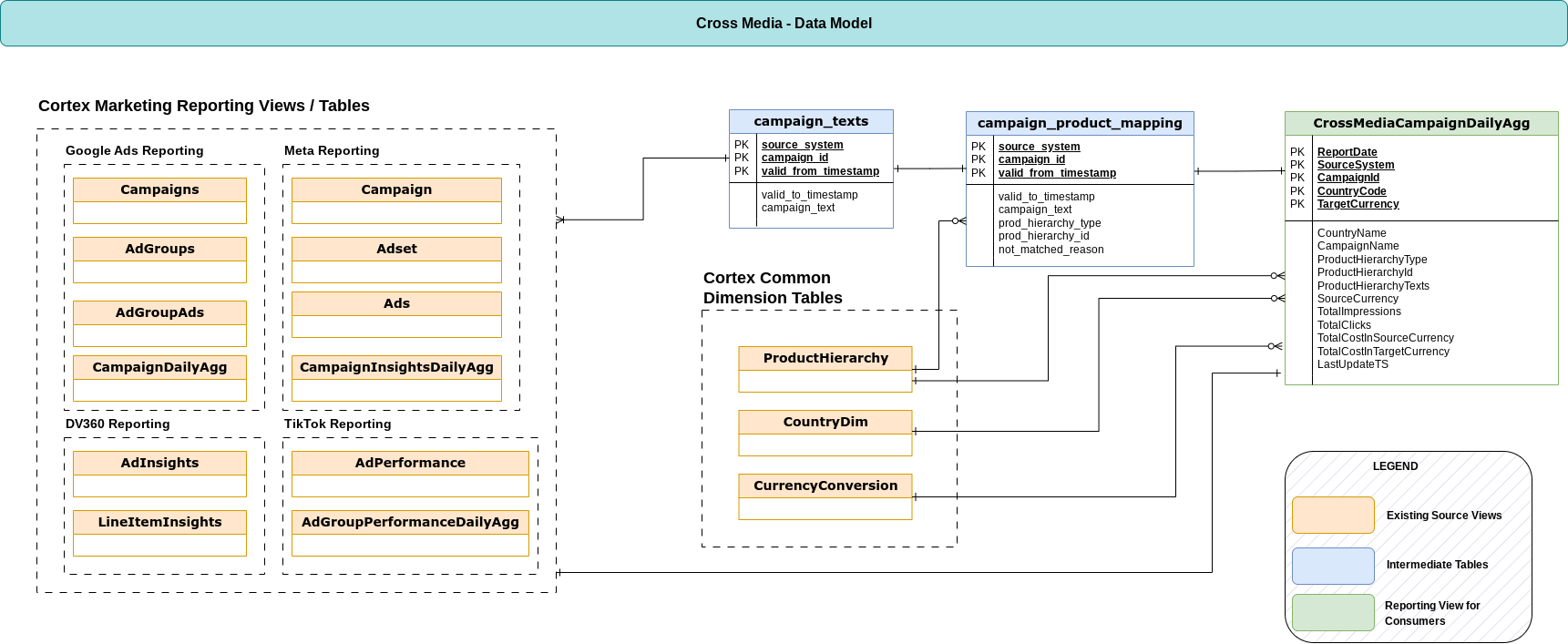
Modèle de données
Cette section décrit le modèle de données Cross Media & Product Connected Insights à l'aide du diagramme des relations entre entités (ERD, Entity Relationship Diagram).
Déployer Cross Media
Créez un ensemble de données BigQuery dans le projet source pour le traitement Vertex AI.
Configurez une ou plusieurs des sources de données marketing suivantes pour le déploiement, en suivant leurs propres guides:
Activez et configurez les dimensions communes requises:
- Dimension "Pays"
- Dimension produit
- Conversion de devise
Configurez les paramètres Cross Media:
- Définissez
k9.deployCrossMediasurTrue. - Définissez
k9.CrossMedia.productHierarchyTypesur la même valeur quedataSourceTypeà l'étape précédente. - Dans la section
VertexAI, définissez l'ensemble de données sur celui que vous avez créé à l'étape 1.regiondoit correspondre à l'emplacement de l'ensemble de données de traitement Vertex AI.
- Définissez
Ajustez les autres paramètres si nécessaire. Vous pouvez alors commencer le déploiement.
Exécuter les DAG
- Configurez l'environnement Airflow Cloud Composer selon vos besoins. Assurez-vous que la connexion
k9_reportingest correctement configurée. - Chargez des données dans les tables "Conversion des devises" et "Hiérarchie des produits".
- Exécutez les DAG
cross_media. Il existe deux options: "Actualisation complète" ou "Actualisation incrémentielle". Utilisez celui qui correspond à votre cas d'utilisation.
Problèmes connus
Si la table de conversion de devises n'est pas renseignée, la colonne TotalCostInTargetCurrency de la table de sortie finale sera vide pour toutes les lignes. Dans ce cas, vous pouvez toujours utiliser la colonne TotalCostInSourceCurrency pour générer des rapports sur les coûts dans la devise source.
Étape suivante
- Pour en savoir plus sur les autres sources de données et charges de travail, consultez la page Sources de données et charges de travail.
- Pour en savoir plus sur les étapes de déploiement dans les environnements de production, consultez la section Conditions préalables au déploiement de Cortex Framework Data Foundation.