

La integración del entorno de ejecución de Dialogflow te permite integrar datos de otros servicios de Contact Center AI con tecnología de Dialogflow en Customer Experience Insights. Estos servicios también incluyen Agent Assist y agentes virtuales. Después de habilitar la integración, puedes ver las conversaciones creadas en Agent Assist y el agente virtual en CX Insights. Para obtener más información sobre esta función, consulta la documentación de conceptos. CX Insights admite el uso de datos de conversaciones de audio, además de los datos de conversaciones de chat que se facilitan a través de un extremo de SIPREC. La integración de SIPREC se establece a través de Agent Assist.
Requisitos previos
Para habilitar CX Insights en tu proyecto de Google Cloud , sigue las instrucciones de la página de antes de comenzar.
Habilita la integración del entorno de ejecución (extremo global)
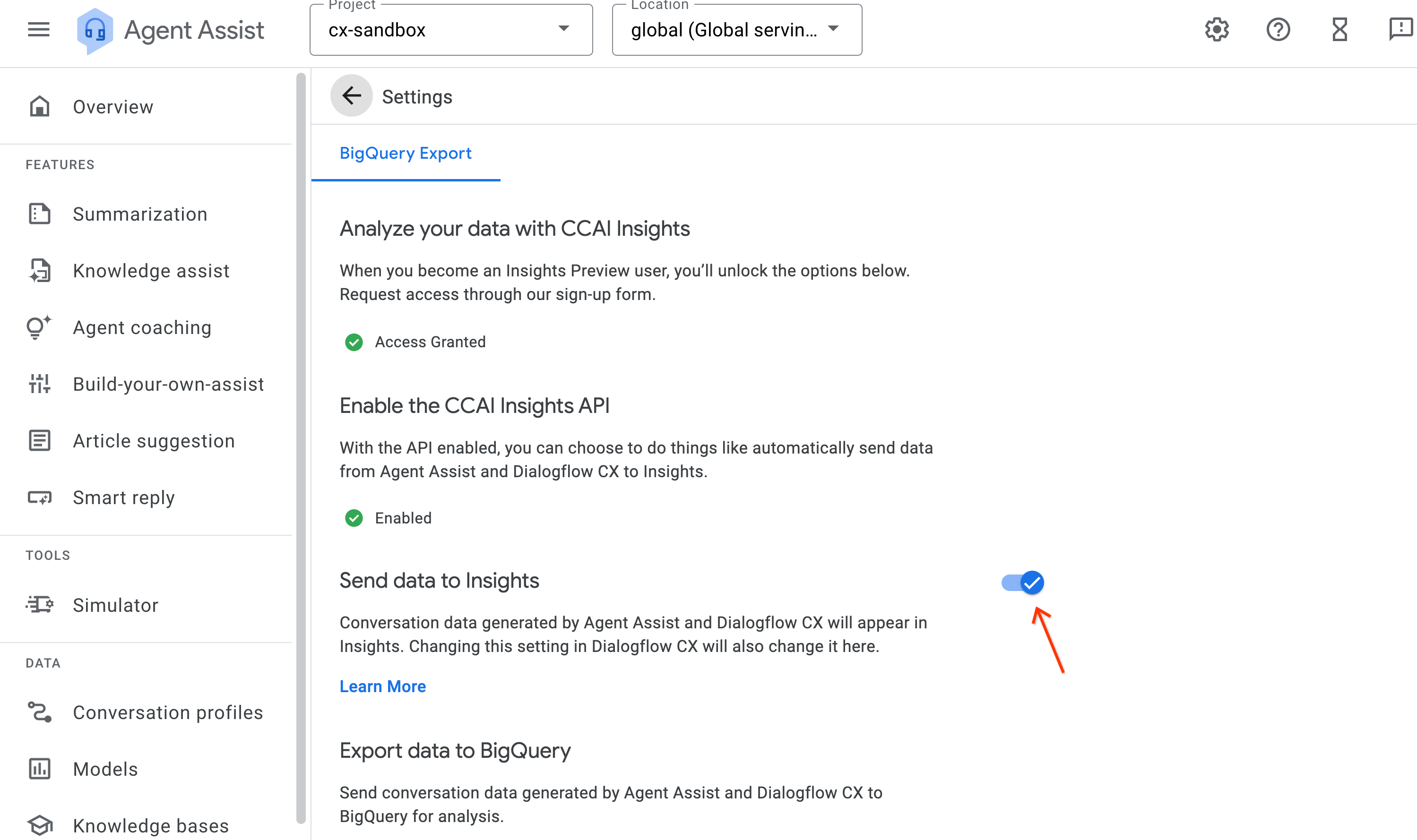
Ve a la consola de Agent Assist.
Haz clic en la opción Configuración .
Verifica que la opción Enviar datos a Insights esté habilitada.
Ve a la consola de Dialogflow CX.
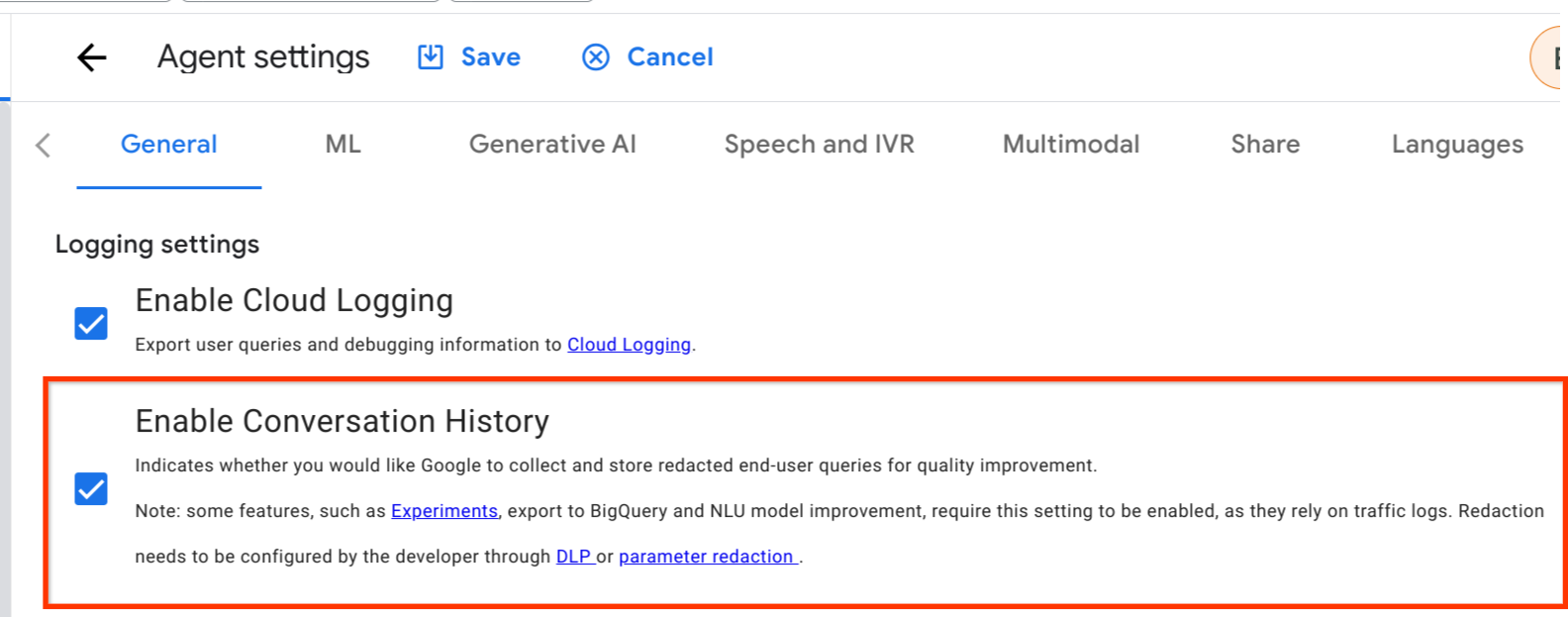
Haz clic en Configuración del agente.
En la pestaña General, ve al encabezado Logging settings y asegúrate de que la opción Enable Conversation History esté marcada.
Habilita la integración del entorno de ejecución (extremo regional)
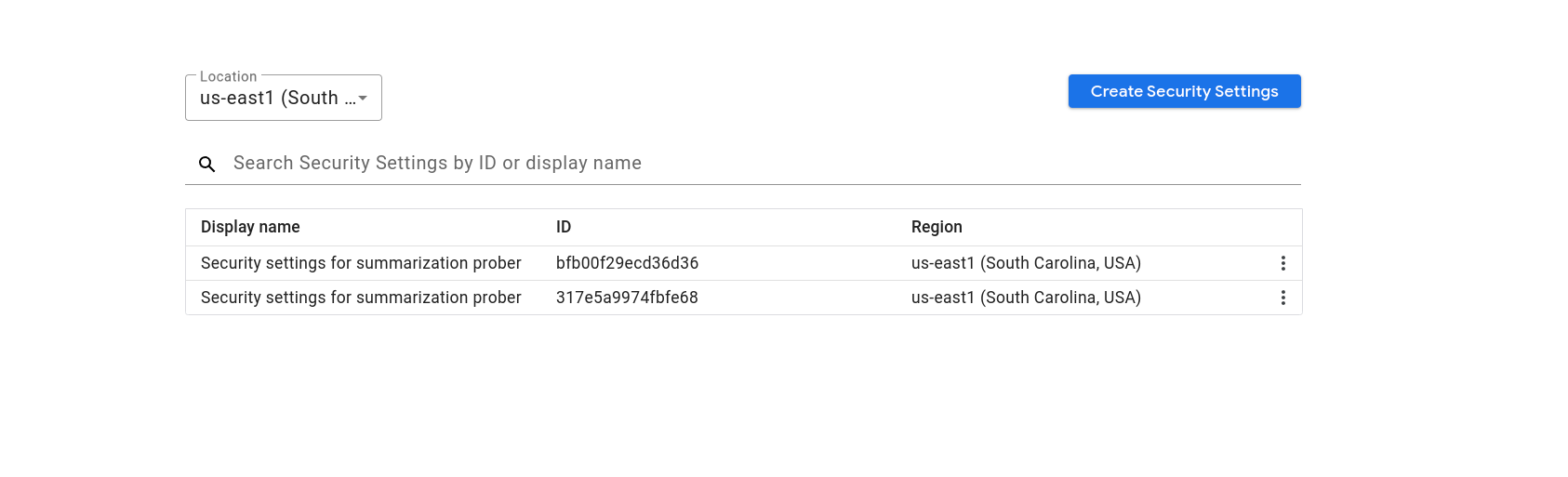
Ve a la página de configuración de seguridad en el siguiente vínculo. Reemplaza PROJECT_ID por el ID de tu proyecto.
https://ccai.cloud.google.com/projects/PROJECT_ID/securitySettings
Crea o actualiza la configuración de seguridad existente en la región correcta.
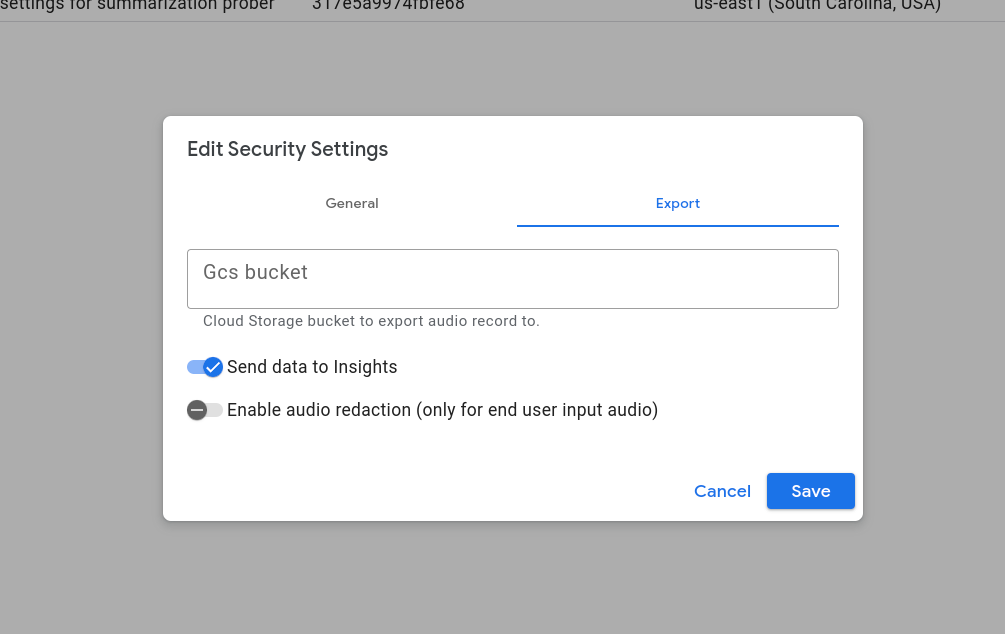
Verifica que la opción Enviar datos a Estadísticas esté habilitada en la pestaña Exportar.
Ve a la consola de Dialogflow CX.
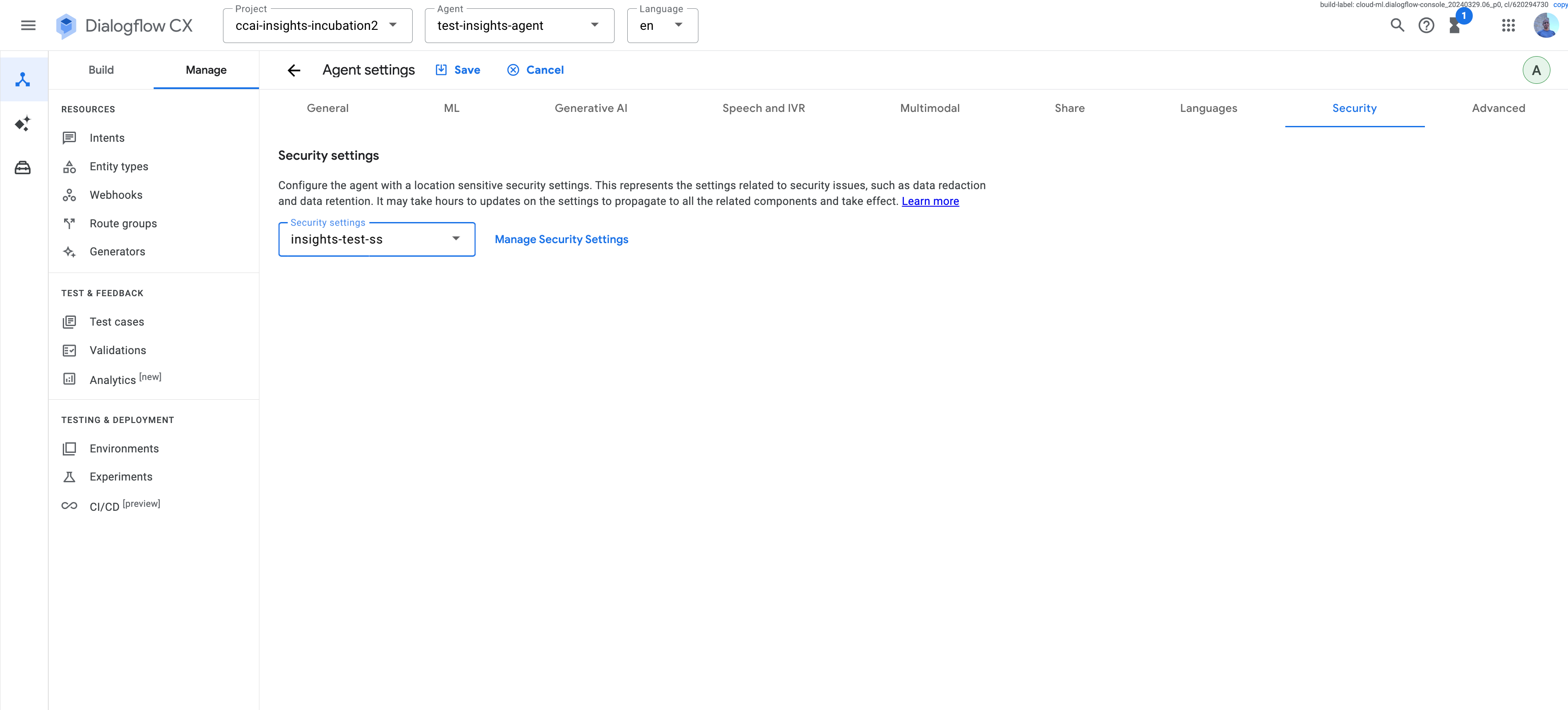
Haz clic en Configuración del agente.
Ve a la pestaña General.
Ve al encabezado Configuración de registro.
Asegúrate de que esté marcada la opción Habilitar el historial de conversaciones.
Adjunta la configuración de seguridad del paso anterior en la pestaña Seguridad. Repite este paso para cada agente virtual.
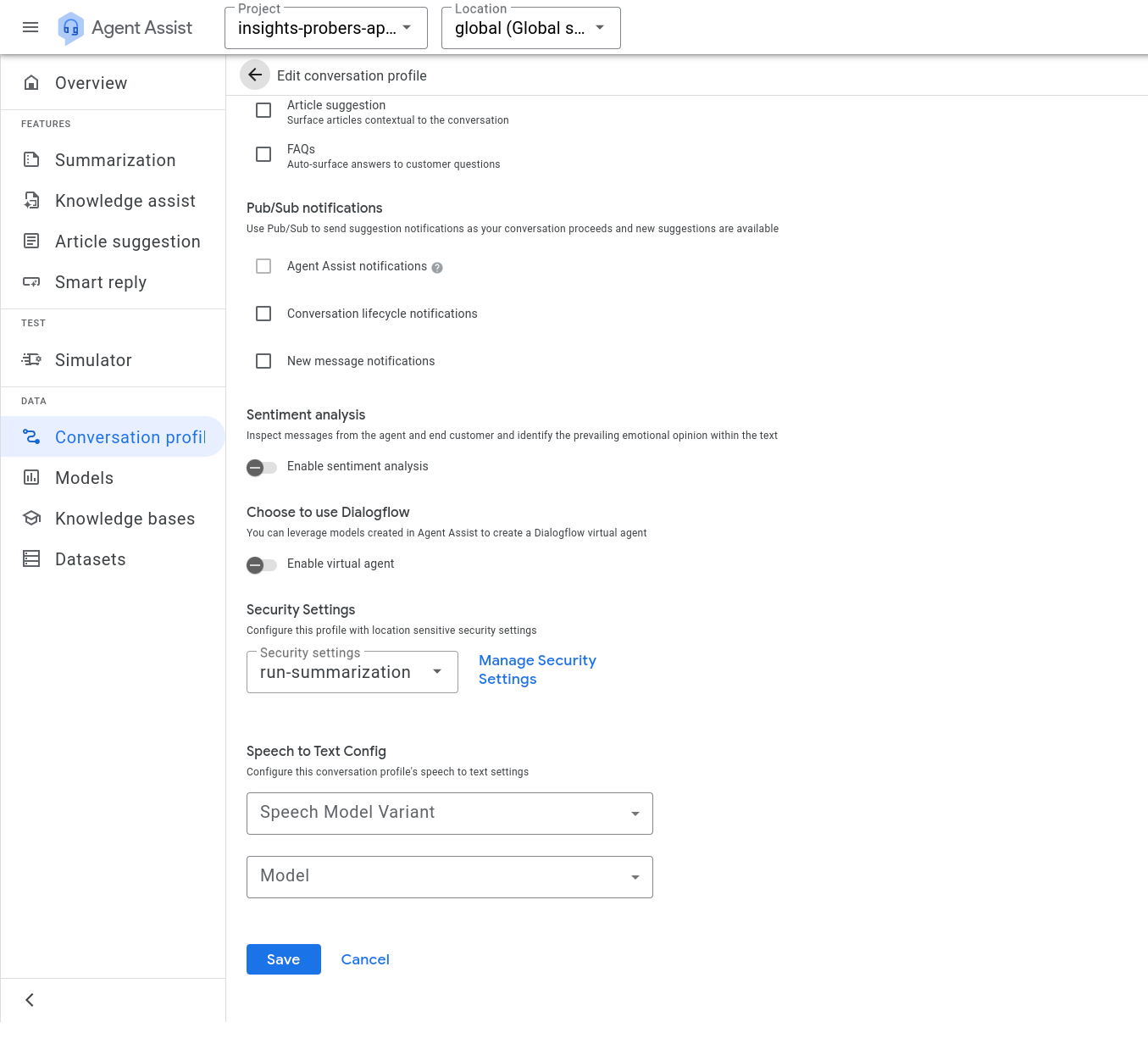
Ve a la consola de Agent Assist.
Adjunta tu configuración de seguridad a todos tus perfiles de conversación en la página Perfil de conversación.
Habilita la exportación de audio
(Opcional) Habilita la configuración de exportación de audio de CX Insights para las conversaciones de voz. Este paso es necesario para que tus archivos de audio estén disponibles para escucharlos en CX Insights. Tus archivos de audio se almacenan en un bucket de Cloud Storage y en ningún otro lugar. Por lo tanto, si no habilitas
audio_export_settings, CX Insights solo tendrá acceso a la transcripción y no podrá reproducir el audio de la conversación.- Ve a la página de configuración de seguridad en el siguiente vínculo. Ingresa el ID de tu proyecto cuando se indique.
https://ccai.cloud.google.com/projects/PROJECT_ID/securitySettings
Aplica el filtro para mostrar la región correcta.
Haz clic en Configuración de seguridad de la versión 2 o en la configuración de seguridad que creaste en el paso anterior.
Haz clic en la pestaña Exportar.
Ingresa el nombre de tu bucket de Cloud Storage.
Haz clic en Guardar.
Para guardar las grabaciones de audio de una conversación telefónica completa, especifica el formato de tus archivos de audio, por ejemplo,
MP3,MULAW,M4AoOGG. Este parámetro de configuración solo está disponible cuando se usa la API.curl -H "Content-Type: application/json"\ -H "Authorization: Bearer $(gcloud auth application-default print-access-token)" \ -H "x-goog-user-project: PROJECT" \ -X PATCH https://LOCATION-dialogflow.googleapis.com/v3/projects/PROJECT/locations/LOCATION/securitySettings/SECURITY_SETTINGS?update_mask=audio_export_settings\ --data '{"audio_export_settings":{"gcs_bucket": "BUCKET","audio_format": "FORMAT"}}'
Verifica los permisos del agente de servicio de Customer Experience Insights
- Asegúrate de que el agente de servicio de Customer Experience Insights tenga permisos para recuperar conversaciones de Dialogflow. Esta opción está habilitada de forma predeterminada, pero puedes volver a este paso si no aparecen las conversaciones.
Importa metadatos de conversaciones
Comunícate con tu representante de Google para habilitar esta función en tu proyecto.
Puedes agregar metadatos de la conversación, como labels o qualityMetadata, a CX Insights antes o después de importar la conversación con la API de UpdateConversation y allow_missing configurado como true. Proporciona metadatos de los campos de entrada válidos junto con el ID de la conversación de Dialogflow en UpdateConversationRequest, y CX Insights combina la conversación y los metadatos.
Crea una conversación en Agent Assist y visualízala en CX Insights
- Crea un perfil de conversación con la consola de Agent Assist siguiendo las instrucciones del instructivo. No habilites la opción del agente virtual.
- Opcional: Prueba el rendimiento de tu perfil de conversación con el simulador de Agent Assist.
- Sigue las instrucciones para crear una conversación de Respuesta inteligente. El manejo de conversaciones en el tiempo de ejecución requiere llamadas directas a la API. Estas acciones no se pueden realizar con la Consola de Agent Assist. Asegúrate de completar la conversación antes de continuar. En CX Insights, solo se ven las conversaciones completadas.
- Navega a la consola de CX Insights.
- Ingresa el ID del proyecto que usaste para crear la conversación de Agent Assist y verla en CX Insights. El nombre de la conversación de CX Insights coincide con el nombre de la conversación en Agent Assist.
Crea una conversación en agentes virtuales y mírala en CX Insights
- Crea un agente virtual y, de manera opcional, importa datos de muestra a tu agente.
- Los pasos restantes son los mismos que los de crear una conversación en Agent Assist, con la excepción de que debes habilitar la opción de agente virtual cuando crees un perfil de conversación para que el perfil use el agente que acabas de crear.
Crea una conversación en la consola de Dialogflow CX y visualízala en CX Insights
- Crea un agente virtual.
- Prueba el agente para crear una conversación.
- Navega a la consola de CX Insights. Después de unos momentos, deberías ver tu conversación con el agente de prueba en el historial de conversaciones.
Soluciona problemas
Para obtener ayuda con problemas relacionados con la integración del tiempo de ejecución de Dialogflow, consulta la página de solución de problemas.