

Integrasi runtime Dialogflow memungkinkan Anda mengintegrasikan data dari layanan Contact Center AI lain yang didukung Dialogflow ke dalam Customer Experience Insights. Layanan ini juga mencakup Bantuan Agen dan agen virtual. Setelah mengaktifkan integrasi, Anda dapat melihat percakapan yang dibuat di Agent Assist dan agen virtual di CX Insights. Untuk mempelajari lebih lanjut fitur ini, lihat Dokumentasi konsep. CX Insights mendukung penggunaan data percakapan audio selain data percakapan chat yang difasilitasi melalui endpoint SIPREC. Integrasi SIPREC dilakukan melalui Agent Assist.
Prasyarat
Untuk mengaktifkan CX Insights untuk Google Cloud project Anda, ikuti petunjuk di halaman sebelum memulai.
Mengaktifkan integrasi runtime (endpoint global)
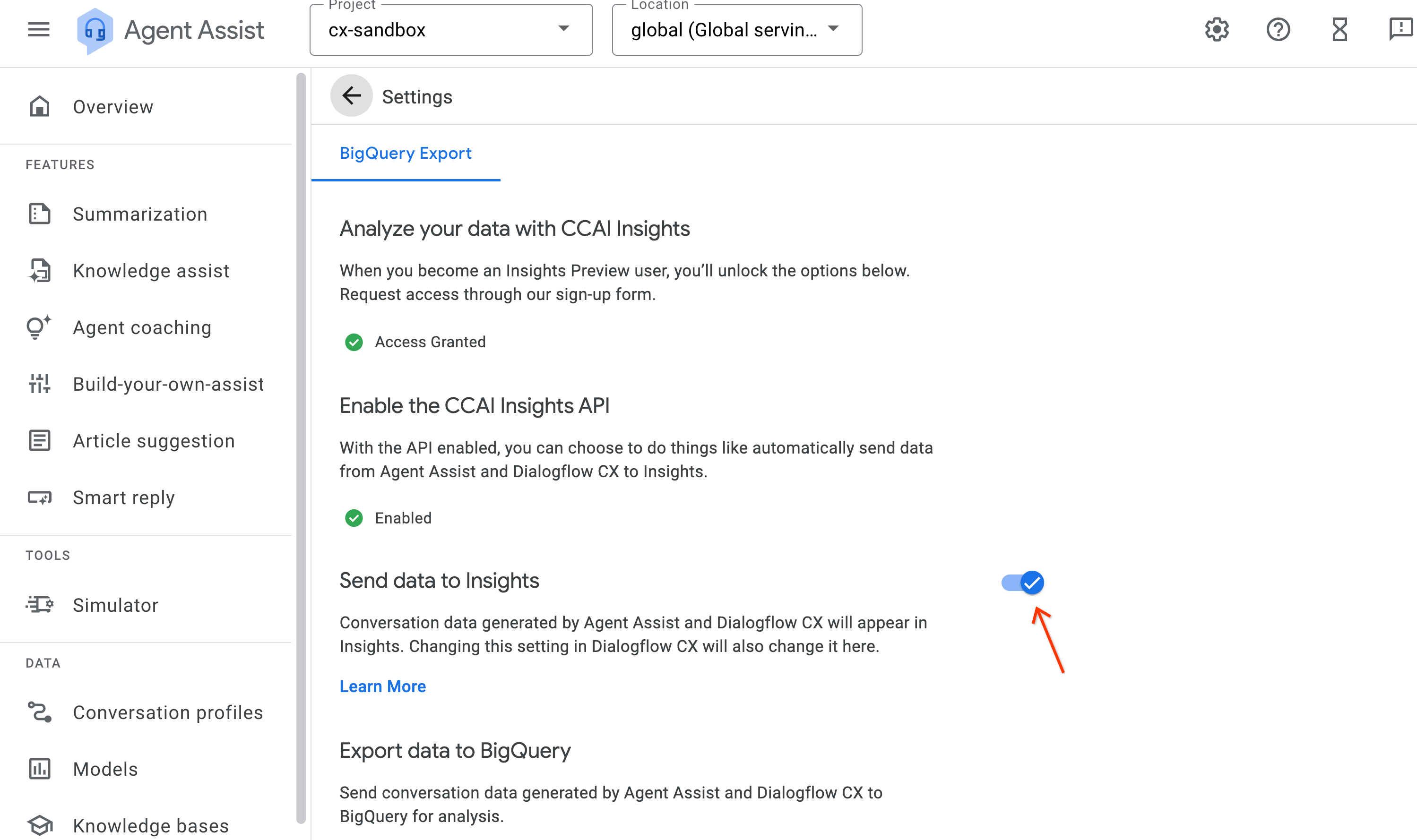
Buka konsol Agent Assist.
Klik opsi Setelan.
Pastikan Kirim data ke Insights diaktifkan.
Buka konsol Dialogflow CX.
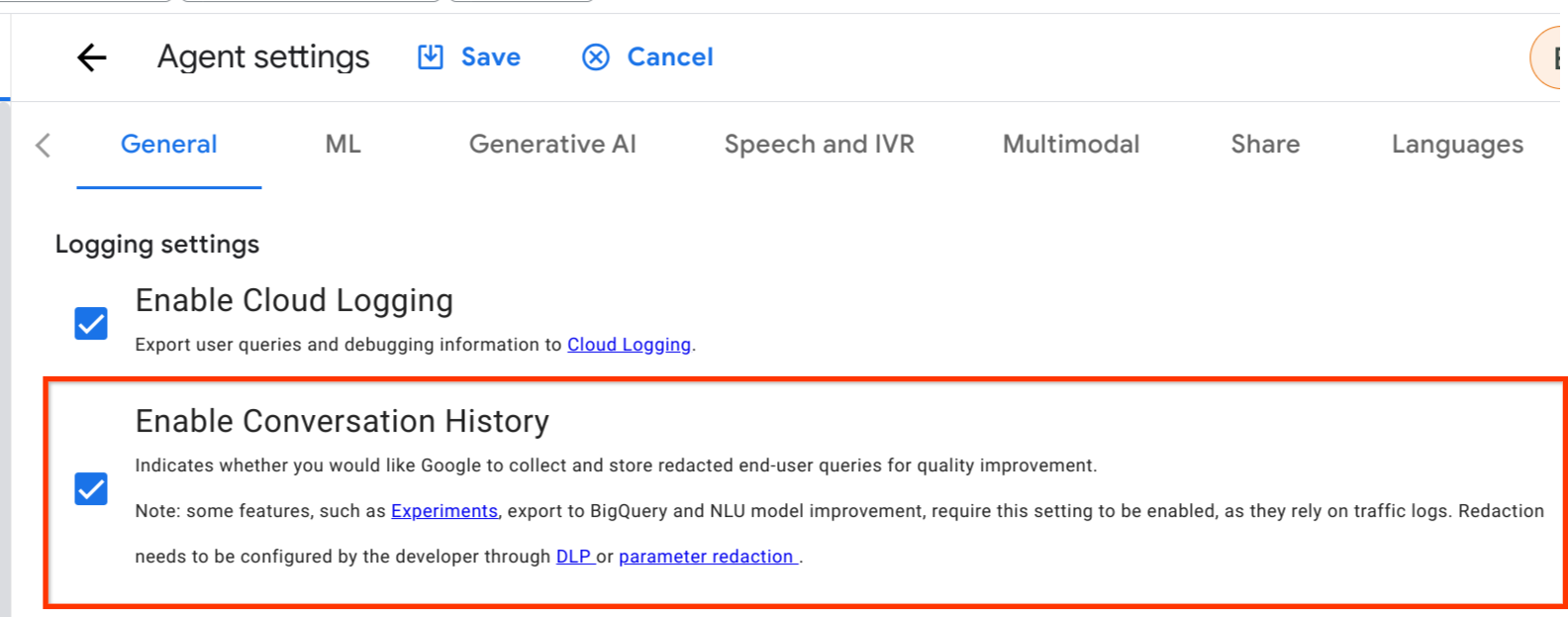
Klik Setelan agen.
Di tab Umum, buka header Setelan logging dan pastikan Aktifkan Histori Percakapan dicentang.
Mengaktifkan integrasi runtime (endpoint regional)
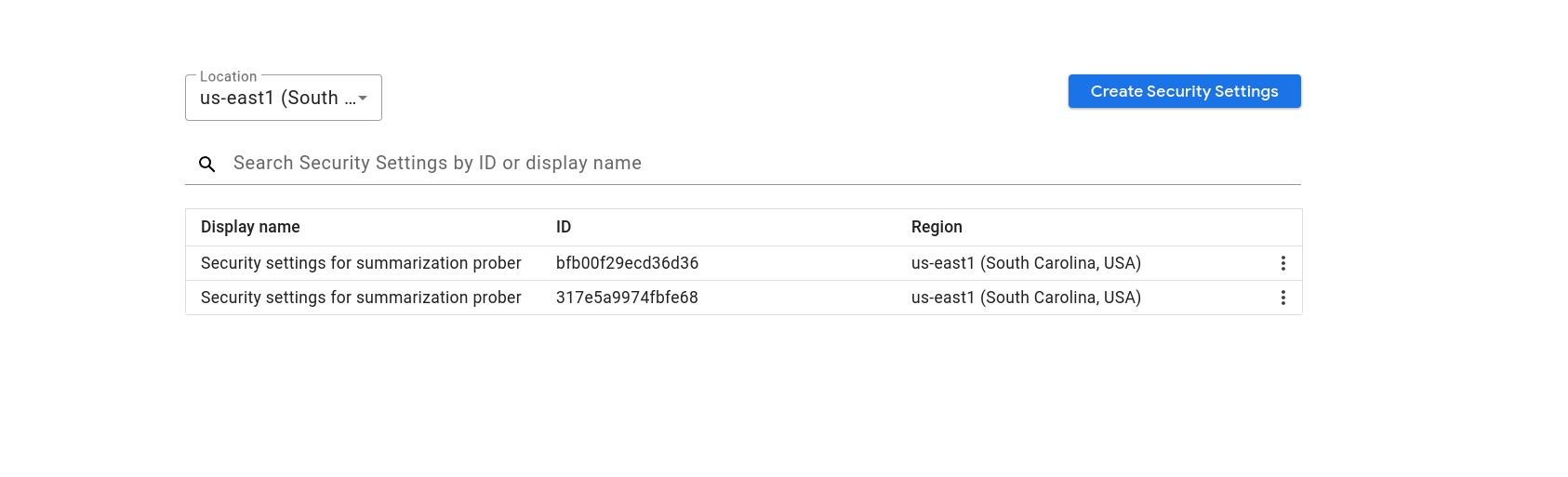
Buka halaman setelan keamanan di link berikut. Ganti PROJECT_ID dengan project ID Anda.
https://ccai.cloud.google.com/projects/PROJECT_ID/securitySettings
Buat atau perbarui setelan keamanan yang ada di region yang benar.
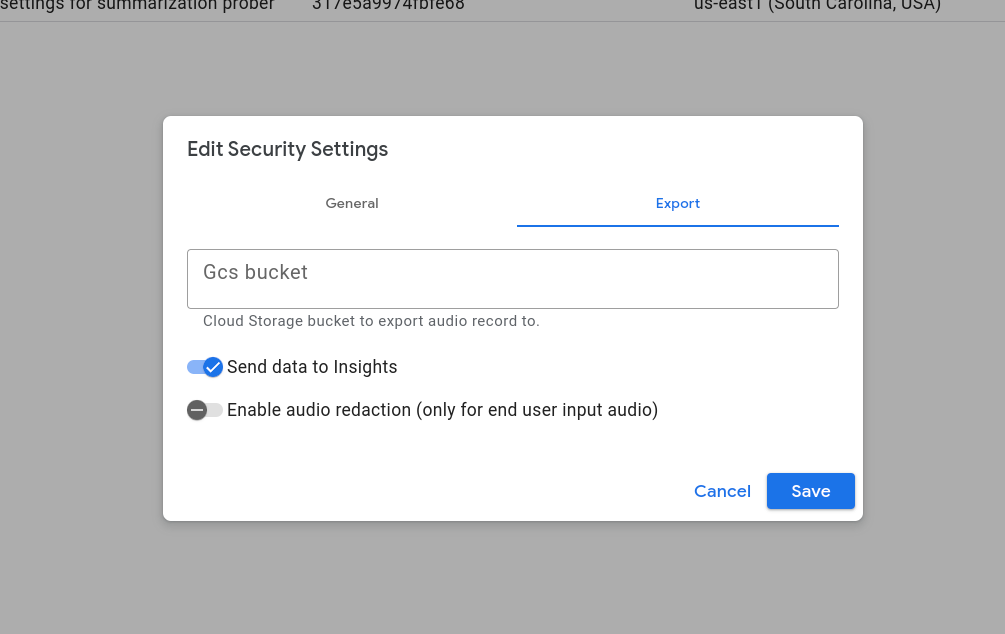
Pastikan Kirim data ke Insight diaktifkan di tab Ekspor.
Buka konsol Dialogflow CX.
Klik Setelan agen.
Buka tab Umum.
Buka header Setelan logging.
Pastikan Aktifkan Histori Percakapan dicentang.
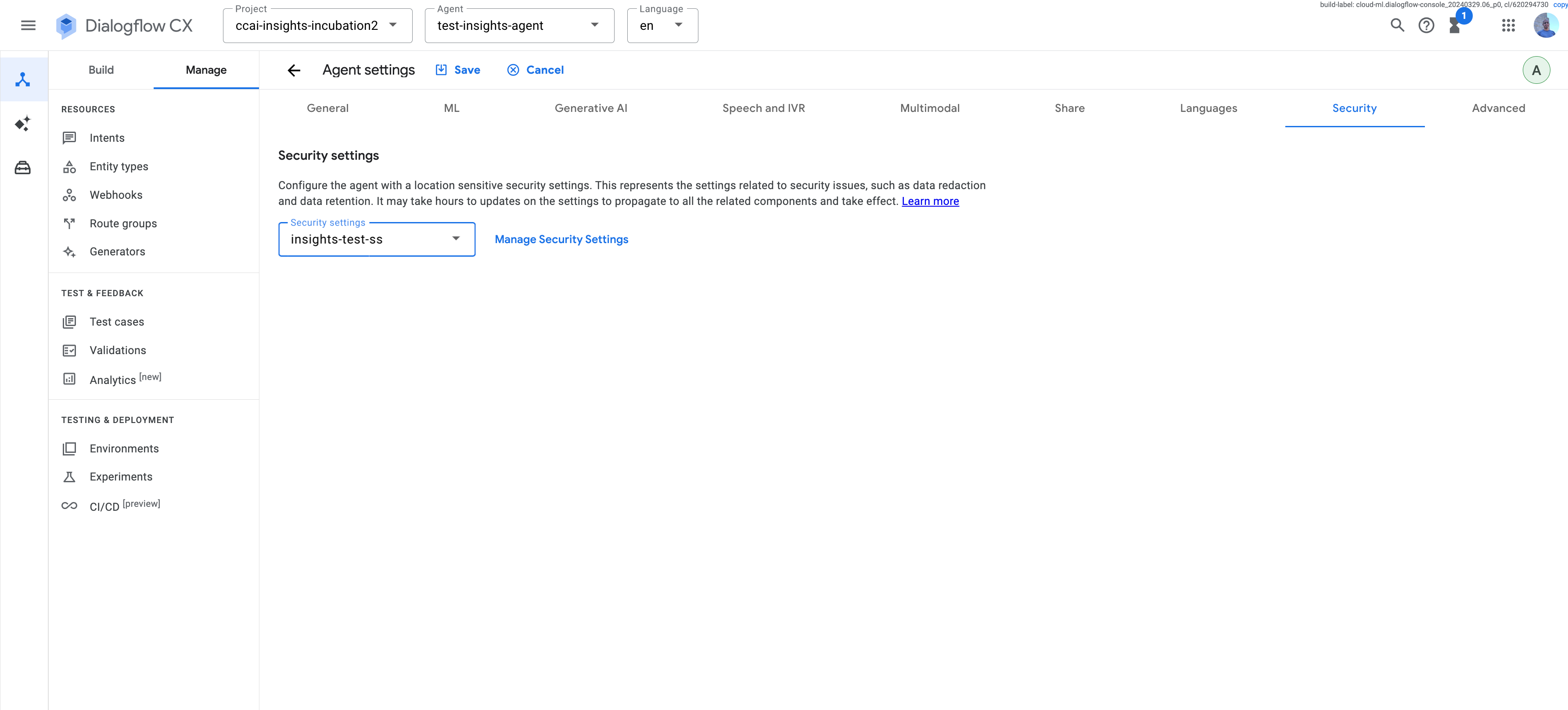
Lampirkan setelan keamanan dari langkah sebelumnya di tab Security. Ulangi langkah ini untuk setiap agen virtual.
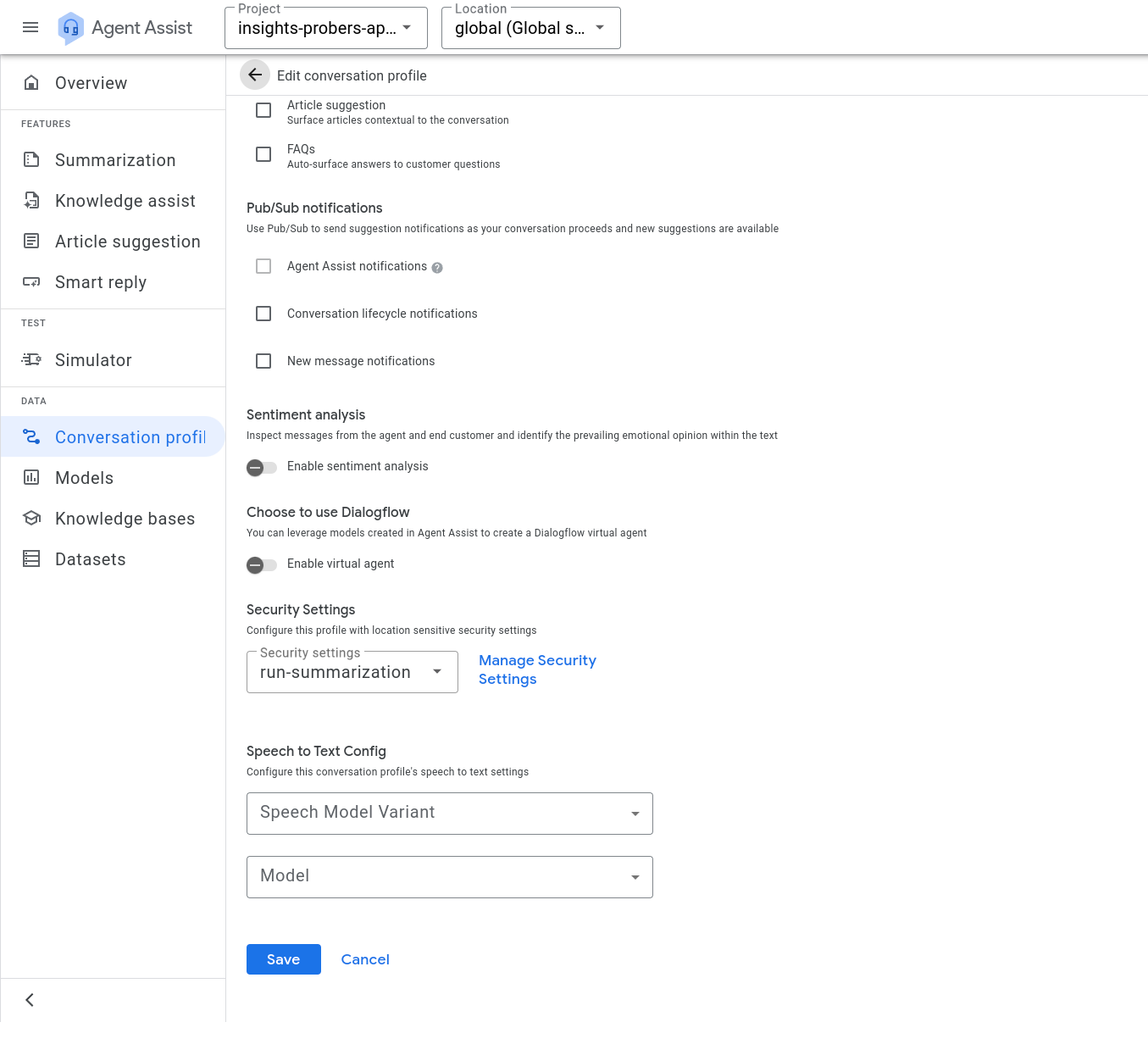
Buka konsol Agent Assist.
Lampirkan setelan keamanan Anda ke semua profil percakapan di halaman Profil percakapan.
Mengaktifkan ekspor audio
(Opsional) Aktifkan setelan ekspor audio CX Insights untuk percakapan suara. Langkah ini diperlukan agar file audio Anda tersedia untuk didengarkan dalam CX Insights. File audio Anda disimpan di bucket Cloud Storage dan tidak di tempat lain. Jadi, jika Anda tidak mengaktifkan
audio_export_settings, CX Insights hanya akan memiliki akses ke transkrip dan tidak dapat memutar kembali audio percakapan.- Buka halaman setelan keamanan di link berikut. Masukkan project ID Anda di tempat yang ditunjukkan.
https://ccai.cloud.google.com/projects/PROJECT_ID/securitySettings
Filter ke wilayah yang benar.
Klik Setelan Keamanan V2 atau setelan keamanan yang dibuat pada langkah sebelumnya.
Klik tab Ekspor.
Masukkan nama bucket Cloud Storage Anda.
Klik Simpan.
Untuk menyimpan rekaman audio seluruh percakapan telepon, tentukan format file audio Anda, misalnya,
MP3,MULAW,M4A, atauOGG. Setelan ini hanya tersedia saat menggunakan API.curl -H "Content-Type: application/json"\ -H "Authorization: Bearer $(gcloud auth application-default print-access-token)" \ -H "x-goog-user-project: PROJECT" \ -X PATCH https://LOCATION-dialogflow.googleapis.com/v3/projects/PROJECT/locations/LOCATION/securitySettings/SECURITY_SETTINGS?update_mask=audio_export_settings\ --data '{"audio_export_settings":{"gcs_bucket": "BUCKET","audio_format": "FORMAT"}}'
Memverifikasi izin agen layanan Customer Experience Insights
- Pastikan agen layanan Customer Experience Insights memiliki izin untuk mengambil percakapan dari Dialogflow. Setelan ini diaktifkan secara default. Anda dapat kembali ke langkah ini jika percakapan tidak muncul.
Mengimpor metadata percakapan
Hubungi perwakilan Google Anda untuk mengaktifkan fitur ini di project Anda.
Anda dapat menambahkan metadata percakapan seperti labels atau qualityMetadata ke CX Insights sebelum atau setelah percakapan diimpor menggunakan UpdateConversation API dengan allow_missing ditetapkan ke true. Berikan metadata kolom input yang valid beserta ID percakapan Dialogflow di UpdateConversationRequest, dan CX Insights akan menggabungkan percakapan dan metadata.
Membuat percakapan di Agent Assist dan melihatnya di CX Insights
- Buat profil percakapan menggunakan konsol Agent Assist dengan mengikuti petunjuk tutorial. Jangan aktifkan opsi agen virtual.
- (Opsional) Uji performa profil percakapan Anda menggunakan simulator Agent Assist.
- Ikuti petunjuk untuk membuat percakapan Smart Reply. Menangani percakapan saat runtime memerlukan panggilan API langsung. Tindakan ini tidak dapat dilakukan menggunakan konsol Agent Assist. Pastikan Anda menyelesaikan percakapan sebelum melanjutkan. Hanya percakapan yang telah selesai yang terlihat di CX Insights.
- Buka konsol CX Insights.
- Masukkan project ID yang Anda gunakan untuk membuat percakapan Agent Assist dan melihat percakapan ini di CX Insights. Nama percakapan CX Insights cocok dengan nama percakapan di Agent Assist.
Membuat percakapan di agen virtual dan melihatnya di CX Insights
- Buat agen virtual dan secara opsional impor data contoh ke agen Anda.
- Langkah-langkah selanjutnya sama seperti membuat percakapan di Agent Assist, kecuali Anda harus mengaktifkan opsi agen virtual saat membuat profil percakapan agar profil tersebut dapat menggunakan agen yang baru dibuat.
Buat percakapan di konsol Dialogflow CX dan lihat di CX Insights
- Buat agen virtual.
- Uji agen untuk membuat percakapan.
- Buka konsol CX Insights. Setelah beberapa saat, Anda akan melihat percakapan dengan agen pengujian di histori percakapan Anda.
Pemecahan masalah
Untuk mendapatkan bantuan terkait masalah yang terkait dengan integrasi runtime Dialogflow, lihat halaman Pemecahan masalah.