

L'integrazione di runtime di Dialogflow ti consente di integrare dati da altri servizi di Contact Center AI basati su Dialogflow in Customer Experience Insights. Questi servizi includono anche Agent Assist e agenti virtuali. Dopo aver attivato l'integrazione, puoi visualizzare le conversazioni create in Agent Assist e nell'agente virtuale in CX Insights. Per scoprire di più su questa funzionalità, consulta la documentazione sui concetti. CX Insights supporta l'utilizzo dei dati delle conversazioni audio oltre a quelli delle conversazioni di chat, facilitati tramite un endpoint SIPREC. L'integrazione SIPREC viene stabilita tramite Agent Assist.
Prerequisiti
Per attivare CX Insights per il tuo progetto Google Cloud , segui le istruzioni nella pagina Prima di iniziare.
Abilita l'integrazione del runtime (endpoint globale)
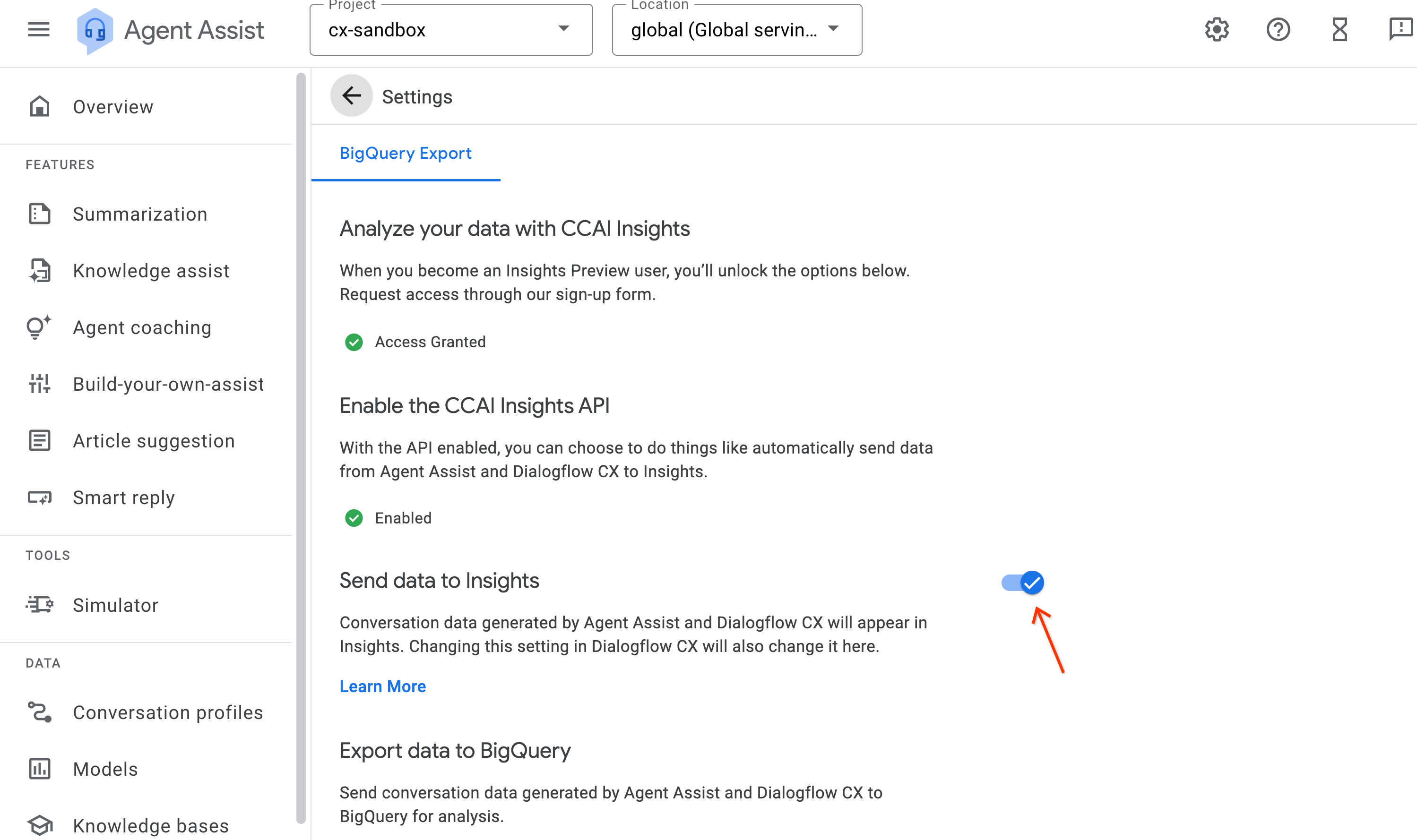
Vai alla console di Assistente agente.
Fai clic sull'opzione Impostazioni .
Verifica che l'opzione Invia dati a Insights sia attiva.
Vai alla console Dialogflow CX.
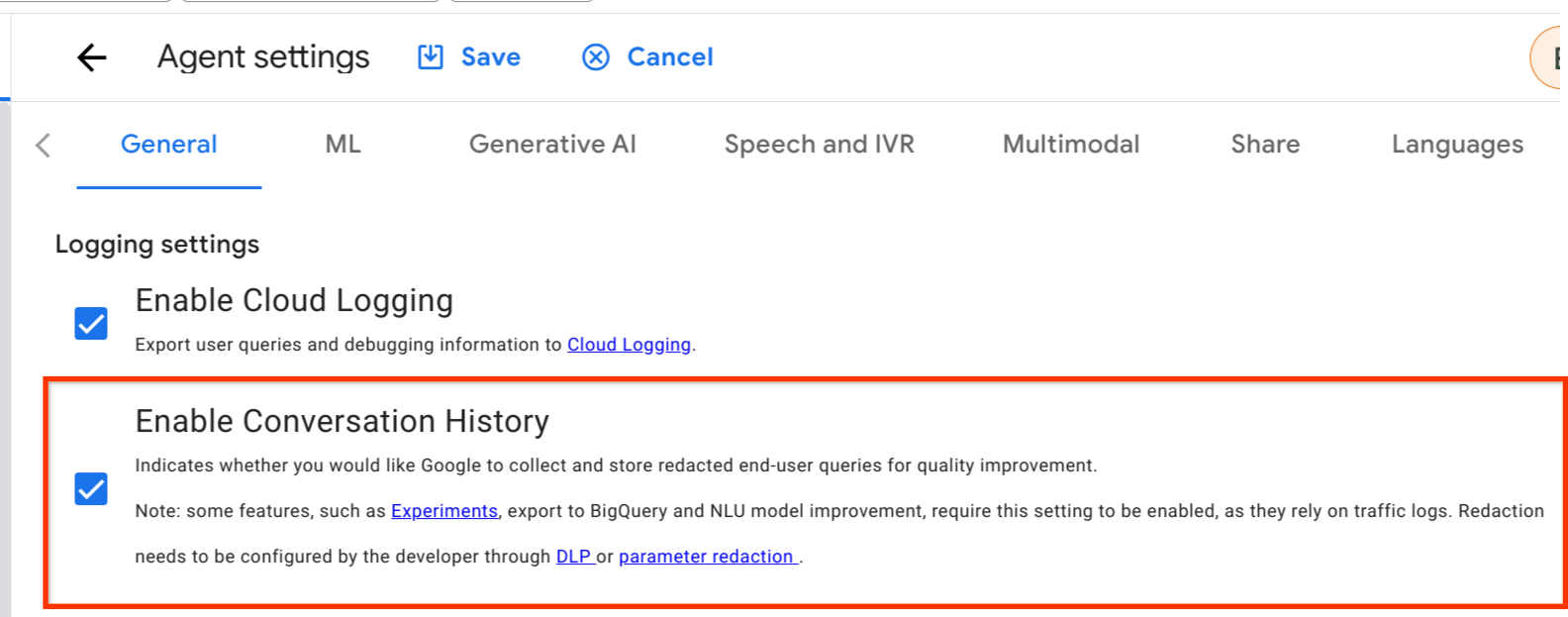
Fai clic su Impostazioni agente.
Nella scheda Generali, vai all'intestazione Impostazioni di logging e assicurati che l'opzione Abilita cronologia delle conversazioni sia selezionata.
Abilita l'integrazione del runtime (endpoint regionale)
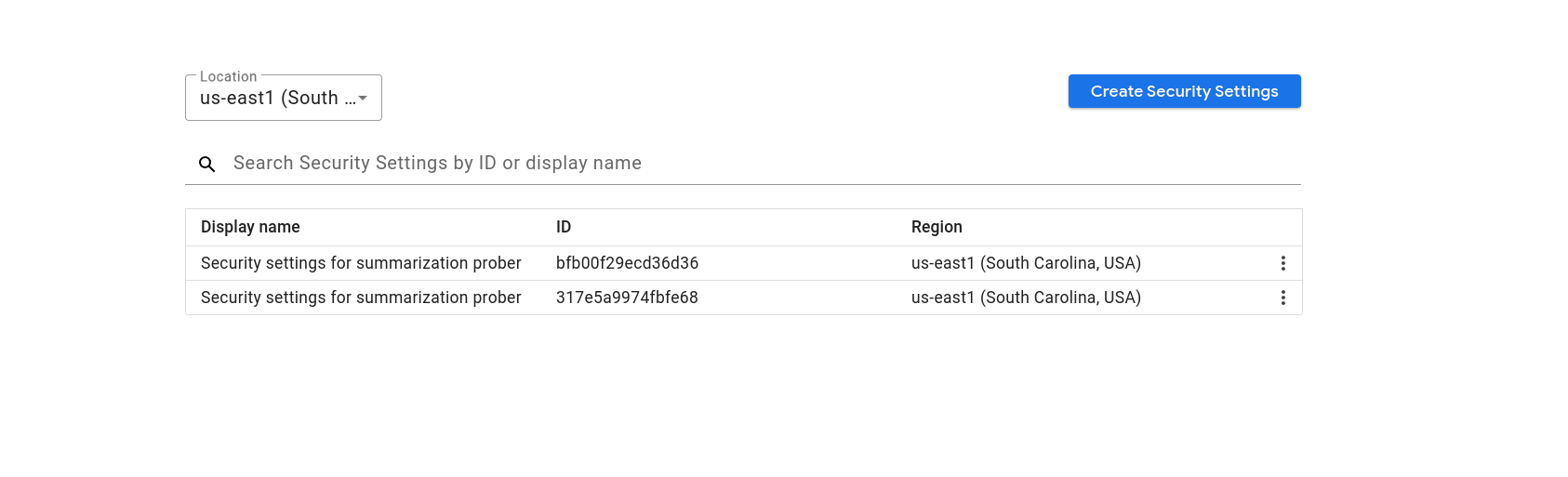
Vai alla pagina delle impostazioni di sicurezza al seguente link. Sostituisci l'ID progetto dove è indicato PROJECT_ID.
https://ccai.cloud.google.com/projects/PROJECT_ID/securitySettings
Crea o aggiorna le impostazioni di sicurezza esistenti nella regione corretta.
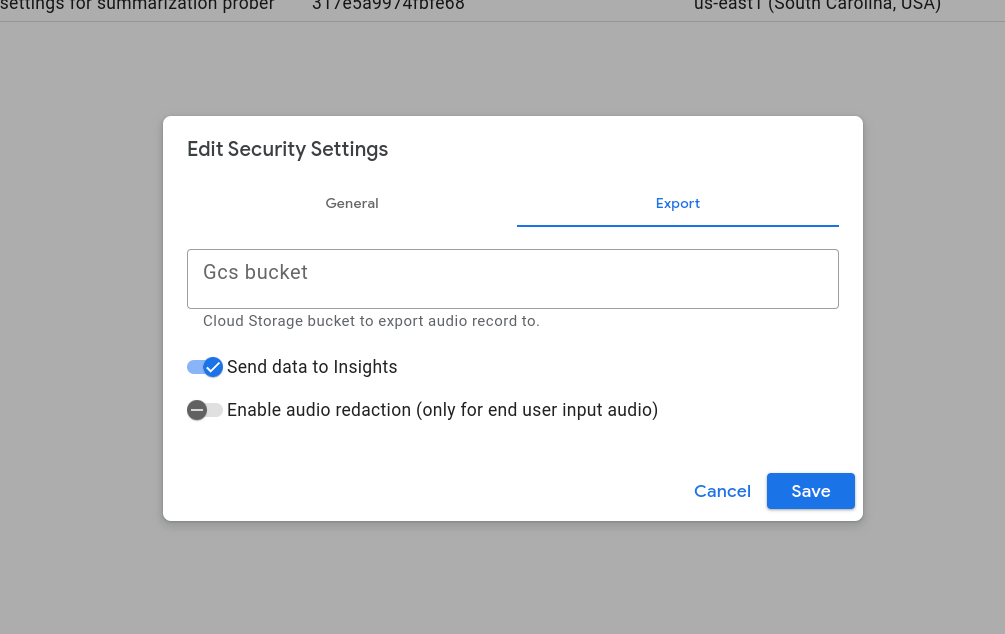
Verifica che l'opzione Invia dati a Insights sia attivata nella scheda Esporta.
Vai alla console Dialogflow CX.
Fai clic su Impostazioni agente.
Vai alla scheda Generali.
Vai all'intestazione Impostazioni di logging.
Assicurati che l'opzione Abilita cronologia conversazioni sia selezionata.
Collega le impostazioni di sicurezza del passaggio precedente nella scheda Sicurezza. Ripeti questo passaggio per ogni agente virtuale.
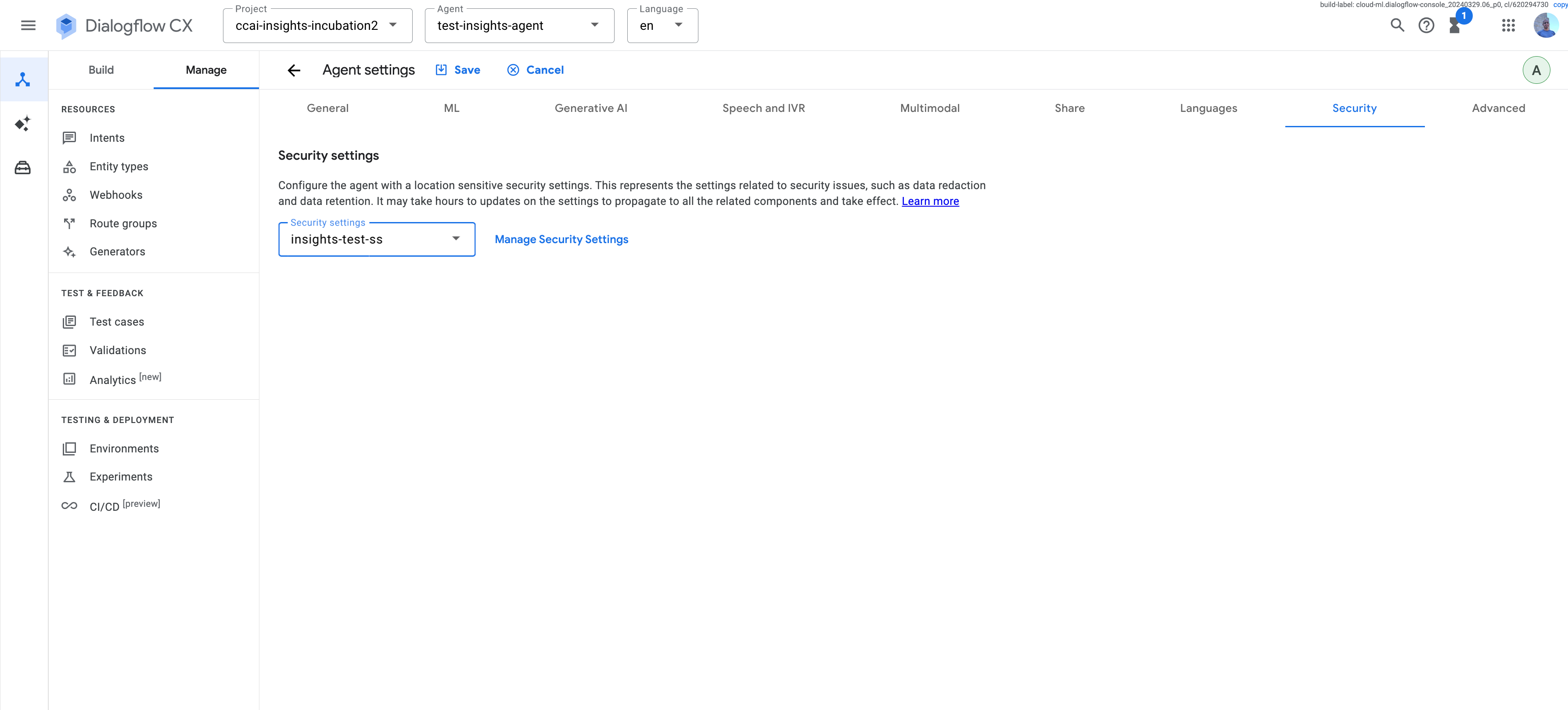
Vai alla console di Assistente agente.
Collega le impostazioni di sicurezza a tutti i tuoi profili di conversazione nella pagina Profilo di conversazione.
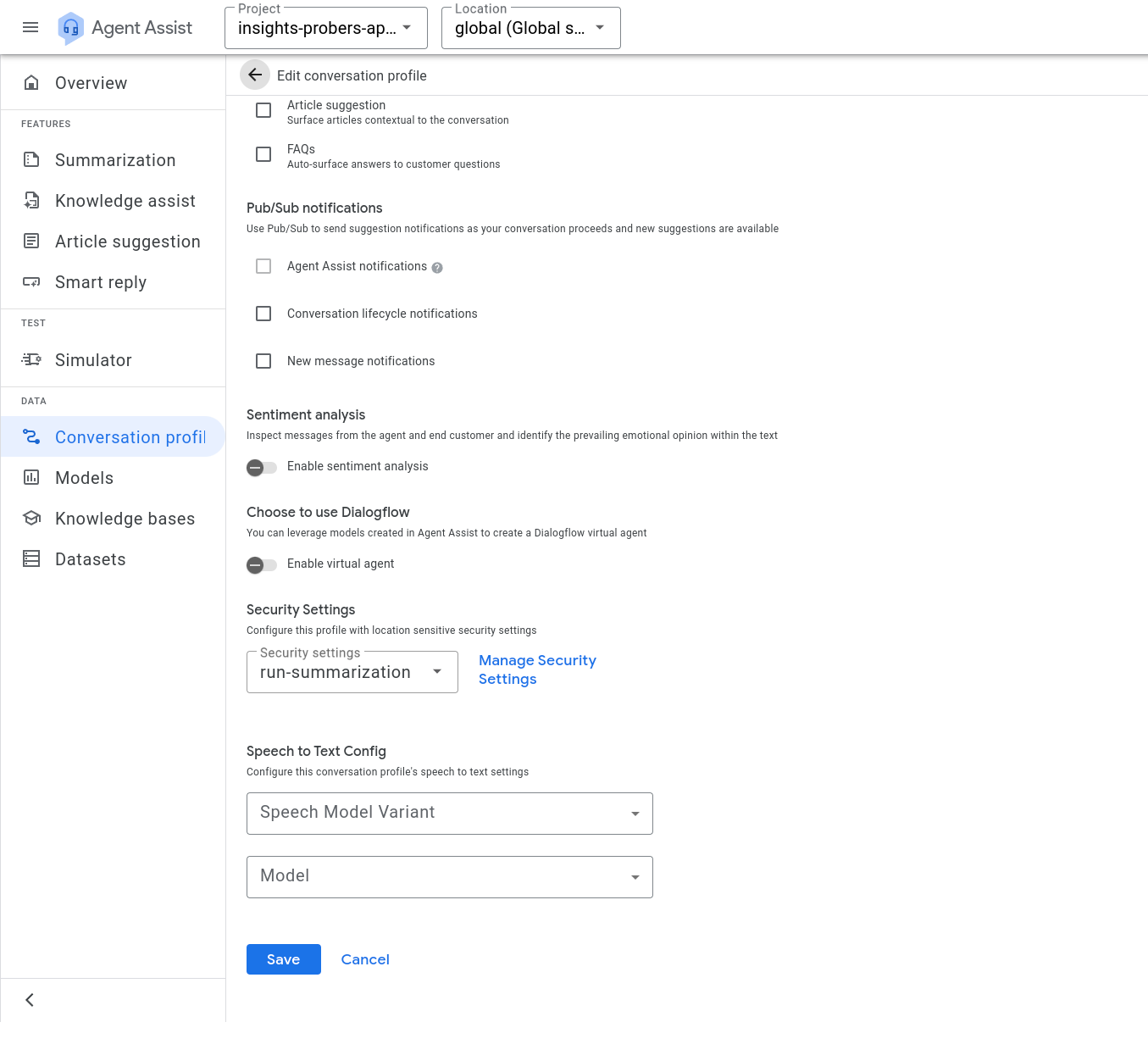
Abilitare l'esportazione audio
(Facoltativo) Attiva le impostazioni di esportazione audio di CX Insights per le conversazioni vocali. Questo passaggio è necessario per rendere disponibili i file audio per l'ascolto in CX Insights. I file audio vengono archiviati in un bucket Cloud Storage e in nessun altro luogo. Pertanto, se non attivi
audio_export_settings, CX Insights avrà accesso solo alla trascrizione e non potrà riprodurre l'audio della conversazione.- Vai alla pagina delle impostazioni di sicurezza al seguente link. Inserisci l'ID progetto dove indicato.
https://ccai.cloud.google.com/projects/PROJECT_ID/securitySettings
Filtra in base alla regione corretta.
Fai clic su Impostazioni di sicurezza V2 o sulle impostazioni di sicurezza create nel passaggio precedente.
Fai clic sulla scheda Esporta.
Inserisci il nome del bucket Cloud Storage.
Fai clic su Salva.
Per salvare le registrazioni audio di un'intera conversazione telefonica, specifica il formato dei file audio, ad esempio
MP3,MULAW,M4AoOGG. Questa impostazione è disponibile solo quando utilizzi l'API.curl -H "Content-Type: application/json"\ -H "Authorization: Bearer $(gcloud auth application-default print-access-token)" \ -H "x-goog-user-project: PROJECT" \ -X PATCH https://LOCATION-dialogflow.googleapis.com/v3/projects/PROJECT/locations/LOCATION/securitySettings/SECURITY_SETTINGS?update_mask=audio_export_settings\ --data '{"audio_export_settings":{"gcs_bucket": "BUCKET","audio_format": "FORMAT"}}'
Verificare le autorizzazioni dell'agente di servizio di Customer Experience Insights
- Assicurati che l'agente di servizio Customer Experience Insights disponga delle autorizzazioni per recuperare le conversazioni da Dialogflow. Questa opzione è attivata per impostazione predefinita. Puoi tornare a questo passaggio se le conversazioni non vengono visualizzate.
Importare i metadati delle conversazioni
Contatta il tuo rappresentante di Google per attivare questa funzionalità nel tuo progetto.
Puoi aggiungere metadati della conversazione come labels o qualityMetadata a CX Insights prima o dopo l'importazione della conversazione utilizzando l'API UpdateConversation con allow_missing impostato su true. Fornisci i metadati dei campi di input validi insieme all'ID della conversazione Dialogflow in UpdateConversationRequest e CX Insights unisce la conversazione e i metadati.
Creare una conversazione in Agent Assist e visualizzarla in CX Insights
- Crea un profilo conversazione utilizzando la console Agent Assist seguendo le istruzioni del tutorial. Non attivare l'opzione dell'agente virtuale.
- (Facoltativo) Testa il rendimento del profilo di conversazione utilizzando il simulatore di Agent Assist.
- Segui le istruzioni per creare una conversazione con Risposta rapida. La gestione delle conversazioni in fase di runtime richiede chiamate API dirette. Queste azioni non possono essere eseguite utilizzando la console di Agent Assist. Assicurati di completare la conversazione prima di andare avanti. In CX Insights sono visibili solo le conversazioni completate.
- Vai alla console CX Insights.
- Inserisci l'ID progetto che hai utilizzato per creare la conversazione di Assistente agente e visualizzala in CX Insights. Il nome della conversazione CX Insights corrisponde al nome della conversazione in Agent Assist.
Creare una conversazione negli agenti virtuali e visualizzarla in CX Insights
- Crea un agente virtuale e, se vuoi, importa dati di esempio nell'agente.
- I passaggi rimanenti sono gli stessi della creazione di una conversazione in Assistente agente, con l'eccezione che devi attivare l'opzione agente virtuale quando crei un profilo di conversazione affinché il profilo utilizzi il tuo agente appena creato.
Crea una conversazione nella console Dialogflow CX e visualizzala in CX Insights
- Crea un agente virtuale.
- Testa l'agente per creare una conversazione.
- Vai alla console CX Insights. Dopo qualche istante, dovresti vedere la conversazione con l'agente di test nella cronologia delle conversazioni.
Risoluzione dei problemi
Per assistenza in caso di problemi relativi all'integrazione di runtime di Dialogflow, consulta la pagina di risoluzione dei problemi.