

Dialogflow 執行階段整合功能可讓您將其他採用 Dialogflow 技術的 Contact Center AI 服務資料整合至 Customer Experience Insights。這些服務也包括 Agent Assist 和虛擬服務專員。啟用整合功能後,您可以在 CX Insights 中查看 Agent Assist 和虛擬服務專員建立的對話。如要進一步瞭解這項功能,請參閱概念說明文件。除了透過 SIPREC 端點進行的即時通訊對話資料外,CX Insights 也支援使用音訊對話資料。SIPREC 整合是透過 Agent Assist 建立。
必要條件
如要為 Google Cloud 專案啟用 CX Insights,請按照「事前準備」頁面的指示操作。
啟用執行階段整合 (全域端點)
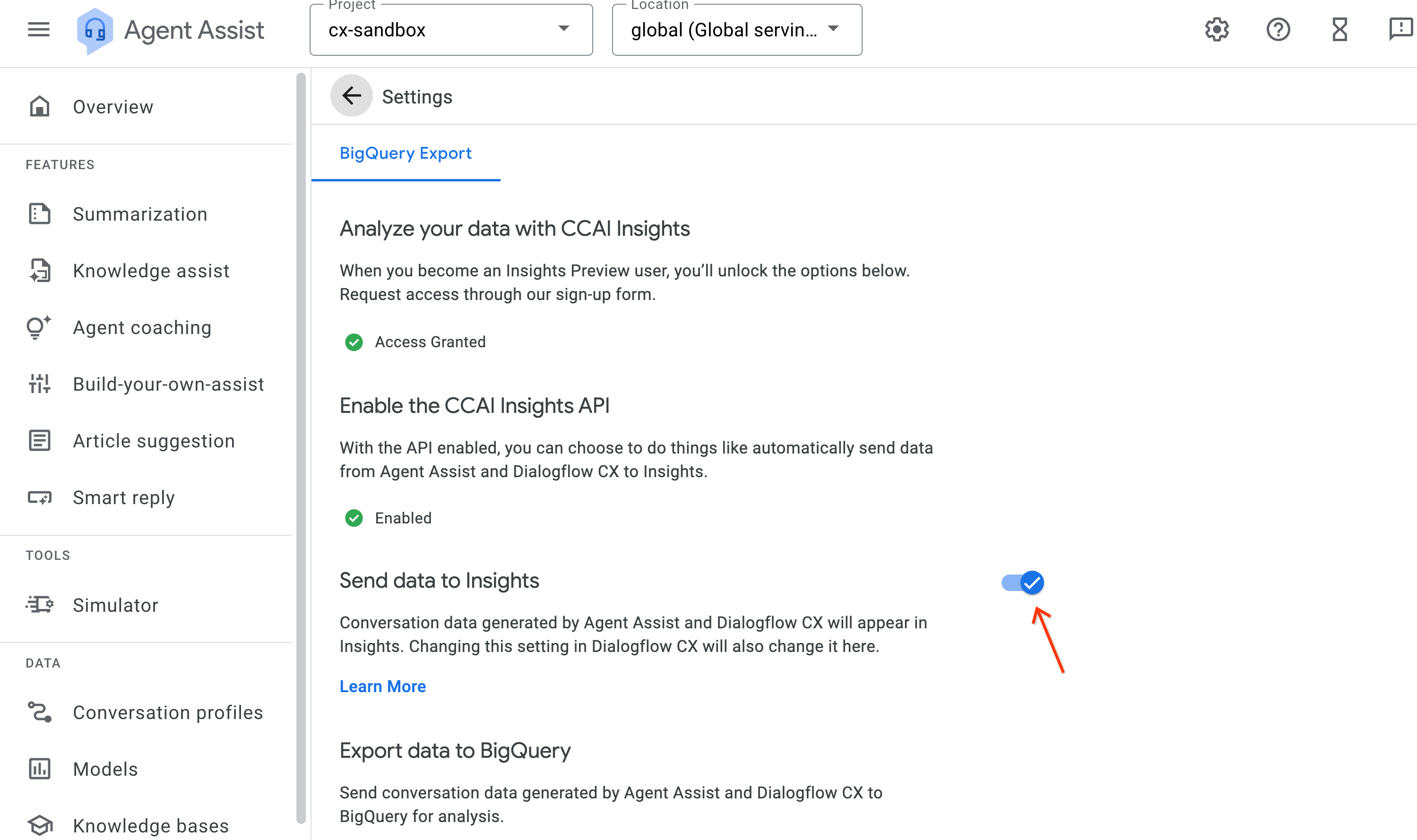
前往 Agent Assist 控制台。
按一下「設定」選項。
確認「將資料傳送至洞察」已啟用。
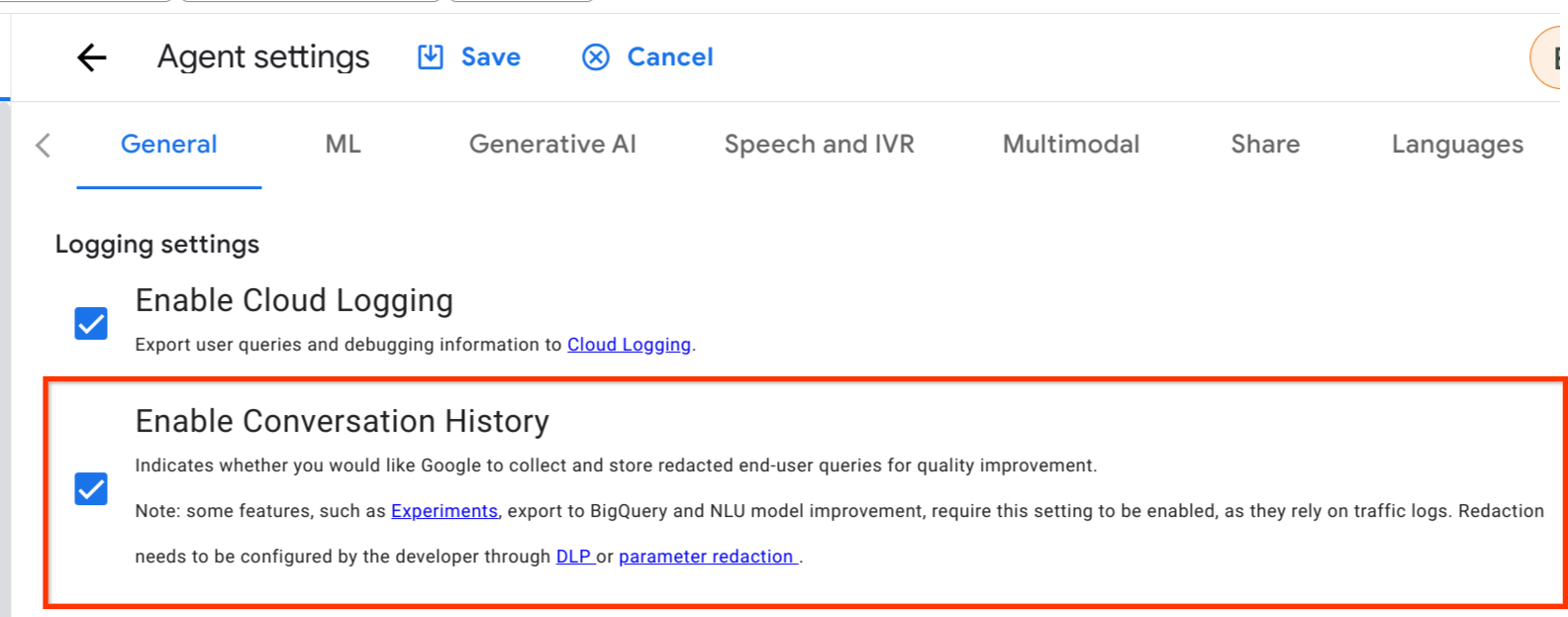
按一下 「代理程式設定」。
在「一般」分頁中,前往「記錄設定」標題,並確認已勾選「啟用對話記錄」。
啟用執行階段整合 (地區端點)
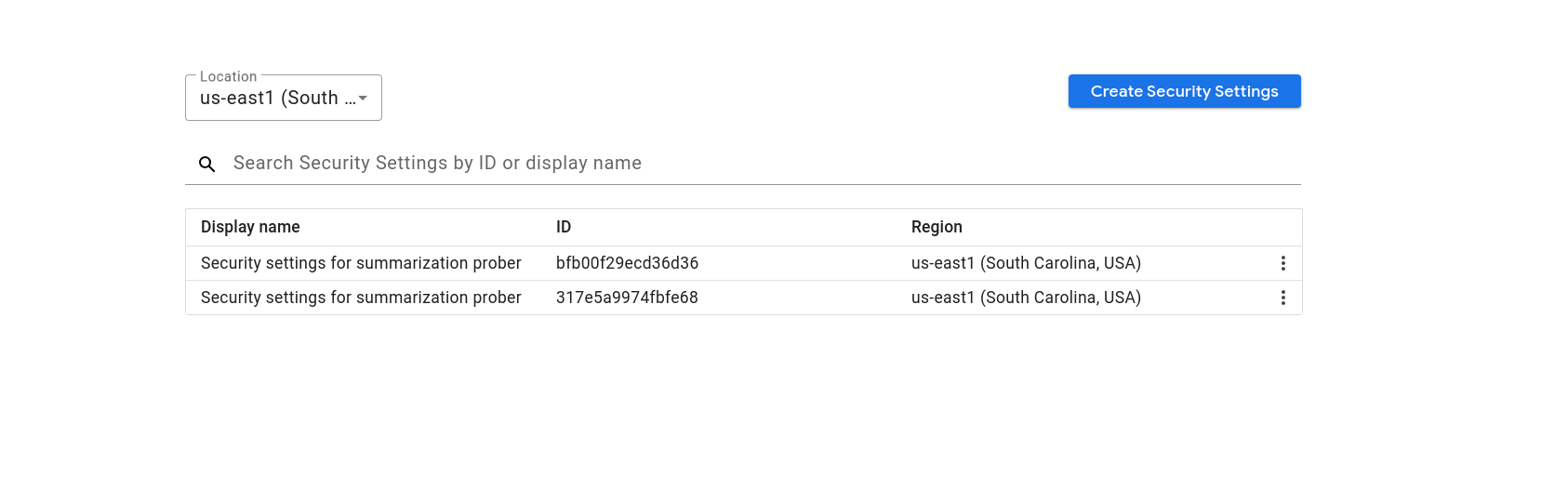
前往安全性設定頁面 (連結如下)。請將 PROJECT_ID 換成您的專案 ID。
https://ccai.cloud.google.com/projects/PROJECT_ID/securitySettings
在正確的區域中建立或更新現有的安全性設定。
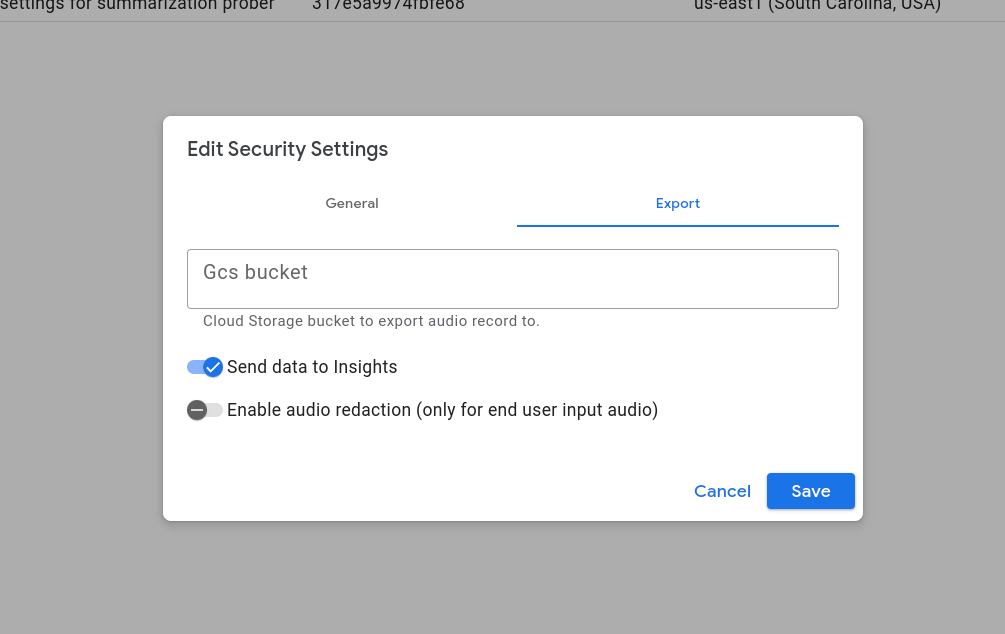
確認「匯出」分頁中的「將資料傳送至洞察」已啟用。
按一下 「代理程式設定」。
前往「一般」分頁。
前往「記錄設定」標題。
確認已勾選「啟用對話記錄」。
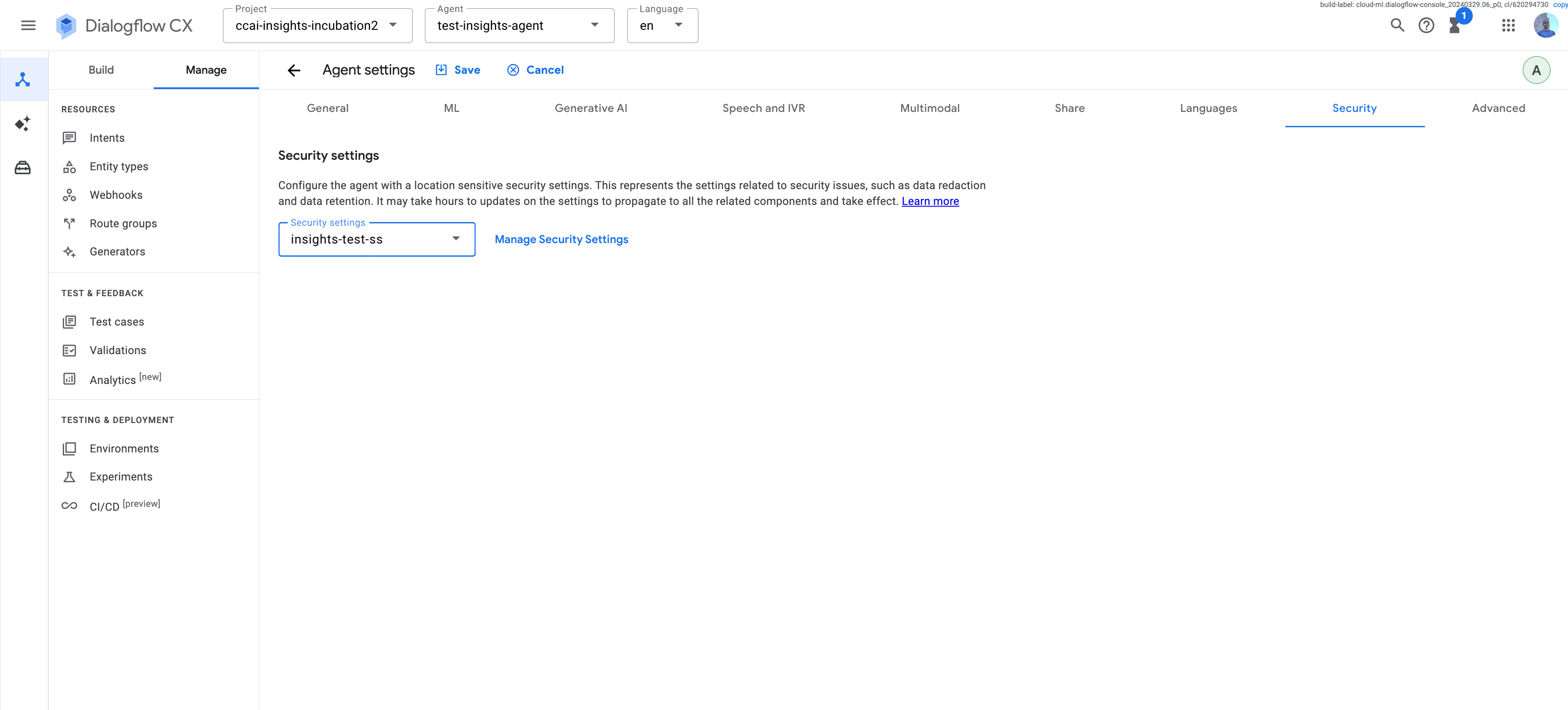
在「安全性」分頁中,附加上一個步驟的安全性設定。針對每個虛擬服務專員重複這個步驟。
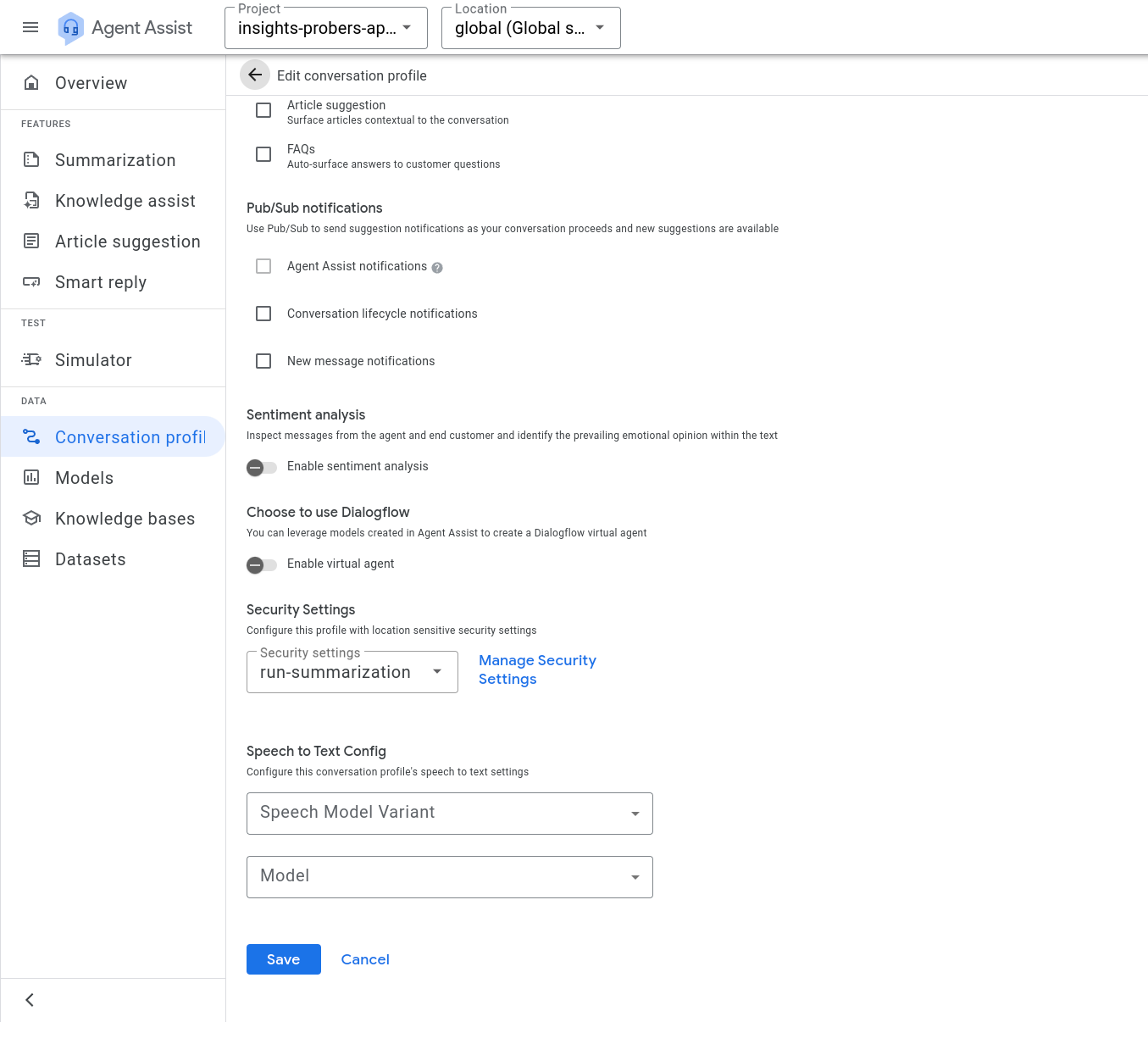
前往 Agent Assist 控制台。
在「對話設定檔」頁面中,將安全性設定附加至所有對話設定檔。
啟用音訊匯出功能
(選用) 啟用語音對話的 CX Insights 音訊匯出設定。您必須完成這個步驟,才能在 CX Insights 中收聽音訊檔案。音訊檔案只會儲存在 Cloud Storage bucket 中,不會儲存在其他地方。因此,如果您未啟用
audio_export_settings,CX Insights 就只能存取轉錄稿,無法播放對話音訊。- 前往安全性設定頁面 (連結如下)。在指定位置輸入專案 ID。
https://ccai.cloud.google.com/projects/PROJECT_ID/securitySettings
篩選出正確的區域。
按一下「V2 安全性設定」或上一個步驟中建立的安全性設定。
按一下「匯出」分頁標籤。
輸入 Cloud Storage bucket 的名稱。
按一下 [儲存]。
如要儲存整個電話對話的錄音內容,請指定音訊檔案的格式,例如
MP3、MULAW、M4A或OGG。只有在使用 API 時,才能使用這項設定。curl -H "Content-Type: application/json"\ -H "Authorization: Bearer $(gcloud auth application-default print-access-token)" \ -H "x-goog-user-project: PROJECT" \ -X PATCH https://LOCATION-dialogflow.googleapis.com/v3/projects/PROJECT/locations/LOCATION/securitySettings/SECURITY_SETTINGS?update_mask=audio_export_settings\ --data '{"audio_export_settings":{"gcs_bucket": "BUCKET","audio_format": "FORMAT"}}'
驗證 Customer Experience Insights 服務代理權限
- 請確認 Customer Experience Insights 服務專員有權從 Dialogflow 擷取對話。這項設定預設為啟用,如果對話未顯示,可以返回這個步驟。
匯入對話中繼資料
與您的 Google 代表聯絡,在專案中啟用這項功能。
您可以使用 UpdateConversation API,並將 allow_missing 設為 true,在匯入對話前或後,將 labels 或 qualityMetadata 等對話中繼資料新增至 CX Insights。提供有效輸入欄位的中繼資料,以及 UpdateConversationRequest 中的 Dialogflow 對話 ID,CX Insights 就會合併對話和中繼資料。
在 Agent Assist 中建立對話,並在 CX Insights 中查看
- 按照教學課程的指示,使用 Agent Assist 控制台建立對話設定檔。請勿啟用虛擬服務專員選項。
- (選用) 使用 Agent Assist 模擬工具測試對話設定檔的成效。
- 按照操作說明建立智慧回覆對話。如要在執行階段處理對話,必須直接呼叫 API。這些動作無法透過 Agent Assist 主控台執行。請務必完成對話,再繼續進行。CX Insights 只會顯示已完成的對話。
- 前往 CX Insights 控制台。
- 輸入您用來建立 Agent Assist 對話的專案 ID,並在 CX Insights 中查看這項對話。CX Insights 對話名稱與 Agent Assist 中的對話名稱相符。
在虛擬服務專員中建立對話,並在 CX Insights 中查看
- 建立虛擬代理人,並視需要將樣本資料匯入代理人。
- 其餘步驟與在 Agent Assist 中建立對話相同,但建立對話設定檔時,必須啟用「虛擬服務專員」選項,設定檔才能使用新建立的服務專員。
在 Dialogflow CX 控制台中建立對話,並在 CX Insights 中查看
- 建立虛擬服務專員。
- 測試代理程式,建立對話。
- 前往 CX Insights 控制台。稍待片刻,對話記錄中就會顯示你與測試代理程式的對話。
疑難排解
如需 Dialogflow 執行階段整合相關問題的說明,請參閱「疑難排解頁面」。