


여전히 필터를 만들 수는 있지만 동일한 필드를 사용하는 여러 필터를 동일한 대시보드 타일에 적용할 수는 없습니다.
대시보드에서 사용되지 않는 Explore의 필드에 필터를 만들려면 이 페이지의 고급 필터 섹션을 참조하세요.
필터 추가 창의 필터링 기준 대화상자에서 필드를 이미 선택한 경우 고급 스위치를 클릭하면 필터 추가 창이 변경되지 않으며 고급 필터가 시작되지 않습니다.
필터링할 필드를 선택한 후 추가 를 클릭합니다.
대시보드 필터 추가
시작하려면 대시보드가 수정 모드이고 쿼리 타일 또는 Look 연결 타일이 하나 이상 있어야 합니다.
상단 툴바에서 필터 를 클릭한 다음 필터 추가 를 클릭합니다. 필터 추가 창이 나타납니다.
필터 추가 창은 대시보드의 타일 생성에 사용된 Explore의 필드 (측정기준 또는 측정값)로 자동 입력되어 있습니다. 예를 들어 다음 필터 추가 창에는 E Faa 모델의 Flights Explore와 MB ecommerce_demo 모델의 Order Items Explore와 같이 대시보드의 타일에 현재 사용된 Explore가 표시됩니다.
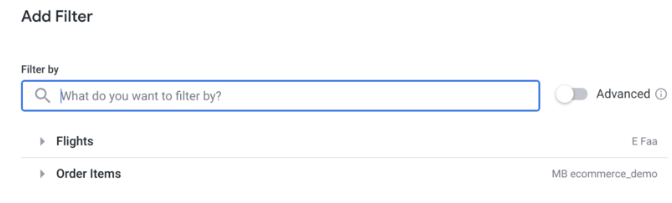
- Explore의 왼쪽에 있는 화살표를 클릭하면 Explore가 확장되어 Explore의 뷰를 표시합니다.
그런 다음 각 뷰를 펼쳐 뷰의 필드를 표시할 수 있습니다. 이러한 Explore 중 하나에서 필드를 필터링하려면 필터링 기준 대화상자 를 사용하여 필드를 검색하거나 필드 이름을 직접 입력합니다.
주문 ID와 같은 필드 이름을 클릭하여 필터링 기준 대화상자에 추가할 수도 있습니다. 다른 필터에서 이미 사용 중인 필드를 선택하면 알림 메시지가 표시됩니다.
고급 필터
고급 필터를 사용하면 대시보드에서 타일을 만드는 데 사용된 Explore 외부의 필드를 사용하여 대시보드 필터를 만들 수 있습니다.
고급 스위치를 클릭하여 고급 필터를 사용합니다. 그러면 필터 추가 창이 업데이트되고, 여기에 다음과 같이 필터를 만들 수 있도록 모델, Explore, 필드를 선택하는 옵션이 표시됩니다.
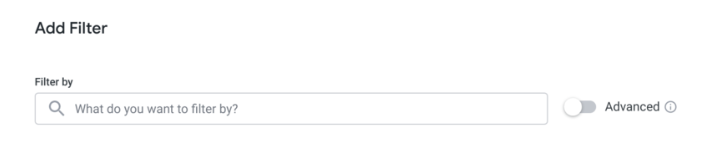
먼저 드롭다운 모델 메뉴에서 모델 이름을 선택합니다.
드롭다운 메뉴에는 액세스할 수 있는 모든 모델이 포함되어 있습니다.
모델을 선택하면 Explore 대화상자가 선택된 모델에 있는 모든 Explore의 드롭다운 메뉴로 채워집니다.
모델과 Explore가 선택되면 해당 Explore에서 사용할 수 있는 필드가 필터 추가 창에 채워집니다.
검색창을 사용하여 필터링할 필드를 찾거나 필드 이름을 클릭하여 선택할 수 있습니다. 필터링할 필드를 선택한 후 추가 를 클릭합니다.
필터 구성 맞춤설정
필터 필드를 선택하고 추가 를 클릭하면 필터 추가 창에 다양한 맞춤설정 설정이 표시됩니다.
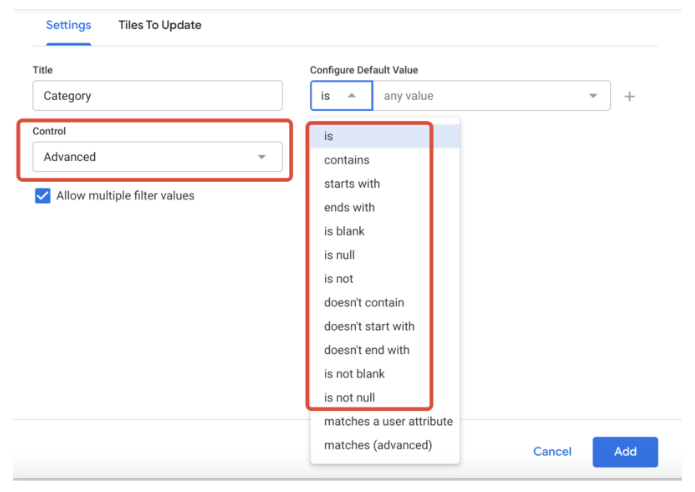
제목: 대시보드에 표시할 필터 제목을 입력합니다. 제목 옵션은 필터링 기준 필드의 이름으로 자동 입력됩니다.
컨트롤: 필터링할 데이터의 유형에 따라 다른 컨트롤 유형 목록에서 선택합니다. 다양한 유형의 컨트롤에 대해 자세히 알아보려면 이 페이지의 대시보드 필터 컨트롤 섹션을 참조하세요.
표시: 인라인 또는 팝오버로 표시될 수 있는 컨트롤의 경우 필터 표시 방법을 선택합니다. 필터를 표시하는 다양한 방법에 대해 자세히 알아보려면 이 페이지의 대시보드 필터 표시 섹션을 참조하세요. 컨트롤을 한 가지 방법으로만 표시할 수 있는 경우 이 옵션은 표시되지 않습니다.
값: 필터의 특정 값 옵션을 설정하려면 드롭다운에서 선택하거나 이 필드에 값 옵션을 입력합니다. 데이터베이스의 값 옵션을 표시하려면 이 필드를 비워 둡니다(해당 컨트롤에 사용할 수 있는 최대 값 수까지). 숫자 데이터의 경우 이 필드는 최소 및 최대 필드로 대체됩니다.
기본값 구성: 선택사항, 필터의 기본값을 설정하는 데 사용
필터 값 필요: 필터에 값을 요구하려면 체크박스를 선택합니다. 필터 값 요구에 대해 자세히 알아보려면 이 페이지의 필터 값 요구 섹션을 참조하세요.
이 필터가 변경될 때 업데이트할 필터 선택: 이 필터에 다른 필터를 연결하려면 체크박스를 선택합니다. 연결된 필터에 대해 자세히 알아보려면 이 페이지의 연결된 필터 설정 섹션을 참조하세요. 대시보드에 다른 필터가 없으면 이 옵션은 사용 중지됩니다.
추가 및 취소: 새 필터를 저장하거나 취소하려면 이 버튼 중 하나를 클릭합니다.
업데이트할 타일 탭을 사용하면 필터를 리슨할 타일을 결정할 수 있습니다. 고급 보고는 먼저 필터와 동일한 Explore에서 생성된 타일에 필터를 자동으로 적용하고 필터링할 필드 값을 필터에 선택된 필드와 동일한 필드로 설정합니다.
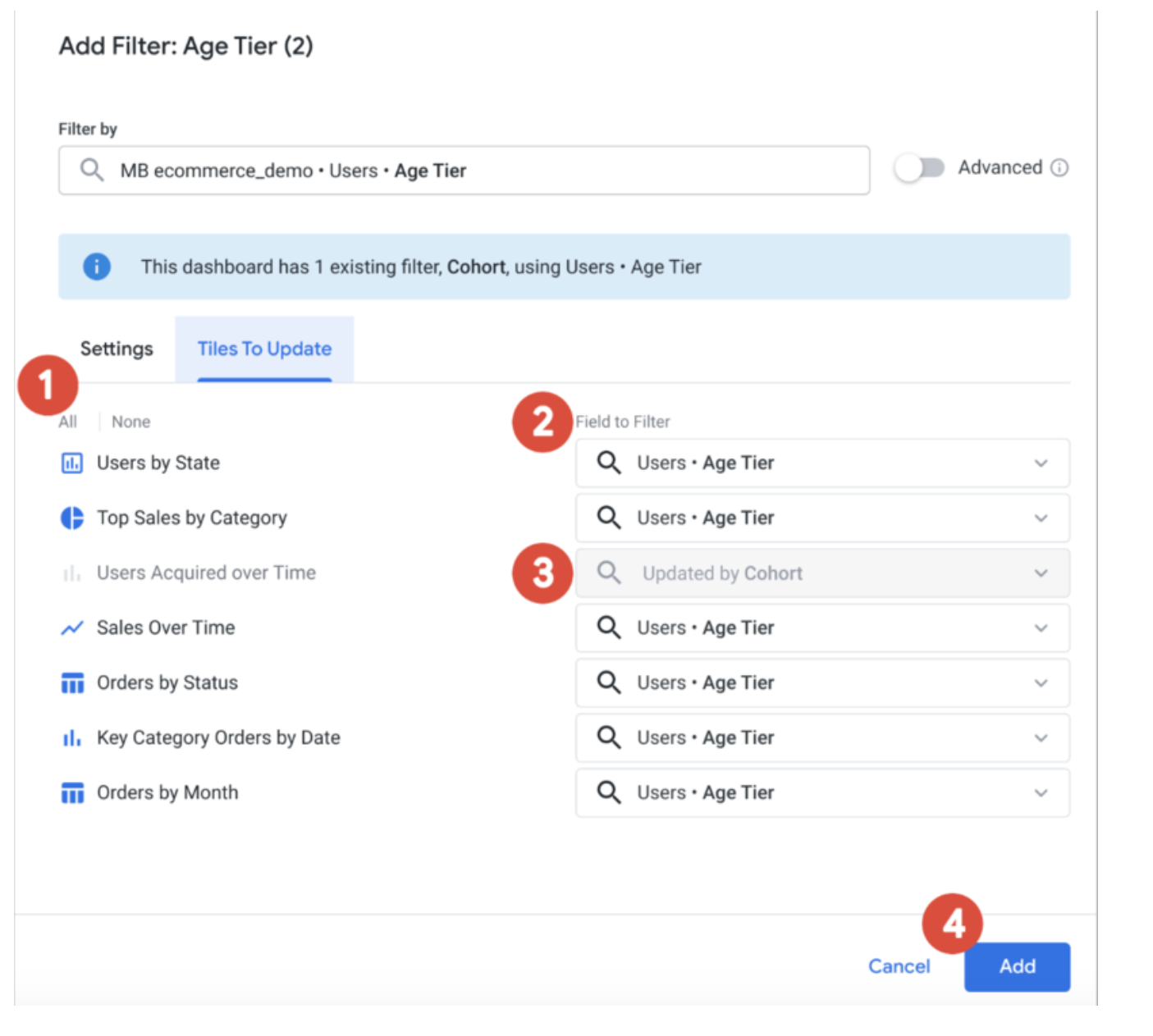
모든 타일에 대해 필터를 사용 설정 또는 사용 중지하려면 모두 선택 또는 없음 을 선택합니다.
필터링할 필드 섹션에서 각 타일에 대해 필터의 영향을 받는 필드를 선택하거나 개별 타일에 필터를 적용하지 않도록 선택합니다.
기존 필터에서 이미 사용 중인 필드를 선택하면 기존 필터로 필터링된 타일을 새 필터에서 사용할 수 없습니다.
새 필터를 저장하거나 취소하려면 추가 또는 취소 를 선택합니다.
필터를 만든 후 대시보드에 새 타일을 추가한 경우 필터와 동일한 Explore에서 새 타일이 생성되면 대시보드 필터가 해당 타일에 자동으로 적용됩니다.
자세한 내용은 Looker 문서의 대시보드 필터 컨트롤을 참조하세요.
대시보드 필터 표시
대시보드 필터 표시 방법을 변경할 수 있는 몇 가지 옵션이 있습니다. 개별 필터 컨트롤 또는 전체 필터 표시줄의 모양을 조정할 수 있습니다.
개별 필터 모양
필터가 표시되는 방식을 설정하려면 먼저 대시보드가 수정 모드인지 확인한 다음 필터 메뉴에서 수정 을 선택하면 표시되는 필터 구성 창의 표시 필드에서 표시 스타일을 선택합니다. 대부분의 대시보드 필터는 다음과 같은 방법으로 표시할 수 있습니다.
인라인: 필터가 대시보드의 상단 막대에 직접 표시됩니다.
팝오버: 대시보드의 상단 막대에 요약 값이 표시됩니다. 전체 필터를 확인하려면 값을 클릭합니다.
필터를 더보기 버튼 뒤에 배치할 수도 있습니다. 필터 표시줄에 포함된 필터의 수를 보여주는 표시기와 함께 더보기 버튼이 나타납니다. 뷰어는 버튼을 클릭해 필터와 값을 확인할 수 있습니다.
일부 필터 컨트롤은 인라인 방향으로만 표시할 수 있습니다. 이러한 필터 컨트롤을 사용하여 대시보드를 수정하면 필터 구성 창의 표시 필드가 표시되지 않습니다. 이러한 필터 컨트롤은 인라인 방향으로만 표시할 수 있습니다.
드롭다운 메뉴
하루
타임프레임
기간
팝오버 방향으로만 표시할 수 있는 필터 컨트롤도 있습니다. 이러한 필터 컨트롤을 사용하여 대시보드를 수정하면 필터 구성 창에 표시 필드가 표시되지 않습니다. 이러한 필터 컨트롤은 팝오버 방향으로만 표시할 수 있습니다.
태그 목록
고급
일반적으로 중요하거나 자주 사용되는 필터는 인라인 또는 팝오버로 표시하고 자주 사용하지 않는 필터는 오버플로로 표시하는 것이 좋습니다.
필터 표시줄 모양
필터 표시줄이 표시되는 방식을 설정하려면 다음 단계를 따르세요.
대시보드가 수정 모드인지 확인합니다.
대시보드의 설정 창을 엽니다.
설정 창의 필터 탭을 클릭합니다.
기본 필터 보기 옵션은 확장됨 또는 접힘으로 설정할 수 있습니다. 기본값은 확장됨입니다.
필터 위치 옵션을 사용하면 필터 표시줄을 대시보드의 상단 또는 오른쪽에 배치할 수 있습니다. 기본값은 맨 위에 있습니다.
대시보드 필터 수정
수정 모드에서는 모든 필터 옆에 점 3개로 된 필터 메뉴 아이콘이 표시됩니다.
필터를 수정하려면 다음 단계를 따르세요.
이 아이콘을 클릭합니다. 그러면 필터를 수정하거나 삭제하는 옵션이 표시되는 필터 메뉴가 열립니다.
수정 메뉴 옵션을 선택하면 필터를 추가하는 데 사용된 것과 유사한 필터 구성 창이 열리고 필터의 기존 구성이 채워집니다. 여기에서 필터링 기준 필드, 필터 설정 또는 업데이트할 타일을 업데이트할 수 있습니다.
필터 구성 창에서 업데이트 또는 취소 를 선택하여 변경사항을 저장하거나 취소합니다.
필터를 수정한 후 대시보드의 업데이트 버튼을 클릭하여 새 필터 설정을 타일에 적용합니다.
저장 을 클릭하여 변경사항을 저장하고 수정 모드를 종료합니다.
대시보드 필터 삭제
수정 모드에서는 모든 필터 옆에 점 3개로 된 필터링 메뉴 아이콘이 표시됩니다.
필터를 삭제하려면 다음 단계를 따르세요.
점 3개로 된 필터 메뉴 아이콘을 클릭합니다. \ 이 메뉴에는 필터를 수정하거나 삭제하는 옵션이 표시됩니다.
삭제 메뉴 옵션을 선택하여 필터를 삭제합니다.
저장 을 클릭하여 변경사항을 저장하고 수정 모드를 종료합니다.
필터를 삭제한 후 대시보드의 업데이트 버튼을 클릭하여 새 필터 설정을 타일에 적용합니다.
아니면 수정 메뉴 옵션을 선택하여 필터 구성 창을 열 수도 있습니다. 필터 구성 창에서 삭제 버튼을 클릭하여 필터를 삭제합니다.