


Anche se puoi ancora creare il filtro, non puoi applicare più filtri che utilizzano lo stesso campo allo stesso riquadro della dashboard.
Se vuoi creare un filtro su un campo di un'esplorazione che non viene utilizzata in the dashboard, consulta la sezione Filtri avanzati section in questa pagina.
Se hai già selezionato un campo nella finestra di dialogo Filtra per della finestra Aggiungi filtro, se fai clic sul pulsante di attivazione/disattivazione Avanzato non vengono apportate modifiche alla finestra Aggiungi filtro e non viene avviato un filtro avanzato.
Dopo aver selezionato il campo in base al quale vuoi filtrare, fai clic su Aggiungi.
Aggiungere filtri della dashboard
Per iniziare, assicurati che la dashboard sia in modalità di modifica e che tu abbia almeno un riquadro di query o un riquadro collegato a un Look.
Fai clic su Filtri nella barra degli strumenti in alto, quindi fai clic su Aggiungi filtro. Viene visualizzata la finestra Aggiungi filtro.
La finestra Aggiungi filtro viene precompilata con i campi (dimensioni o metriche) di tutte le esplorazioni utilizzate per creare i riquadri di questa dashboard. Ad esempio, la seguente finestra Aggiungi filtro mostra le esplorazioni attualmente utilizzate nei riquadri della dashboard: l'esplorazione Flights (Voli) del modello E Faa e l'esplorazione Order Items (Articoli dell'ordine) del modello MB ecommerce_demo.
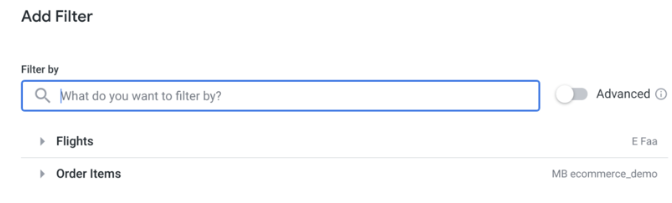
- Se fai clic sulla freccia a sinistra di un'esplorazione, questa si espande e vengono visualizzate le relative visualizzazioni.
Ogni visualizzazione può essere espansa per rivelare i relativi campi. Per filtrare in base a un campo di una di queste esplorazioni, puoi utilizzare la finestra di dialogo Filtra per per cercare i campi o inserire manualmente il nome di un campo.
Puoi anche fare clic sul nome di un campo, ad esempio ID ordine, per aggiungerlo alla finestra di dialogo Filtra per. Se selezioni un campo già utilizzato da un altro filtro, riceverai un messaggio di avviso.
Filtri avanzati
I filtri avanzati ti consentono di creare filtri della dashboard utilizzando campi esterni alle esplorazioni utilizzate per creare i riquadri della dashboard.
Fai clic sul pulsante di attivazione/disattivazione Avanzato per utilizzare i filtri avanzati. La finestra Aggiungi filtro viene aggiornata con le opzioni per selezionare un modello, un'esplorazione e un campo con cui creare il filtro.
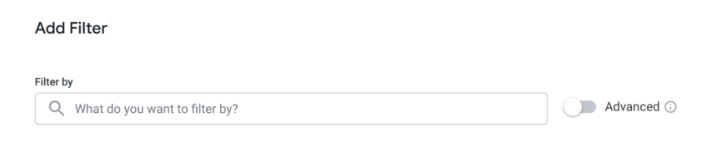
Innanzitutto, seleziona il nome di un modello dal menu a discesa Modello.
Il menu a discesa contiene tutti i modelli a cui hai accesso.
Una volta selezionato un modello, la finestra di dialogo Esplora viene compilata con un menu a discesa di tutte le esplorazioni presenti nel modello selezionato.
Una volta selezionati il modello e l'esplorazione, i campi disponibili in quell'esplorazione vengono inseriti nella finestra Aggiungi filtro.
Puoi utilizzare la barra di ricerca per trovare il campo in base al quale vuoi filtrare oppure puoi fare clic sul nome di un campo per selezionarlo. Dopo aver selezionato il campo in base al quale vuoi filtrare, fai clic su Aggiungi.
Personalizzare la configurazione dei filtri
Dopo aver selezionato un campo di filtro e aver fatto clic su Aggiungi, nella finestra Aggiungi filtro vengono visualizzate una serie di impostazioni personalizzabili:
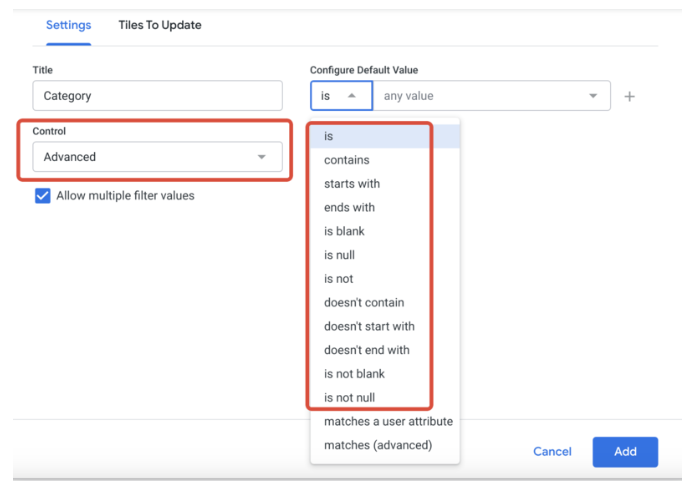
Titolo: inserisci il titolo del filtro così come vuoi che venga visualizzato nella dashboard. L'opzione del titolo viene precompilata con il nome del campo di filtro.
Controllo: seleziona un tipo di controllo da un elenco. I tipi variano a seconda del tipo di dati che stai filtrando. Per saperne di più sui diversi tipi di controlli, consulta la sezione Controlli filtro della dashboard in questa pagina.
Visualizzazione: per i controlli che possono essere visualizzati in linea o come popup, seleziona la modalità di visualizzazione del filtro. Per saperne di più sui diversi modi per visualizzare i filtri, consulta la sezione Visualizzare i filtri della dashboard in questa pagina. Se un controllo può essere visualizzato in un solo modo, questa opzione non viene visualizzata.
Valori: per impostare opzioni di valori specifiche per il filtro, scegli dal menu a discesa o inserisci le opzioni di valori in questo campo. Lascia vuoto per consentire la visualizzazione delle opzioni di valori del database, fino al numero massimo di valori disponibili per quel controllo. Per i dati numerici, questo campo viene sostituito dai campi Min e Max.
Configura valore predefinito: (facoltativo) utilizza questa opzione per impostare il valore predefinito del filtro.
Richiedi un valore di filtro: seleziona la casella di controllo per richiedere un valore per il filtro. Per saperne di più sulla richiesta di valori di filtro, consulta la sezione Richiedere un valore di filtro in questa pagina.
Seleziona i filtri da aggiornare quando questo filtro viene modificato: seleziona la casella di controllo per collegare altri filtri a questo filtro. Per saperne di più sui filtri collegati, consulta la sezione Configurare i filtri collegati in questa pagina. Se non sono presenti altri filtri nella dashboard, questa opzione è disattivata.
Aggiungi e Annulla: fai clic su uno di questi pulsanti per salvare o annullare il nuovo filtro.
La scheda Riquadri da aggiornare ti consente di determinare quali riquadri utilizzano il filtro. Advanced Reporting inizia applicando automaticamente il filtro a tutti i riquadri creati dalla stessa esplorazione del filtro e imposta il valore di Campo da filtrare sullo stesso campo scelto per il filtro:
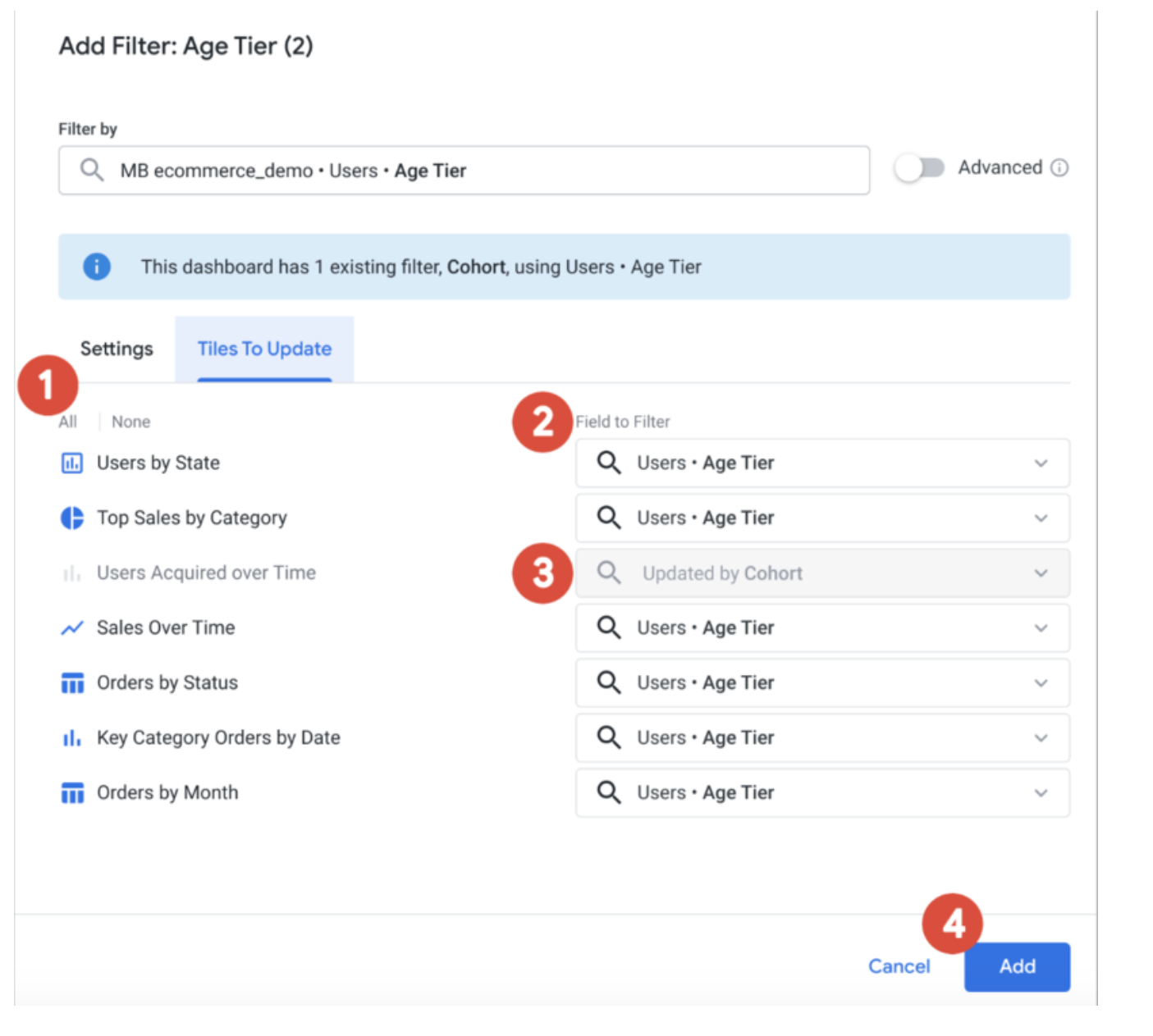
Seleziona Tutto o Nessuno per attivare o disattivare il filtro per tutti i riquadri.
Nella sezione Campo da filtrare, scegli per ogni riquadro il campo che verrà interessato dal filtro oppure scegli di non applicare il filtro a un singolo riquadro.
Se selezioni un campo già utilizzato in un filtro esistente, i riquadri filtrati dal filtro esistente non sono disponibili per il nuovo filtro.
Seleziona Aggiungi o Annulla per salvare o annullare il nuovo filtro.
Se dopo la creazione del filtro vengono aggiunti nuovi riquadri alla dashboard, il filtro della dashboard viene applicato automaticamente a questi riquadri se sono stati creati dalla stessa esplorazione del filtro.
Per ulteriori informazioni, consulta la documentazione di Looker relativa ai controlli filtro della dashboard.
Visualizzare i filtri della dashboard
Hai a disposizione diverse opzioni per modificare la modalità di visualizzazione dei filtri della dashboard. Puoi modificare l'aspetto dei singoli controlli filtro o dell'intera barra dei filtri.
Aspetto dei singoli filtri
Per impostare la modalità di visualizzazione di un filtro, assicurati che la dashboard sia in modalità di modifica, quindi seleziona lo stile di visualizzazione nel campo Visualizzazione della finestra di configurazione del filtro che viene visualizzata quando selezioni Modifica dal menu del filtro. La maggior parte dei filtri della dashboard può essere visualizzata nei seguenti modi:
In linea: il filtro viene visualizzato direttamente nella barra superiore della dashboard.
Popup: nella barra superiore della dashboard viene visualizzato un valore di riepilogo. Fai clic sul valore per visualizzare il filtro completo.
I filtri possono anche essere inseriti dietro un pulsante Altro: nella barra dei filtri viene visualizzato un pulsante Altro con un indicatore che mostra il numero di filtri contenuti nella barra. Gli spettatori possono fare clic sul pulsante per visualizzare i filtri e i relativi valori.
Alcuni controlli filtro possono essere visualizzati solo in orientamento in linea. Quando modifichi una dashboard con questi controlli filtro, non viene visualizzato un campo Visualizzazione nella finestra di configurazione del filtro. Questi controlli filtro possono essere visualizzati solo in orientamento in linea:
Menu a discesa
Giorno singolo
Periodi di tempo
Intervallo di date
Inoltre, alcuni controlli filtro possono essere visualizzati solo in orientamento popup. Quando modifichi una dashboard con questi controlli filtro, non viene visualizzato un campo Visualizzazione nella finestra di configurazione del filtro. Questi controlli filtro possono essere visualizzati solo in orientamento popup:
Elenco di tag
Avanzato
In genere, consigliamo di visualizzare i filtri importanti o utilizzati di frequente in linea o come popup e i filtri utilizzati meno di frequente come overflow.
Aspetto della barra dei filtri
Per impostare la modalità di visualizzazione di una barra dei filtri:
Assicurati che la dashboard sia in modalità di modifica.
Apri la finestra Impostazioni della dashboard.
Fai clic sulla scheda Filtri della finestra Impostazioni.
Puoi impostare l'opzione Visualizzazione predefinita dei filtri su Espanso o Compresso. (Il valore predefinito è Espanso.)
L'opzione Posizione dei filtri ti consente di posizionare la barra dei filtri nella parte superiore o a destra della dashboard. (Il valore predefinito è nella parte superiore.)
Modificare i filtri della dashboard
In modalità di modifica, accanto a ogni filtro viene visualizzata un'icona del menu Filtro con tre puntini.
Per modificare un filtro:
Fai clic sull'icona. Viene aperto il menu del filtro, che mostra le opzioni per modificare o eliminare un filtro.
Seleziona l'opzione del menu Modifica per aprire una finestra di configurazione del filtro, simile a quella utilizzata per aggiungere un filtro, compilata con la configurazione esistente per il filtro. Da qui, puoi aggiornare il campo di filtro, le impostazioni del filtro o i riquadri da aggiornare.
Seleziona Aggiorna o Annulla nella finestra di configurazione del filtro per salvare o annullare le modifiche.
Dopo aver modificato i filtri, fai clic sul pulsante Aggiorna della dashboard per applicare le nuove impostazioni dei filtri ai riquadri.
Fai clic su Salva per salvare le modifiche e uscire dalla modalità di modifica.
Eliminare i filtri della dashboard
In modalità di modifica, accanto a ogni filtro viene visualizzata un'icona del menu Filtro con tre puntini.
Per eliminare un filtro:
Fai clic sull'icona del menu Filtro con tre puntini. \ Questo menu mostra le opzioni per modificare o eliminare un filtro.
Seleziona l'opzione del menu Elimina per eliminare il filtro.
Fai clic su Salva per salvare le modifiche e uscire dalla modalità di modifica.
Dopo aver eliminato i filtri, fai clic sul pulsante Aggiorna della dashboard per applicare le nuove impostazioni dei filtri ai riquadri.
In alternativa, puoi selezionare l'opzione del menu Modifica, che apre la finestra di configurazione del filtro. Fai clic sul pulsante Elimina all'interno della finestra di configurazione del filtro per eliminare il filtro.