


Meskipun Anda masih dapat membuat filter, Anda tidak dapat menerapkan beberapa filter yang menggunakan kolom yang sama ke kartu dasbor yang sama.
Jika Anda ingin membuat filter pada kolom dari Eksplorasi yang tidak digunakan di dasbor, lihat bagian Filter lanjutan di halaman ini.
Jika Anda telah memilih kolom dalam kotak dialog filter menurut di jendela Tambahkan Filter, mengklik tombol Lanjutan tidak akan mengubah jendela Tambahkan Filter dan filter lanjutan tidak akan dimulai.
Setelah Anda memilih kolom yang ingin digunakan untuk memfilter, klik Tambahkan.
Menambahkan filter dasbor
Untuk memulai, pastikan dasbor dalam mode edit dan Anda memiliki minimal satu kartu kueri atau kartu yang ditautkan dengan Look.
Klik Filter di toolbar atas, lalu klik Tambahkan Filter. Jendela Tambahkan Filter akan muncul berikutnya.
Jendela Tambahkan Filter akan muncul dengan kolom (dimensi atau ukuran) yang sudah diisi sebelumnya dari Eksplorasi yang digunakan dalam pembuatan petak dasbor ini. Misalnya, jendela Tambahkan Filter berikut menampilkan Eksplorasi yang saat ini digunakan di kartu dasbor: Eksplorasi Penerbangan dari model E Faa dan Eksplorasi Item Pesanan dari model MB ecommerce_demo
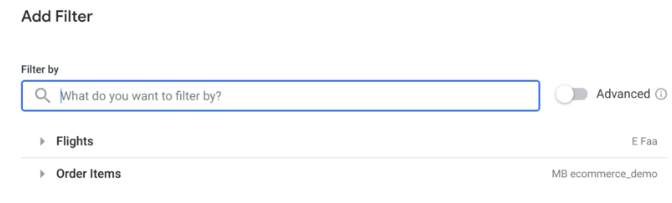
- Mengklik panah di sebelah kiri Eksplorasi akan meluaskan Eksplorasi untuk menampilkan tampilan Eksplorasi.
Setiap tampilan kemudian dapat diperluas untuk menampilkan kolom tampilan. Untuk memfilter kolom dari salah satu Eksplorasi ini, Anda dapat menggunakan kotak Filter menurut dialog untuk menelusuri kolom atau memasukkan nama kolom secara manual.
Anda juga dapat mengklik nama kolom, seperti ID Pesanan, untuk menambahkannya ke kotak dialog Filter menurut: Jika Anda memilih kolom yang sudah digunakan oleh filter lain, Anda akan menerima pesan pemberitahuan.
Filter lanjutan
Filter lanjutan memungkinkan Anda membuat filter dasbor menggunakan kolom yang berada di luar Eksplorasi yang digunakan untuk membuat kartu di dasbor.
Klik tombol Lanjutan untuk menggunakan filter lanjutan. Tindakan ini akan memperbarui jendela Tambahkan Filter dengan opsi untuk memilih model, Jelajah, dan kolom yang akan digunakan untuk membuat filter.
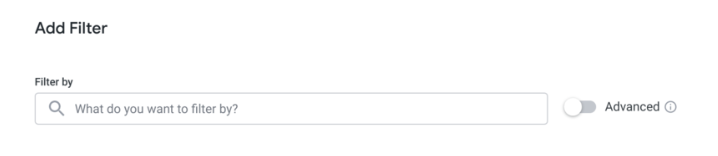
Pertama, pilih nama model dari menu drop-down Model.
Menu drop-down berisi semua model yang dapat Anda akses.
Setelah model dipilih, kotak dialog Jelajah akan diisi dengan menu drop-down dari semua Jelajah yang ada dalam model yang dipilih.
Setelah model dan Explore dipilih, kolom yang tersedia di Explore tersebut akan mengisi jendela Tambahkan Filter.
Anda dapat menggunakan kotak penelusuran untuk menemukan kolom yang ingin difilter, atau Anda dapat mengklik nama kolom untuk memilihnya. Setelah Anda memilih kolom yang ingin difilter, klik Tambahkan.
Menyesuaikan konfigurasi filter
Setelah Anda memilih kolom filter dan mengklik Tambahkan, jendela Tambahkan Filter akan menampilkan berbagai setelan yang dapat disesuaikan:
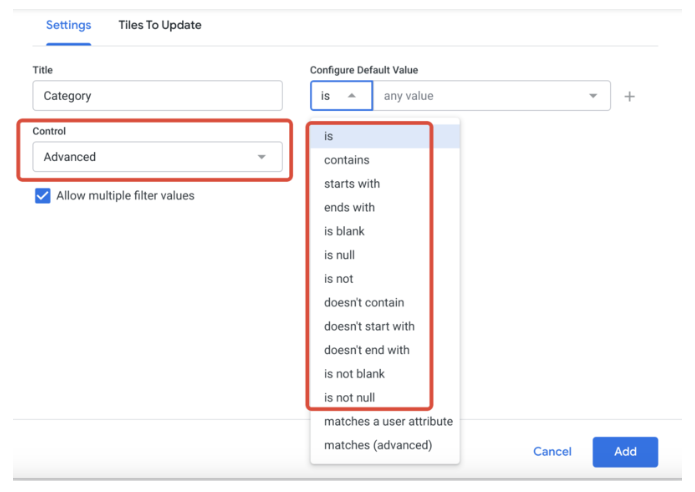
Judul: masukkan judul filter seperti yang Anda inginkan di dasbor. Opsi judul akan diisi otomatis dengan nama kolom filter menurut.
Kontrol: pilih dari daftar jenis kontrol, yang bervariasi bergantung pada jenis data yang Anda filter. Lihat bagian Kontrol filter dasbor di halaman ini untuk mempelajari lebih lanjut berbagai jenis kontrol.
Tampilan: untuk kontrol yang dapat ditampilkan sebagai inline atau popover, pilih cara filter akan ditampilkan. Lihat bagian Menampilkan filter dasbor di halaman ini untuk mempelajari lebih lanjut berbagai cara menampilkan filter. Jika kontrol hanya dapat ditampilkan dengan satu cara, opsi ini tidak akan muncul.
Nilai: untuk menetapkan opsi nilai tertentu untuk filter, pilih dari drop-down atau masukkan opsi nilai di kolom ini. Biarkan kosong agar opsi nilai dari database dapat ditampilkan, hingga jumlah maksimum nilai yang tersedia untuk kontrol tersebut. Untuk data numerik, kolom ini digantikan oleh kolom Min dan Maks.
Konfigurasi Nilai Default: opsional, gunakan untuk menetapkan nilai default untuk filter
Wajibkan nilai filter: centang kotak untuk mewajibkan nilai untuk filter. Lihat bagian Mewajibkan nilai filter di halaman ini untuk mempelajari lebih lanjut cara mewajibkan nilai filter.
Pilih filter yang akan diperbarui saat filter ini berubah: centang kotak untuk menautkan filter lain ke filter ini. Lihat bagian Menyiapkan filter tertaut di halaman ini untuk mempelajari lebih lanjut filter tertaut. Jika tidak ada filter lain di dasbor, opsi ini akan dinonaktifkan.
Tambahkan dan Batalkan: klik salah satu tombol ini untuk menyimpan atau membatalkan filter baru
Tab Petak yang Akan Diperbarui memungkinkan Anda menentukan petak mana yang memproses filter. Pelaporan Lanjutan dimulai dengan menerapkan filter secara otomatis ke semua kartu yang dibuat dari Eksplorasi yang sama dengan filter dan menetapkan nilai Kolom ke Filter ke kolom yang sama dengan kolom yang dipilih untuk filter:
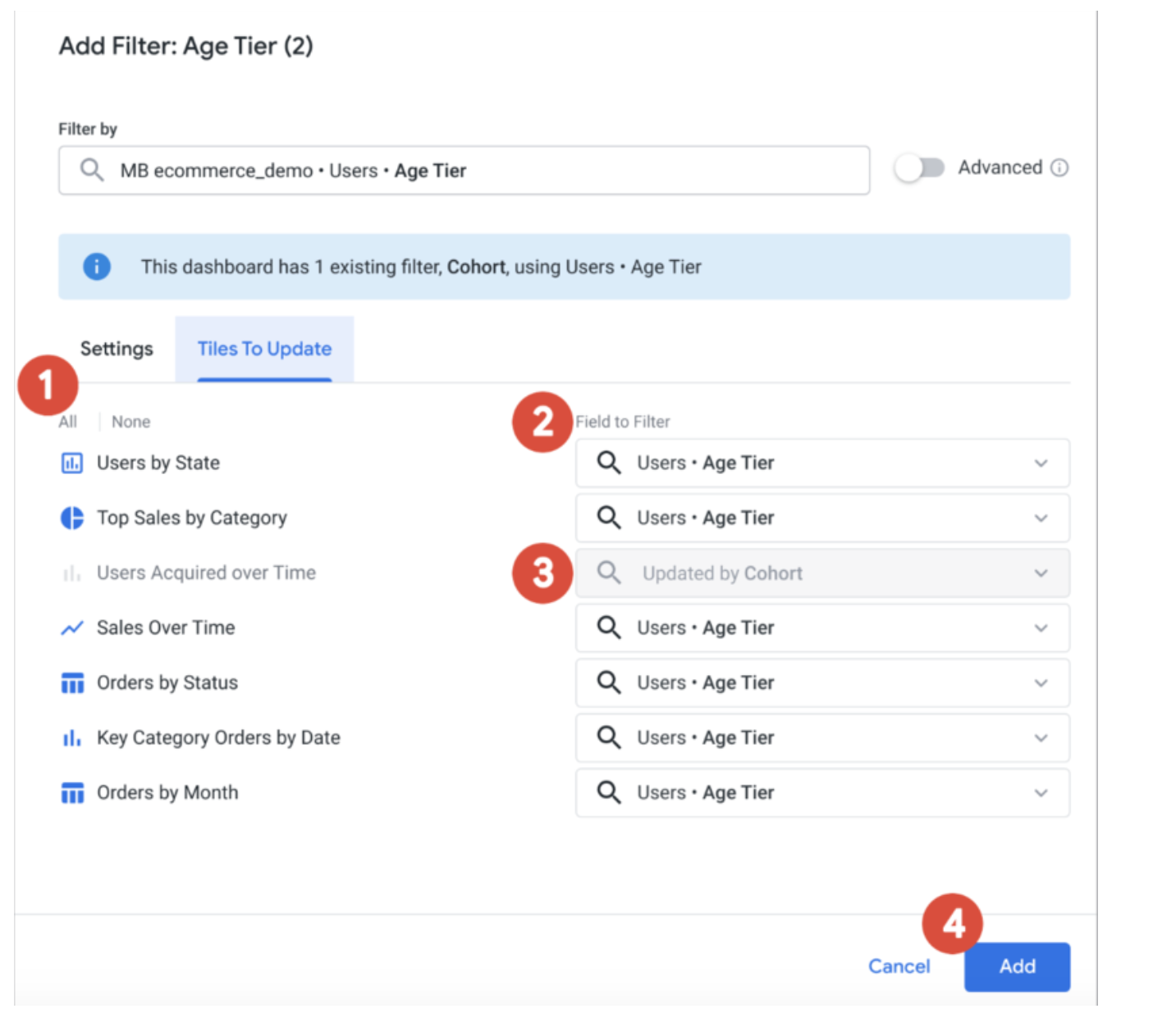
Pilih Semua atau Tidak Ada untuk mengaktifkan atau menonaktifkan filter untuk semua kartu.
Di bagian Kolom yang Akan Difilter, untuk setiap kartu, pilih kolom yang akan terpengaruh oleh filter, atau pilih untuk tidak menerapkan filter ke setiap kartu.
Jika Anda memilih kolom yang sudah digunakan dalam filter yang ada, semua kartu yang difilter oleh filter yang ada tidak tersedia untuk filter baru.
Pilih Tambahkan atau Batal untuk menyimpan atau membatalkan filter baru.
Jika ada kartu baru yang ditambahkan ke dasbor setelah filter dibuat, dan jika kartu tersebut dibuat dari Eksplorasi yang sama dengan filter, filter dasbor akan otomatis diterapkan ke kartu tersebut.
Untuk mengetahui informasi selengkapnya, lihat dokumentasi Looker untuk: Kontrol filter dasbor.
Menampilkan filter Dasbor
Anda memiliki beberapa opsi untuk mengubah cara filter dasbor ditampilkan. Anda dapat menyesuaikan tampilan setiap kontrol filter atau seluruh panel filter.
Tampilan masing-masing filter
Untuk menetapkan cara filter ditampilkan, pastikan dasbor Anda dalam mode edit terlebih dahulu, lalu pilih gaya tampilan di kolom Tampilan pada jendela konfigurasi filter yang muncul saat Anda memilih Edit dari menu filter. Sebagian besar filter dasbor dapat ditampilkan dengan cara berikut:
Inline: Filter ditampilkan langsung di panel atas dasbor.
Popover: Nilai ringkasan muncul di panel atas dasbor; klik nilai untuk melihat filter lengkap.
Filter juga dapat ditempatkan di belakang tombol Lainnya: Tombol Lainnya akan muncul di panel filter dengan indikator yang menunjukkan jumlah filter yang ada di panel tersebut; penonton dapat mengklik tombol untuk melihat filter dan nilainya.
Beberapa kontrol filter hanya dapat ditampilkan dalam orientasi inline; saat Anda mengedit dasbor dengan kontrol filter ini, Anda tidak akan melihat kolom Tampilan di jendela konfigurasi filter. Kontrol filter ini hanya dapat ditampilkan dalam orientasi inline:
Menu Drop-down
Hari Jomblo
Jangka waktu
Rentang Tanggal
Selain itu, beberapa kontrol filter hanya dapat ditampilkan dalam orientasi popover; saat Anda mengedit dasbor dengan kontrol filter ini, Anda tidak akan melihat kolom Tampilan di jendela konfigurasi filter. Kontrol filter ini hanya dapat ditampilkan dalam orientasi popover:
Daftar Tag
Lanjutan
Secara umum, kami merekomendasikan agar filter penting atau yang sering digunakan ditampilkan sebagai inline atau popover, dan filter yang jarang digunakan ditampilkan sebagai overflow.
Tampilan panel filter
Untuk menyetel cara tampilan kolom filter, ikuti langkah-langkah berikut:
Pastikan dasbor Anda dalam mode edit.
Buka jendela Setelan dasbor.
Klik tab Filter di jendela Setelan.
Anda dapat menyetel opsi tampilan Filter default ke Diperluas atau Diciutkan. (Defaultnya adalah Diperluas.)
Opsi lokasi Filter memungkinkan Anda menempatkan panel filter di bagian atas atau kanan dasbor. (Defaultnya ada di bagian atas.)
Mengedit filter dasbor
Dalam mode edit, ikon Menu Filter tiga titik akan muncul di samping setiap filter.
Untuk mengedit filter:
Klik ikon tersebut. Tindakan ini akan membuka menu filter, yang menampilkan opsi untuk mengedit atau menghapus filter.
Pilih opsi menu Edit untuk membuka jendela konfigurasi filter, serupa dengan jendela yang digunakan untuk menambahkan filter, yang diisi dengan konfigurasi filter yang ada. Dari sana, Anda dapat memperbarui kolom filter menurut, setelan filter, atau kartu yang akan diperbarui.
Pilih Perbarui atau Batal di jendela konfigurasi filter untuk menyimpan atau membatalkan perubahan.
Setelah mengedit filter, klik tombol Perbarui dasbor untuk menerapkan setelan filter baru ke kartu.
Klik Simpan untuk menyimpan perubahan dan keluar dari mode edit.
Menghapus filter dasbor
Dalam mode edit, ikon Menu Filter tiga titik akan muncul di samping setiap filter.
Untuk menghapus filter:
Klik ikon tiga titik Menu Filter. \ Menu ini menampilkan opsi untuk mengedit atau menghapus filter.
Pilih opsi menu Hapus untuk menghapus filter.
Klik Simpan untuk menyimpan perubahan dan keluar dari mode edit.
Setelah menghapus filter, klik tombol Perbarui dasbor untuk menerapkan setelan filter baru ke kartu.
Atau, Anda dapat memilih opsi menu Edit, yang akan membuka jendela konfigurasi filter. Klik tombol Hapus di jendela konfigurasi filter untuk menghapus filter Anda.