


다른 사용자에게 영향을 주지 않으면서 Look을 원하는 만큼 보고 상호작용할 수 있습니다. 다른 사용자에게 영향을 주는 유일한 방법은 수정 버튼을 선택하고 변경하는 것입니다.
Look 찾기 및 보기
스타일 및 대시보드는 여러 가지 방법으로 구성할 수 있습니다.
폴더 (예: 마케팅, 4분기 영업 검토 등의 폴더).
- 왼쪽 탐색 패널의 폴더 섹션에서 폴더 목록을 펼쳐 폴더를 탐색할 수 있습니다.
홈페이지
콘텐츠가 그리드 뷰로 구성되어 있는지 목록 뷰로 정리되어 있는지에 따라 Look의 이름 또는 썸네일 아이콘을 선택하여 Look을 열 수 있습니다.
Look 페이지
Look의 페이지는 다음 요소로 구성됩니다.
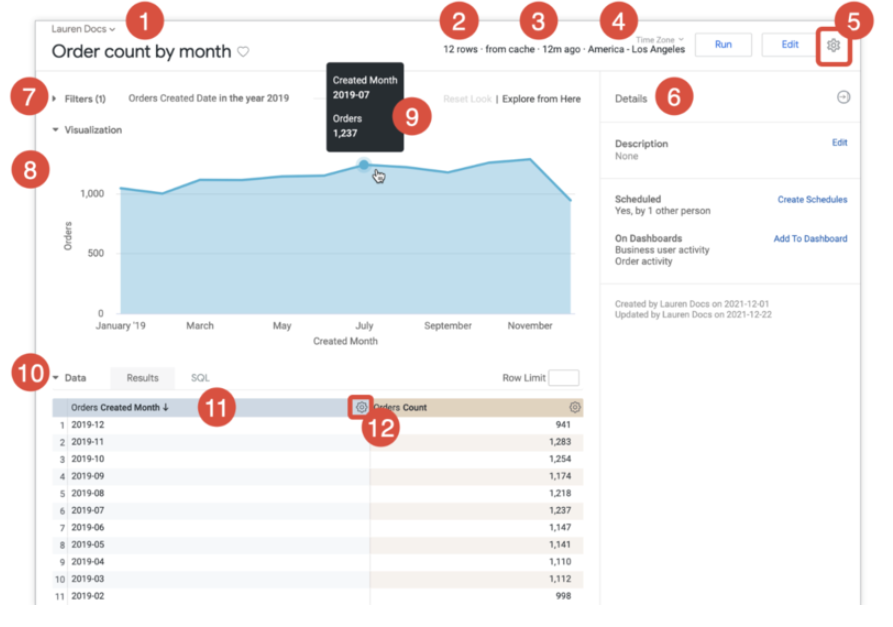
Look의 제목, 저장된 폴더 이름
- Look 이름 옆에 있는 하트 아이콘을 선택하면 즐겨찾기 폴더에 Look을 추가할 수 있습니다.
Look에 있는 행의 개수, 보고서를 실행하는 데 걸린 시간, 데이터가 얼마나 오래되었는지에 대한 정보
데이터를 쿼리한 시간 (날짜 및 시간을 표시하려면 상대 시간 정보 위로 마우스를 가져옴)
관리자가 사용자별 시간대를 사용 설정한 경우 현재 보고 있는 데이터의 시간대
Explore 작업 톱니바퀴 메뉴
Look에 대한 정보를 표시하는 세부정보 패널
필터 섹션에는 Look에 적용된 필터 목록(있는 경우)이 표시됩니다. 조정 가능한 필터를 사용하여 Look을 만든 경우 필터를 변경하여 관심 있는 정보만 표시하도록 Look을 제한할 수 있습니다. 변경 후에는 오른쪽 상단에 있는 실행 버튼을 사용하여 쿼리를 다시 실행해야 합니다.
- 수정을 선택하고 수정 모드에서 변경하지 않는 한 필터에 대한 변경사항은 일시적이며 다른 사용자에게 영향을 미치지 않습니다.
Look의 데이터를 표시하는 시각화 섹션입니다.
각 데이터 포인트의 추가 세부정보를 표시하는 도움말로 시각화의 한 지점 위로 마우스를 가져가면 표시됩니다.
Look의 기본 데이터를 표시하는 데이터 테이블입니다. 데이터 테이블에서 다음 Look 요소를 조정할 수 있습니다.
필드 정렬 순서. 열의 값을 정렬하려면 열 제목 한 개 (또는 Shift 키를 사용하여 여러 개)을 선택합니다. 고급 보고는 필요한 경우 결과를 조정하고 자동으로 쿼리를 다시 실행합니다.
행 및 열 한도. 한도를 변경한 후 오른쪽 상단에 있는 실행 버튼을 선택하여 새 한도로 쿼리를 실행합니다.
수정을 선택하고 수정 모드에서 변경하지 않는 한 정렬 또는 한도에 대한 변경사항은 일시적이며 다른 사용자에게 영향을 미치지 않습니다.
필드에 정의된 설명이 있는 경우 데이터 테이블의 테이블 열 헤더 위로 마우스를 가져가면 설명이 표시됩니다.
권한에 따라 각 측정기준 또는 측정값 라벨 옆에 자세한 정보를 제공하는 톱니바퀴 아이콘을 액세스할 수 있습니다.
Look을 보는 중에 필터 변경, 열 정렬, 행 한도 변경과 같은 변경사항을 적용하는 경우 Look 재설정을 선택하여 Look의 원래 설정으로 돌아갈 수 있습니다.
Looker에 익숙해지면 여기에서 탐색 옵션을 선택하여 Look을 시작점으로 추가 데이터를 탐색할 수 있습니다. 데이터 세트 하나로 시작한 다음 필터를 변경하거나, 시각화를 변경하거나, 데이터를 다르게 정렬하거나, 다른 변경을 수행하여 관련 질문에 대한 답을 살펴볼 수 있습니다.
Look 탐색 작업 톱니바퀴 메뉴
Explore 작업 톱니바퀴 메뉴는 상단 탐색 메뉴에 있습니다.
사용자 권한에 따라 옵션에 다음이 포함될 수 있습니다.
수정: 탐색 뷰에서 쿼리를 수정합니다.
저장 — 다음 옵션을 선택합니다.
새 대시보드로
기존 대시보드로
다른 이름으로 저장 - Look을 다른 폴더에 저장합니다.
다운로드 — 여러 형식 옵션 중 하나로 Look의 콘텐츠를 다운로드하려면 이 옵션을 선택합니다.
전송 — 일회성 전송으로 Look을 전송하려면 이 옵션을 선택합니다.
보드에 추가 — 기존 보드에 Look을 추가하려면 이 옵션을 선택합니다.
예약 — Look에 반복 전송을 설정하려면 이 옵션을 선택합니다.
설정 수정 — 이 옵션을 선택하여 로드 시 실행 또는 공개 액세스 옵션을 사용 설정 또는 중지할 수 있습니다. 로드 시 실행 옵션만 기본적으로 사용 설정됩니다.
캐시 지우기 및 새로고침 - 모든 데이터 캐싱 정책을 재정의하고 데이터베이스에서 새 결과를 강제 생성하려면 이 옵션을 선택합니다.
휴지통으로 이동 — Look을 삭제하려면 이 옵션을 선택합니다.
시간대 선택
Look 페이지의 오른쪽 상단에 표시된 현재 시간대를 선택하여 새 시간대를 선택합니다.
시간대 설정은 '오늘', '어제' 등 필터링 시 반환되는 데이터에 영향을 미칩니다. 시간대 설정 사용 문서 페이지에서 자세히 알아보세요.