


Puoi visualizzare e interagire con i Look tutte le volte che vuoi senza influire sugli altri utenti. L'unico modo per influire su altri utenti è selezionare il pulsante Modifica e apportare modifiche.
Trovare e visualizzare i look
I Look e le dashboard possono essere organizzati in diversi modi:
In cartelle (ad esempio, puoi avere cartelle denominate Marketing, Revisione vendite Q4 e così via).
- Puoi navigare tra le cartelle espandendo l'elenco nella sezione Cartelle del pannello di navigazione a sinistra.
Nella tua home page.
Puoi aprire un Look selezionando il nome o l'icona miniatura, a seconda che i contenuti siano organizzati in visualizzazione a griglia o visualizzazione a elenco.
La pagina Look
La pagina di un Look è costituita dai seguenti elementi:
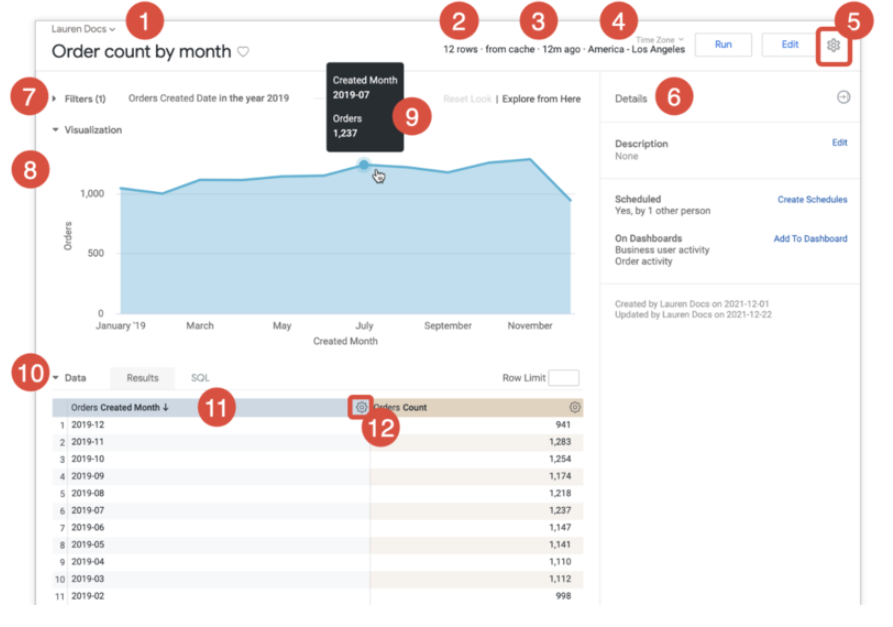
Il titolo del look e il nome della cartella in cui è salvato.
- Puoi selezionare l'icona a forma di cuore accanto al titolo del look per aggiungerlo alla cartella Preferiti.
Informazioni sul numero di righe nel Look, sul tempo impiegato per generare il report e sull'età dei dati.
Quanto tempo fa è stata eseguita la query sui dati (per visualizzare la data e l'ora, passa il mouse sopra le informazioni sull'ora relativa).
Il fuso orario dei dati che stai visualizzando, se l'amministratore ha attivato i fusi orari specifici dell'utente.
Il menu a forma di ingranaggio Esplora azioni.
Il riquadro Dettagli che mostra le informazioni sulla Look.
La sezione Filtri mostra un elenco di filtri che sono stati applicati al Look, se presenti. Se il Look è stato creato con filtri regolabili, puoi modificarli temporaneamente per limitare il Look in modo che mostri solo le informazioni che ti interessano. Ricorda solo di eseguire di nuovo la query utilizzando il pulsante Esegui in alto a destra dopo aver apportato modifiche.
- A meno che tu non selezioni Modifica e apporti la modifica in modalità di modifica, le modifiche ai filtri sono temporanee e non influiscono sugli altri utenti.
La sezione Visualizzazione che mostra i dati della Look.
La descrizione comando che mostra ulteriori dettagli su ciascun punto dati, che puoi visualizzare passando il mouse sopra un punto della visualizzazione.
La tabella Dati che mostra i dati sottostanti della ricerca. Nella tabella dei dati, puoi modificare i seguenti elementi di Look:
Ordinamento dei campi. Seleziona un'intestazione di colonna (o più intestazioni utilizzando il tasto Shift) per ordinare i valori nella colonna. La generazione di report avanzati modifica i risultati e riesegue automaticamente la query, se necessario.
Limiti di righe e colonne. Dopo aver apportato modifiche ai limiti, assicurati di selezionare il pulsante Esegui in alto a destra per eseguire la query con i nuovi limiti.
A meno che tu non selezioni Modifica e apporti la modifica in modalità di modifica, le modifiche all'ordinamento o ai limiti sono temporanee e non influiscono su altri utenti.
Se un campo ha una descrizione definita, passando il mouse sopra l'intestazione della colonna della tabella nella tabella Dati verrà visualizzata la descrizione.
A seconda delle tue autorizzazioni, accanto a ogni etichetta di dimensione o metrica potresti accedere a un'icona a forma di ingranaggio che fornisce ulteriori informazioni.
Se apporti modifiche durante la visualizzazione di un Look, ad esempio la modifica dei filtri, l'ordinamento di una colonna o la modifica dei limiti di righe, puoi tornare alle impostazioni originali del Look selezionando Reimposta Look.
Man mano che acquisisci familiarità, puoi anche selezionare l'opzione Esplora da qui per utilizzare la Look come punto di partenza per ulteriori esplorazioni dei dati. Puoi iniziare con un insieme di dati e poi iniziare a esplorare le risposte a domande correlate modificando i filtri, la visualizzazione, l'ordinamento dei dati in modo diverso o apportando altre modifiche.
Il menu a forma di ingranaggio Azioni di esplorazione di Look
Il menu a forma di ingranaggio Esplora azioni si trova nel menu di navigazione in alto.
A seconda delle autorizzazioni dell'utente, le opzioni possono includere:
Modifica: modifica la query nella visualizzazione Esplora.
Salva. Seleziona questa opzione per:
Come nuova dashboard
In una dashboard esistente
Salva con nome: salva il Look in un'altra cartella.
Scarica: seleziona questa opzione per scaricare i contenuti di un Look in uno dei diversi formati disponibili.
Invia: seleziona questa opzione per inviare un Look come consegna una tantum.
Aggiungi a una bacheca: seleziona questa opzione per aggiungere un Look a una bacheca esistente.
Pianificazione: seleziona questa opzione per impostare una distribuzione ricorrente per un Look.
Modifica impostazioni: seleziona questa opzione per attivare o disattivare le opzioni Esegui al caricamento o Accesso pubblico. Per impostazione predefinita, è attivata solo l'opzione Esegui al caricamento.
Svuota cache e aggiorna: seleziona questa opzione per ignorare qualsiasi criterio di memorizzazione nella cache dei dati e forzare la generazione di nuovi risultati dal database.
Sposta nel cestino: seleziona questa opzione per eliminare un Look.
Scegliere i fusi orari
Seleziona il fuso orario attuale visualizzato in alto a destra nella pagina Look per scegliere un nuovo fuso orario.
L'impostazione del fuso orario influisce sui dati restituiti quando filtri per "oggi", "ieri" e così via. Per saperne di più, consulta la pagina della documentazione relativa all'uso delle impostazioni del fuso orario.