


Anda dapat melihat dan berinteraksi dengan Look sebanyak yang Anda inginkan tanpa memengaruhi pengguna lain. Satu-satunya cara untuk memengaruhi orang lain adalah jika Anda memilih tombol Edit dan melakukan perubahan.
Menemukan dan melihat Look
Look dan dasbor dapat diatur dalam beberapa cara:
Di folder (misalnya, Anda dapat memiliki folder bernama Pemasaran, Tinjauan Penjualan Kuartal 4, dan sebagainya).
- Anda dapat menavigasi folder dengan meluaskan daftar folder di bagian Folder pada panel navigasi kiri.
Di halaman beranda.
Anda dapat membuka Look dengan memilih nama atau ikon thumbnail Look, bergantung pada apakah konten diatur dalam tampilan petak atau tampilan daftar.
Halaman Look
Halaman Look terdiri dari elemen berikut:
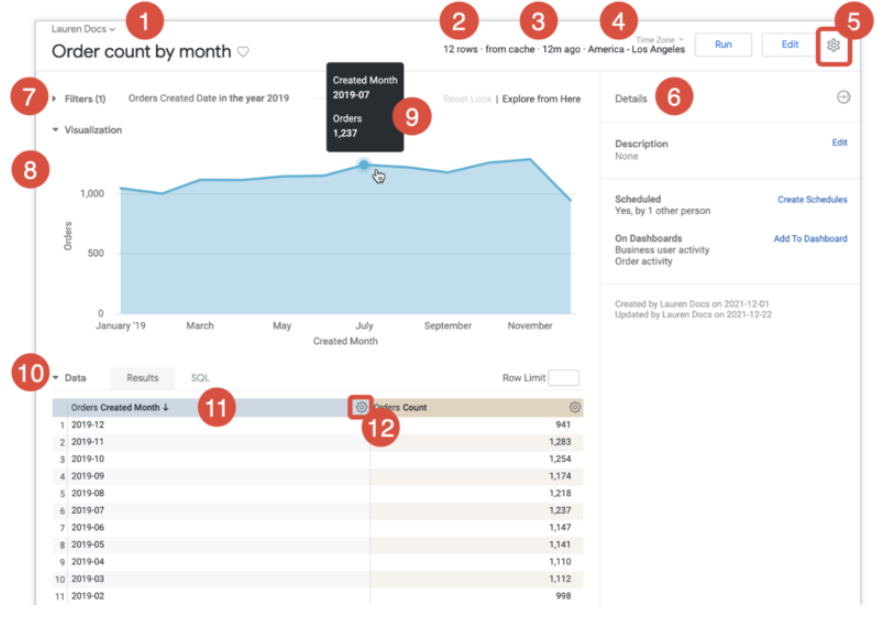
Judul Look dan nama folder tempat Look disimpan.
- Anda dapat memilih ikon hati di samping judul Look untuk menambahkan Look ke folder Favorit.
Informasi tentang jumlah baris dalam Look, waktu yang diperlukan untuk menjalankan laporan, dan usia data.
Waktu kueri data terakhir (untuk menampilkan tanggal dan waktu, arahkan kursor ke informasi waktu relatif).
Zona waktu data yang Anda lihat, jika admin telah mengaktifkan zona waktu khusus pengguna.
Menu roda gigi Tindakan jelajahi.
Panel Detail yang menampilkan informasi tentang Look.
Bagian Filter menampilkan daftar filter yang telah diterapkan ke Look, jika ada. Jika Look dibuat dengan filter yang dapat disesuaikan, Anda dapat mengubahnya untuk sementara guna membatasi Look agar hanya menampilkan informasi yang Anda minati. Ingatlah untuk menjalankan kembali kueri menggunakan Jalankantombol di kanan atas setelah melakukan perubahan.
- Kecuali jika Anda memilih Edit dan melakukan perubahan dalam mode edit, perubahan pada filter bersifat sementara dan tidak memengaruhi pengguna lain.
Bagian Visualisasi yang menampilkan data Look.
Tips yang menampilkan detail tambahan tentang setiap titik data, yang dapat Anda lihat dengan mengarahkan kursor ke titik pada visualisasi.
Tabel Data yang menampilkan data dasar Look. Di Tabel data, Anda dapat menyesuaikan elemen Look berikut:
Urutan pengurutan kolom. Pilih judul kolom (atau beberapa judul menggunakan tombol Shift) untuk mengurutkan nilai dalam kolom. Pelaporan Lanjutan akan menyesuaikan hasil dan otomatis menjalankan kembali kueri jika diperlukan.
Batas baris dan kolom. Setelah melakukan perubahan pada batas, pastikan untuk memilih tombol Jalankan di kanan atas untuk menjalankan kueri dengan batas baru.
Kecuali jika Anda memilih Edit dan melakukan perubahan dalam mode edit, perubahan pada pengurutan atau batas bersifat sementara dan tidak memengaruhi orang lain.
Jika kolom memiliki deskripsi yang ditentukan, mengarahkan kursor ke header kolom tabel di tabel Data akan menampilkan deskripsi.
Bergantung pada izin Anda, di samping setiap label dimensi atau metrik, Anda dapat mengakses ikon roda gigi yang memberikan informasi selengkapnya.
Jika Anda melakukan perubahan saat melihat Look, seperti mengubah filter, mengurutkan kolom, atau mengubah batas baris, Anda dapat kembali ke setelan asli Look dengan memilih Reset Look.
Setelah terbiasa, Anda juga dapat memilih opsi Jelajahi dari Sini untuk menggunakan Look sebagai titik awal eksplorasi data lebih lanjut. Anda dapat memulai dengan satu set data, lalu mulai menjelajahi jawaban atas pertanyaan terkait dengan mengubah filter, mengubah visualisasi, mengurutkan data secara berbeda, atau dengan melakukan perubahan lainnya.
Menu roda gigi Tindakan jelajahi Look
Menu roda gigi Tindakan jelajahi terletak di menu navigasi atas.
Bergantung pada pengguna izin, opsi dapat mencakup:
Edit — Mengedit kueri dalam tampilan Jelajahi.
Simpan — Pilih opsi ini untuk:
Sebagai dasbor baru
Ke dasbor yang ada
Simpan Sebagai - menyimpan Look di folder lain.
Download — Pilih opsi ini untuk mendownload konten Look dalam salah satu dari beberapa opsi format.
Kirim — Pilih opsi ini untuk mengirim Look sebagai pengiriman satu kali.
Tambahkan ke papan — Pilih opsi ini untuk menambahkan Look ke papan yang ada.
Jadwalkan — Pilih opsi ini untuk menetapkan pengiriman berulang untuk Look.
Edit setelan — Pilih opsi ini untuk mengaktifkan atau menonaktifkan opsi Jalankan saat Memuat atau Akses Publik. Hanya opsi Jalankan saat Memuat yang diaktifkan secara default.
Hapus cache dan muat ulang — Pilih opsi ini untuk mengganti kebijakan caching data apa pun dan memaksa hasil baru dibuat dari database.
Pindahkan ke sampah — Pilih opsi ini untuk menghapus Look.
Memilih zona waktu
Pilih zona waktu saat ini yang ditampilkan di kanan atas halaman Look untuk memilih zona waktu baru.
Setelan zona waktu memengaruhi data yang ditampilkan saat memfilter untuk "hari ini", "kemarin", dan sebagainya. Anda dapat mempelajari lebih lanjut di halaman dokumentasi Menggunakan setelan zona waktu.