


이 페이지에서는 시각화를 만드는 방법을 설명합니다.
Explore에 시각화 추가
- Explore 뷰에서 시각화 탭을 선택하여 시각화 옵션을 펼칩니다.
데이터를 가장 잘 표시하는 시각화 유형을 선택합니다. 유형을 선택하려면 아래 섹션을 참고하세요.
수정 을 선택하여 차트 축 이름 지정 및 정렬, 각 데이터 계열의 위치 및 유형 선택, 차트 색상 팔레트 수정과 같은 시각화 옵션 설정을 구성합니다.
시각화에 포함할 측정기준과 측정값을 지정하여 시각화를 추가로 맞춤설정할 수 있습니다. 데이터에 키 값이 없으면 고급 보고 플랫폼에 시각화의 적절한 부분에 해당 값을 채우도록 지시할 수 있습니다.
시각화 유형 선택
쿼리를 만들고 실행한 후 Explore 의 시각화 탭을 선택하여 시각화 옵션을 구성합니다. 차트 버튼을 사용하여 시각화 유형을 선택합니다.
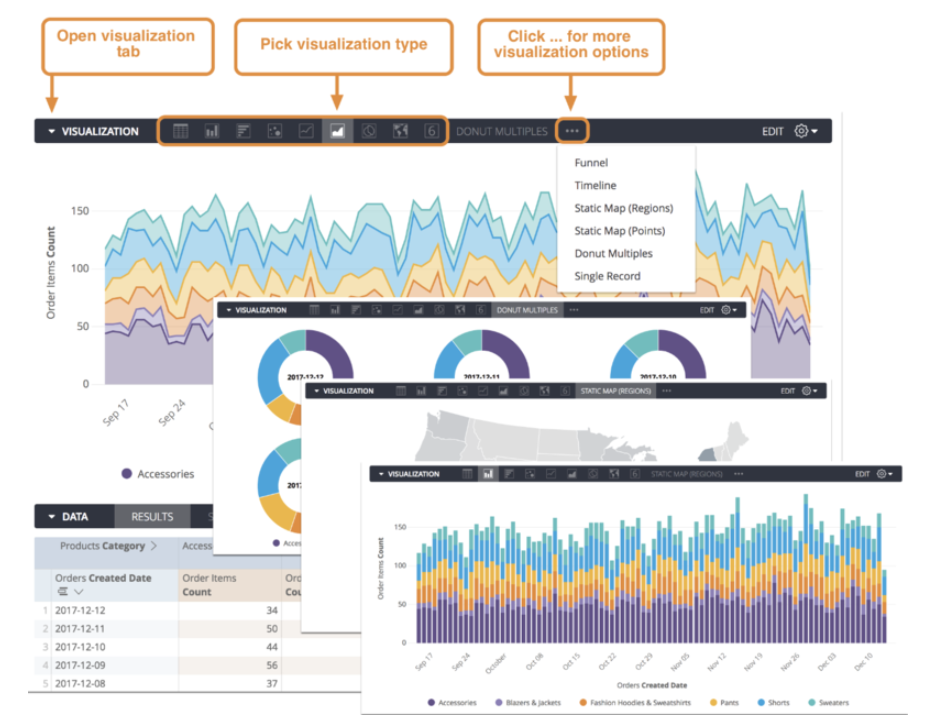
선택한 시각화 유형이 차트의 데이터 계열을 나타내는 방식을 결정합니다. 데이터 계열 은 차트에 표시되는 관련 데이터 포인트 집합입니다. 예를 들어 특정 날짜에 매일 주문된 주문 수는 계열입니다. 열 차트에서 계열은 동일한 색상의 열로 표시됩니다. 선 차트에서 계열은 단일 선으로 표시됩니다. 계열 메뉴 및 차트 범례에서 차트의 계열 목록을 볼 수 있습니다.
차트 설정으로 시각화 맞춤설정
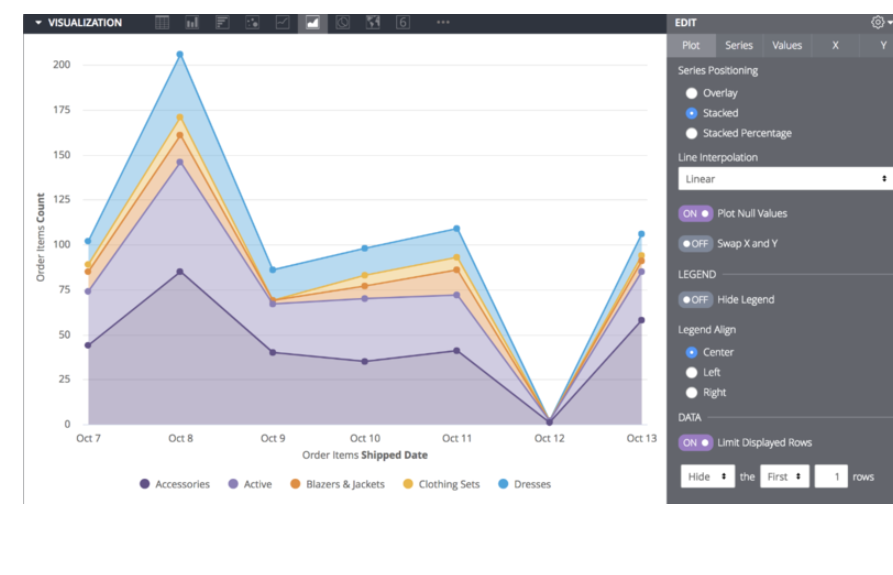
시각화를 맞춤설정하여 데이터를 더 쉽게 읽고 시각 스타일을 추가할 수 있습니다. 수정 을 선택하여 시각화 옵션을 확인한 다음 설정을 변경하여 원하는 결과를 얻습니다.
특정 시각화 유형에 사용할 수 있는 시각화 옵션을 보려면 시각화 유형 문서 페이지에서 해당 유형을 선택합니다.
단일 차트에 여러 시각화 유형 포함
둘 이상의 시각화 유형이 포함된 차트를 만들려면 다음 단계를 따르세요.
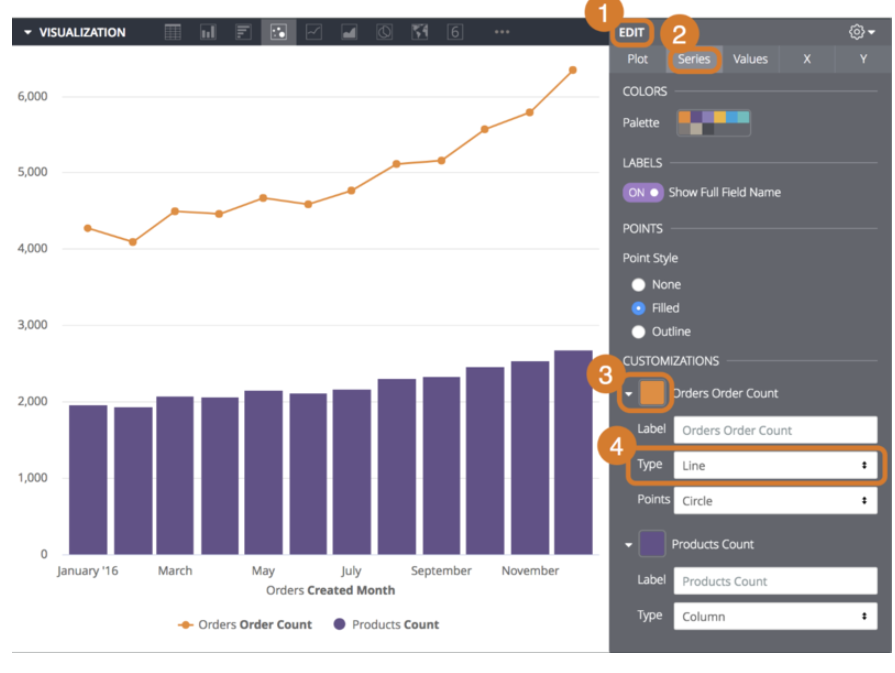
수정 버튼을 선택하여 맞춤설정 옵션을 표시합니다.
계열 탭을 선택합니다.
맞춤설정 섹션에 차트의 각 계열에 대한 항목이 표시됩니다. 계열 옆에 있는 화살표를 선택하여 맞춤설정 옵션을 표시합니다.
유형 상자에서 해당 계열에 사용할 시각화 유형을 선택합니다.
여러 계열 유형이 있는 차트는 항상 영역, 열, 막대 계열 앞에 선 계열과 분산형 계열을 레이어링합니다.
열, 막대, 영역 계열의 레이어 순서를 변경하려면 데이터 테이블에서 계열 위치를 변경하고 실행 버튼을 선택합니다. 맨 왼쪽 계열 레이어가 위에 배치되고 맨 오른쪽 계열 레이어가 아래에 배치됩니다.
여러 시각화 유형으로 누적 차트 만들기
여러 시각화 유형을 사용하여 차트에 누적 계열을 포함할 수 있습니다. 차트와 동일한 유형의 모든 계열이 누적됩니다. 다른 유형은 누적되지 않습니다. 예를 들어 열 차트에서 열 계열은 누적되지만 선 계열은 누적되지 않습니다.
[create dashboards-stacked-series.png]
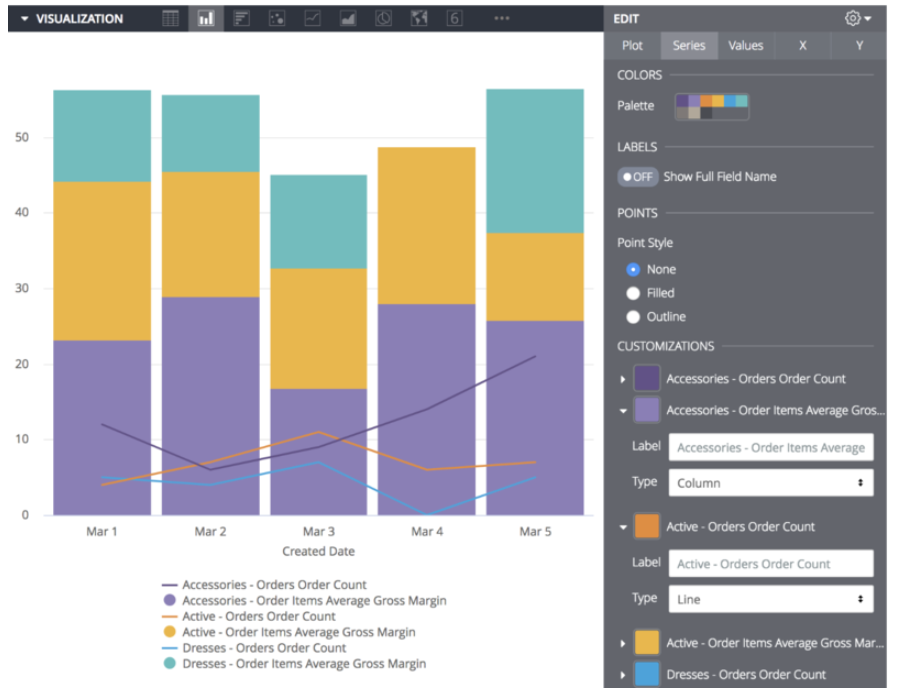
기본적으로 계열은 Y 메뉴의 왼쪽 축 섹션에 추가됩니다. 여러 Y축을 사용하는 누적 차트를 만들려면 Y 메뉴에서 계열을 다른 축으로 드래그합니다. 누적 계열이 함께 표시됩니다. 피벗 내의 개별 계열을 비롯한 다른 모든 계열은 독립적으로 이동할 수 있습니다.