


Questa pagina spiega come creare una visualizzazione.
Aggiungere una visualizzazione a un'esplorazione
- Nella visualizzazione Esplora, seleziona la scheda Visualizzazione per espandere le opzioni di visualizzazione.
Seleziona il tipo di visualizzazione che mostra meglio i tuoi dati. Per selezionare il tipo, consulta le sezioni di seguito.
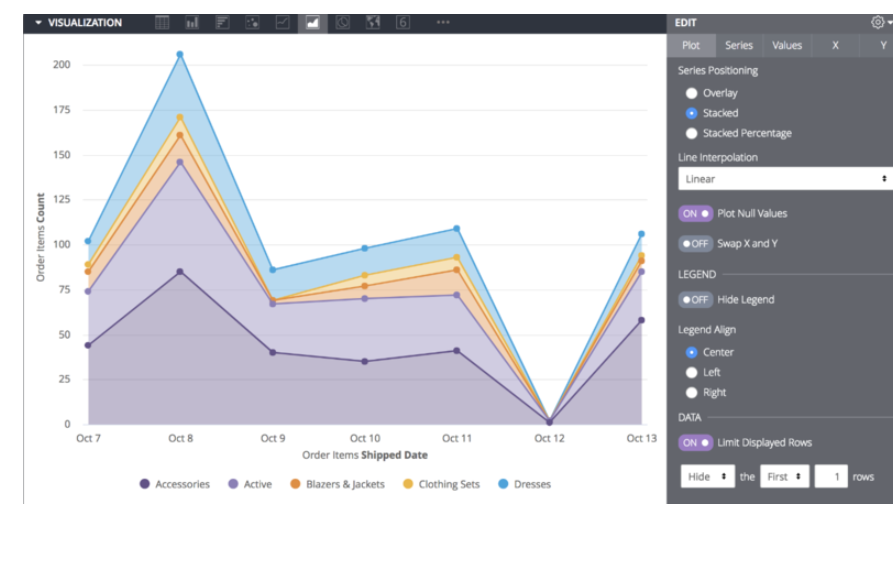
Seleziona Modifica per configurare le impostazioni delle opzioni di visualizzazione, ad esempio la denominazione e la disposizione degli assi del grafico, la scelta della posizione e del tipo di ogni serie di dati o la modifica della tavolozza dei colori del grafico.
Puoi personalizzare ulteriormente la visualizzazione specificando le dimensioni e le misure da includere. Se nei dati mancano valori chiave, puoi indicare alla piattaforma di reporting avanzata di inserirli nella parte appropriata della visualizzazione.
Scegliere un tipo di visualizzazione
Dopo aver creato ed eseguito la query, seleziona la scheda Visualizzazione in Esplora per configurare le opzioni di visualizzazione. Utilizza i pulsanti del grafico per scegliere un tipo di visualizzazione.
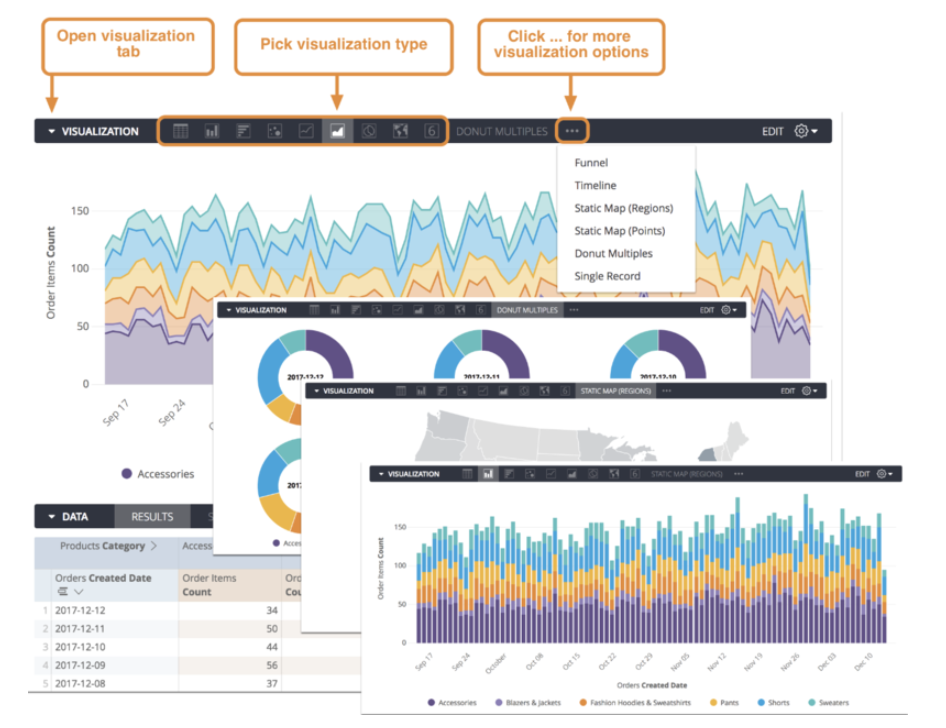
Il tipo di visualizzazione selezionato determina la modalità di rappresentazione della serie di dati nel grafico. Una serie di dati è un insieme di punti dati correlati tracciati su un grafico. Ad esempio, il numero di ordini effettuati ogni giorno per un insieme di date è una serie. In un grafico a colonne, una serie è rappresentata da colonne dello stesso colore; in un grafico a linee, una serie è rappresentata da una singola linea. Puoi visualizzare un elenco delle serie per il grafico nel menu delle serie e nella legenda del grafico.
Personalizzare le visualizzazioni con le impostazioni del grafico
Puoi personalizzare una visualizzazione per rendere i dati più leggibili e aggiungere uno stile visivo. Seleziona Modifica per visualizzare le opzioni di visualizzazione, quindi modifica le impostazioni per ottenere un risultato adatto alle tue esigenze.
Per visualizzare le opzioni di visualizzazione disponibili per un determinato tipo di visualizzazione, seleziona il tipo nella pagina di documentazione Tipi di visualizzazione.
Includere più tipi di visualizzazione in un singolo grafico
Per creare un grafico che includa più di un tipo di visualizzazione:
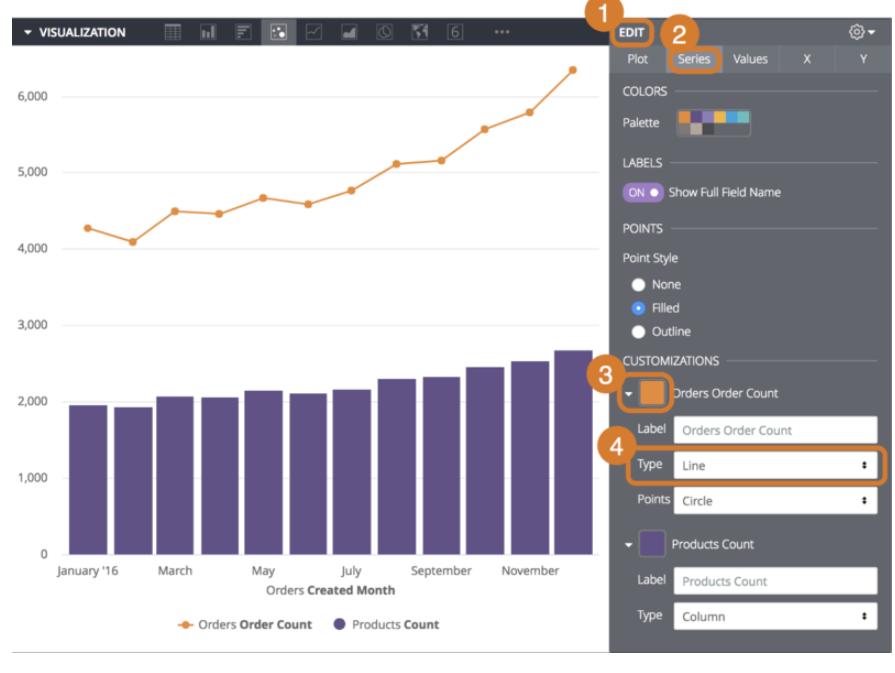
Seleziona il pulsante Modifica per visualizzare le opzioni di personalizzazione.
Seleziona la scheda Serie.
Nella sezione Personalizzazioni viene visualizzata una voce per ogni serie nel grafico. Seleziona la freccia accanto alla serie per visualizzarne le opzioni di personalizzazione.
Nella casella Tipo, seleziona il tipo di visualizzazione da utilizzare per la serie.
I grafici con più tipi di serie sovrappongono sempre le serie di linee e di dispersione davanti alle serie di aree, colonne e barre.
Per modificare l'ordine di sovrapposizione delle serie di colonne, barre e aree, modifica le posizioni delle serie nella tabella dei dati e seleziona il pulsante Esegui. La serie più a sinistra viene sovrapposta e la serie più a destra viene sovrapposta in basso.
Creare grafici in pila con più tipi di visualizzazione
Puoi includere serie in pila in un grafico con più tipi di visualizzazione. Tutte le serie dello stesso tipo del grafico complessivo verranno impilate; le serie di altri tipi non verranno impilate. Ad esempio, in un grafico a colonne, le serie di colonne verranno impilate, ma le serie di linee non verranno impilate.
[create dashboards-stacked-series.png]
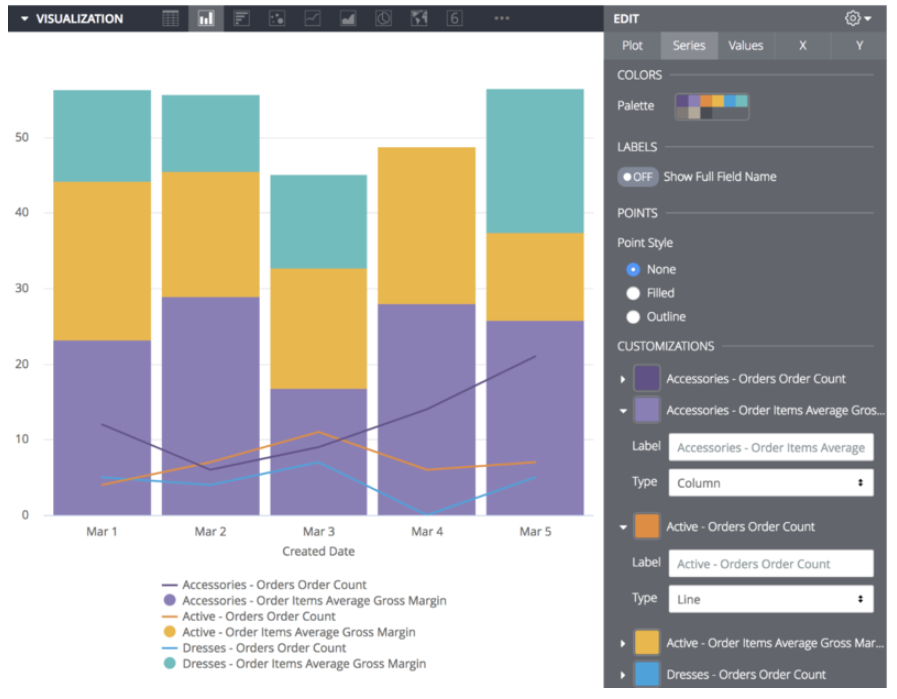
Per impostazione predefinita, le serie vengono aggiunte alla sezione Assi a sinistra del menu Y. Per creare un grafico in pila che utilizzi più assi Y, trascina una serie su un asse diverso nel menu Y. Le serie in pila verranno visualizzate insieme. Tutte le altre serie possono essere spostate in modo indipendente, incluse le singole serie all'interno di una tabella pivot.