


En esta página, se explica cómo crear una visualización.
Agrega una visualización a una exploración
- En la vista Explorar, selecciona la pestaña Visualización para expandir las opciones de visualización.
Selecciona el tipo de visualización que mejor muestre tus datos. Consulta las secciones a continuación para seleccionar el tipo.
Selecciona Editar para configurar los parámetros de configuración de la opción de visualización, como nombrar y organizar los ejes del gráfico, elegir la posición y el tipo de cada serie de datos o modificar la paleta de colores del gráfico.
Puedes personalizar aún más tu visualización especificando qué dimensiones y métricas incluir en ella. Si faltan valores clave en tus datos, puedes indicarle a la plataforma de informes avanzados que complete esos valores en la parte adecuada de tu visualización.
Elige un tipo de visualización
Después de crear y ejecutar tu consulta, selecciona la pestaña Visualización en la exploración para configurar las opciones de visualización. Usa los botones del gráfico para elegir un tipo de visualización.
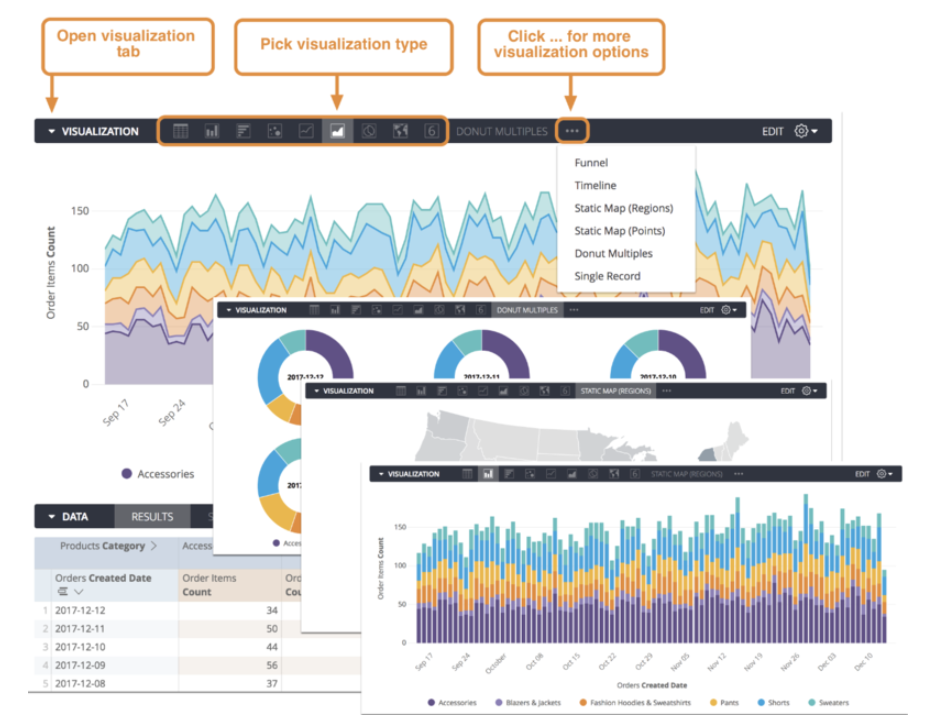
El tipo de visualización que selecciones determina cómo se representa la serie de datos en tu gráfico. Una serie de datos es un conjunto de puntos de datos relacionados que se trazan en un gráfico. Por ejemplo, la cantidad de pedidos realizados cada día para un conjunto de fechas es una serie. En un gráfico de columnas, una serie se representa con columnas del mismo color; en un gráfico de líneas, una serie se representa con una sola línea. Puedes ver una lista de las series de tu gráfico en el menú de series y en la leyenda del gráfico.
Personaliza las visualizaciones con la configuración del gráfico
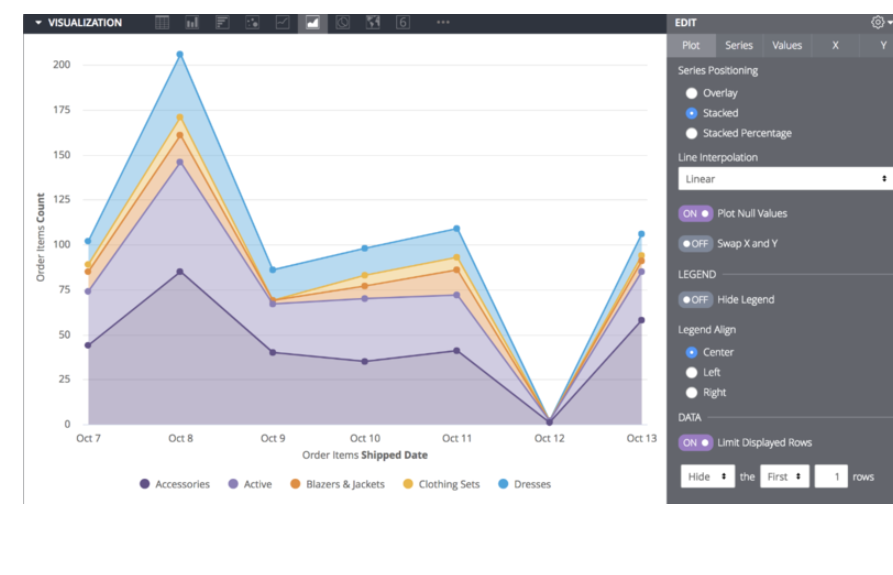
Puedes personalizar una visualización para que tus datos sean más legibles y agregar un estilo visual. Selecciona Editar para ver las opciones de visualización y, luego, cambia la configuración para obtener un resultado que te convenga.
Para ver las opciones de visualización disponibles para un tipo de visualización en particular, selecciona ese tipo en la página de documentación Tipos de visualización.
Incluye varios tipos de visualización en un solo gráfico
Para crear un gráfico que incluya más de un tipo de visualización, haz lo siguiente:
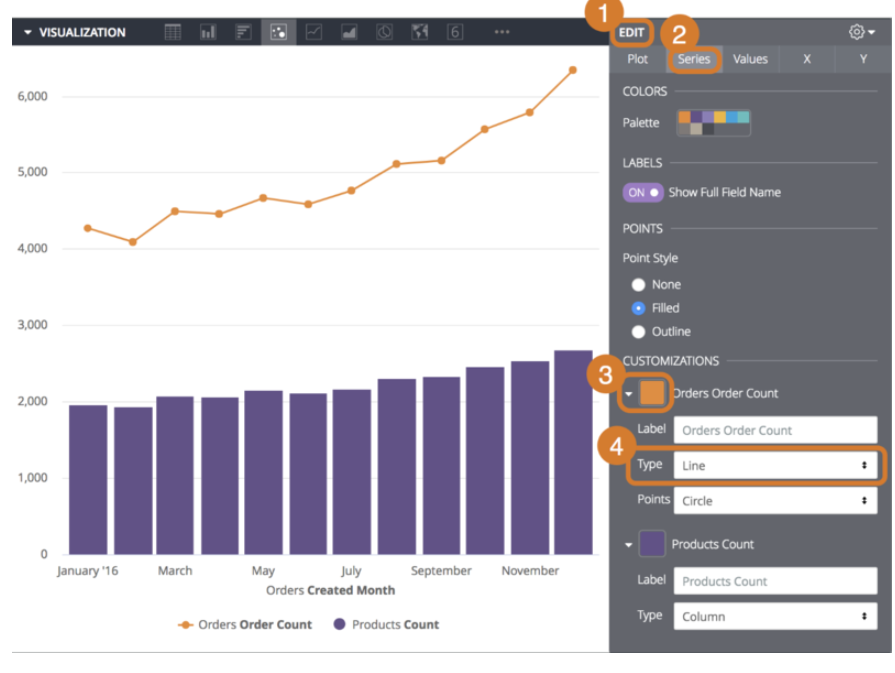
Selecciona el botón Editar para mostrar las opciones de personalización.
Selecciona la pestaña Series.
En la sección Personalizaciones, aparece una entrada para cada serie del gráfico. Selecciona la flecha junto a la serie para mostrar sus opciones de personalización.
En el cuadro Tipo, selecciona el tipo de visualización que deseas usar para esa serie.
Los gráficos con varios tipos de series siempre superponen las series de líneas y de dispersión sobre las series de área, de columnas y de barras.
Para modificar el orden de superposición de las series de columnas, de barras y de área, cambia las posiciones de las series en la tabla de datos y selecciona el botón Ejecutar. La serie más a la izquierda se superpone en la parte superior y la serie más a la derecha se superpone en la parte inferior.
Crea gráficos apilados con varios tipos de visualización
Puedes incluir series apiladas en un gráfico con varios tipos de visualización. Todas las series del mismo tipo que el gráfico general se apilarán juntas; las series de otros tipos no se apilarán. Por ejemplo, en un gráfico de columnas, las series de columnas se apilarán, pero las series de líneas no.
[create dashboards-stacked-series.png]
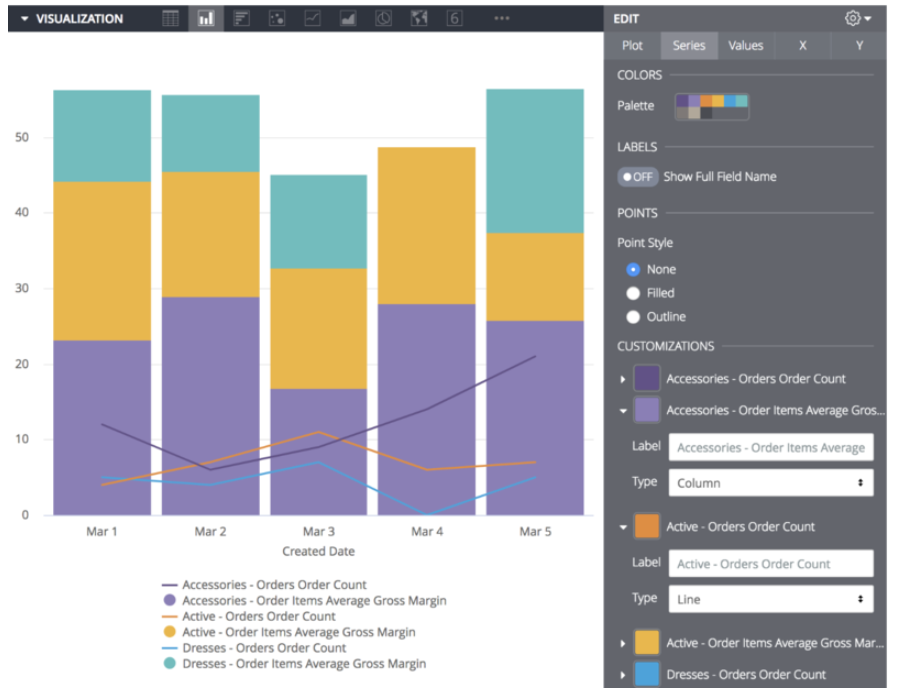
De forma predeterminada, las series se agregan a la sección Ejes izquierdos del menú Y. Para crear un gráfico apilado que use varios ejes y, arrastra cualquier serie a un eje diferente en el menú Y. Las series apiladas aparecerán juntas. Todas las demás series se pueden mover de forma independiente, incluidas las series individuales dentro de una tabla dinámica.