


Look 또는 Explore에서 대시보드를 만들려면 다음 단계를 따르세요.
Look 또는 Explore를 엽니다.
대시보드 콘텐츠 탐색 메뉴에서 톱니바퀴를 클릭합니다. 메뉴가 열립니다.
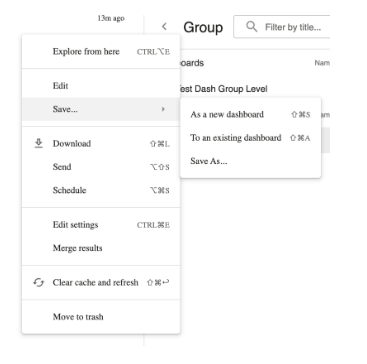
메뉴에서 저장을 선택합니다.
하위 메뉴에서 새 대시보드로를 선택합니다.
그러면 새 대시보드로 저장 창이 열립니다.
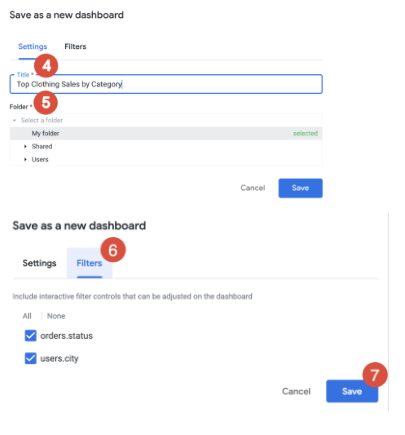
설정 탭의 제목 필드에 새 대시보드의 이름을 입력합니다.
입력한 이름이 타일과 대시보드 모두에 적용됩니다. 언제든지 제목 이름을 수정할 수 있습니다. 쿼리 타일의 타일 이름을 변경하려면 사용자 정의 대시보드 수정 문서 페이지의 쿼리 타일 수정 제목 하위 섹션을 참고하세요. 대시보드 이름을 변경하려면 대시보드에서 수정 모드로 전환합니다.
대시보드를 저장할 폴더를 선택합니다. 폴더에 대한 액세스 관리, 수정 액세스 수준이 있어야 합니다.
필터 탭에서 Look 또는 Explore 필터를 대시보드 필터로 사용할지 선택합니다. 맞춤 필터는 대시보드 필터가 될 수 없지만 타일 필터로 유지됩니다.
저장을 클릭합니다.
Look 또는 Explore가 대시보드에서 쿼리 타일로 저장됩니다.
대시보드에 타일 및 텍스트 추가
대시보드를 만든 후 다음 단계는 대시보드에 타일과 텍스트를 추가하는 것입니다.
대시보드에 추가하는 첫 번째 타일은 대시보드의 전체 너비를 차지합니다. 타일을 추가하면 타일은 대시보드 너비의 1/3을 차지하며 첫 번째 타일 아래에 수평으로 추가됩니다. 필요에 따라 타일 행이 추가됩니다. 원하는 경우 타일을 이동하고 크기를 조절할 수 있습니다. 또한 타일을 만든 후 타일을 수정하여 타일의 이름, 시각화 또는 기본 쿼리나 Look을 조정할 수 있습니다.
대시보드에 추가된 새 타일의 경우 대시보드 필터와 동일한 Explore에서 생성된 타일에 대시보드 필터가 자동으로 적용됩니다.
대시보드 타일 유형
대시보드에 추가할 수 있는 타일에는 두 가지 유형이 있습니다.
Look 연결 타일
텍스트 타일
Look 연결 타일
Look 연결 타일은 Look에서 대시보드에 추가됩니다.
Look 연결 타일은 타일의 기본 쿼리를 Look에 연결합니다. 이 Look은 타일을 만들 때와 대시보드가 새로고침될 때마다 사용됩니다. Look과 대시보드는 같은 폴더에 있어야 합니다. 다른 폴더에서 Look을 추가하려면 먼저 Look을 대시보드와 같은 폴더에 복사합니다.
Look 연결 타일은 쿼리를 한 곳에서 생성, 변경, 테스트하지만 여러 대시보드에서 사용하려는 경우에 적합합니다. Look이 변경되면 해당 Look에 연결된 모든 타일이 변경됩니다. Look이 삭제되면 대시보드에 타일 오류가 표시됩니다.
텍스트 타일
텍스트 타일은 대시보드 내에서 직접 빌드됩니다.
텍스트 타일을 사용하여 대시보드에 시각적 섹션을 정의하고 설명을 추가할 수 있습니다. 대시보드의 텍스트 타일은 형식이 유연하고 기본적으로 타일보다는 제목과 설명처럼 보이도록 설계되었습니다.
텍스트 타일에는 두 가지 유형이 있으며, 각각 서로 다른 수정 환경을 제공하지만 동일한 유형의 타일이 생성됩니다.
텍스트: 시각적 수정 환경을 제공하는 대시보드 텍스트 타일입니다.
마크다운: 기존 텍스트 타일 옵션입니다. 마크다운 마크업 언어의 일부 HTML 및 하위 집합을 사용하여 타일 출력의 스타일을 지정할 수 있습니다.