


Per creare una dashboard da un look o da un'esplorazione:
Apri un Look o un'esplorazione.
Fai clic sull'ingranaggio nella barra di navigazione dei contenuti della dashboard. Si aprirà un menu.
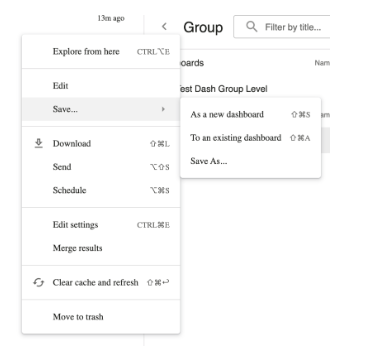
Seleziona Salva dal menu.
Seleziona Come nuova dashboard dal sottomenu.
Si apre una finestra Salva come nuova dashboard.
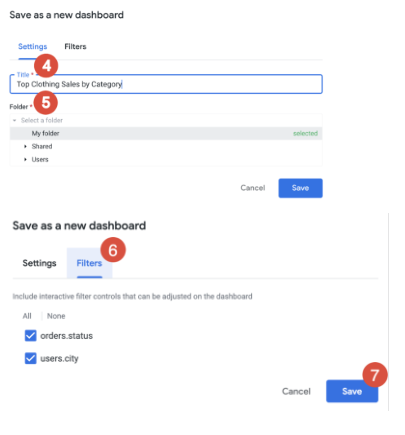
Nella scheda Impostazioni, inserisci un nome per la nuova dashboard nel campo Titolo.
Il nome che inserisci si applica sia al riquadro che alla dashboard. Puoi modificare i nomi dei titoli in qualsiasi momento. Per modificare il nome del riquadro di una query, consulta la sottosezione Modifica di un riquadro di query nella pagina della documentazione Modifica di dashboard definite dall'utente. Per modificare il nome della dashboard, attiva la modalità di modifica nella dashboard.
Seleziona la cartella in cui vuoi salvare la dashboard. Devi disporre del livello di accesso Gestione accesso, modifica per la cartella.
Nella scheda Filtri, seleziona se utilizzare i filtri di Look o di Esplora come filtri del dashboard. I filtri personalizzati non possono diventare filtri della dashboard, ma rimangono filtri dei riquadri.
Fai clic su Salva.
Il look o l'esplorazione verranno salvati come riquadro della query nella dashboard.
Aggiungere riquadri e testo a una dashboard
Una volta creata una dashboard, il passaggio successivo consiste nell'aggiungere riquadri e testo alla dashboard.
Il primo riquadro che aggiungi a una dashboard occupa l'intera larghezza della dashboard. Le tessere aggiuntive che aggiungi hanno una larghezza pari a un terzo del dashboard e vengono aggiunte orizzontalmente sotto la prima tessera. Vengono aggiunte altre righe di riquadri in base alle necessità. Puoi spostare e ridimensionare i riquadri come preferisci. Puoi anche modificare i riquadri dopo averli creati per regolare i nomi dei riquadri, le visualizzazioni o le query o i Look sottostanti.
Per tutti i nuovi riquadri aggiunti a una dashboard, se sono stati creati dallo stesso Explore di un filtro della dashboard, il filtro della dashboard viene applicato automaticamente al riquadro.
Tipi di riquadri della dashboard
Esistono due tipi di riquadri che puoi aggiungere a una dashboard:
Riquadri collegati all'aspetto
Riquadri di testo
Riquadri collegati a un look
I riquadri collegati a un Look vengono aggiunti a una dashboard da un Look.
Un riquadro collegato a un Look collega la query sottostante del riquadro a un Look. Questa esplorazione viene utilizzata durante la creazione del riquadro e ogni volta che la dashboard viene aggiornata. Il Look e la dashboard devono trovarsi nella stessa cartella. Se vuoi aggiungere Look da un'altra cartella, prima copia il Look nella stessa cartella della dashboard.
Un riquadro collegato a una Look è una buona scelta se vuoi creare, modificare e testare una query in un unico posto, ma utilizzarla in più dashboard. Se l'aspetto cambia, tutte le tessere collegate a quell'aspetto cambiano. Se la Look viene eliminata, le dashboard mostrano un errore per il riquadro.
Riquadri di testo
I riquadri di testo sono creati direttamente all'interno di una dashboard.
Puoi utilizzare i riquadri di testo per definire le sezioni visive di una dashboard e per aggiungere descrizioni. I riquadri di testo nelle dashboard sono progettati per avere una formattazione flessibile e per avere un aspetto più simile a titoli e descrizioni che a riquadri.
Esistono due tipi di riquadri di testo, ognuno dei quali offre un'esperienza di modifica diversa, ma il risultato è lo stesso tipo di riquadro:
Testo: un riquadro di testo della dashboard che offre un'esperienza di modifica visiva
Markdown: la nostra opzione preesistente per i riquadri di testo, che ti consente di utilizzare alcuni codici HTML e un sottoinsieme del linguaggio di markup Markdown per formattare l'output del riquadro