


Untuk membuat dasbor dari Look atau Eksplorasi:
Buka Look atau Eksplorasi.
Klik ikon roda gigi di menu navigasi konten dasbor. Menu akan terbuka.
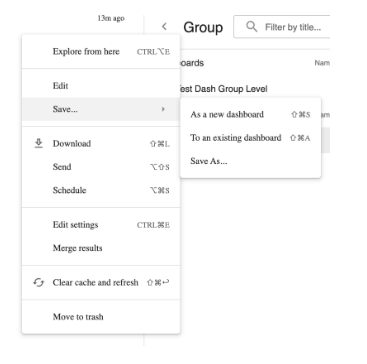
Pilih Simpan dari menu.
Pilih Sebagai dasbor baru dari submenu.
Tindakan ini akan membuka jendela Simpan sebagai Dasbor baru.
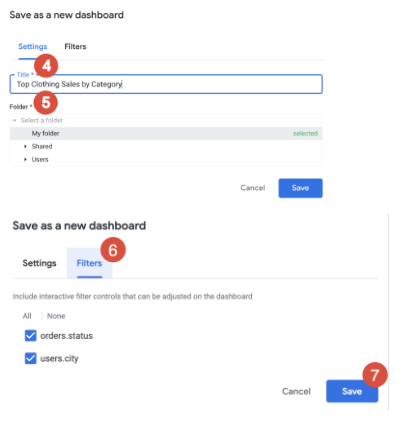
Di tab Setelan di kolom Judul, masukkan nama untuk dasbor baru Anda.
Nama yang Anda masukkan berlaku untuk kartu dan dasbor. Anda dapat mengubah nama judul kapan saja. Untuk mengubah nama kartu kueri, lihat subbagian judul Mengedit kartu kueri di halaman dokumentasi Mengedit dasbor yang ditentukan pengguna. Untuk mengubah nama dasbor, masukkan edit mode on the dashboard.
Pilih folder tempat Anda ingin menyimpan dasbor. Anda harus memiliki tingkat akses Kelola Akses, Edit untuk folder.
Di tab Filter, pilih apakah akan menggunakan filter Look atau Eksplorasi sebagai filter dasbor. Filter kustom tidak dapat menjadi filter dasbor, tetapi tetap menjadi filter kartu.
Klik Simpan.
Look atau Explore akan disimpan sebagai kartu kueri di dasbor.
Menambahkan kartu dan teks ke dasbor
Setelah membuat dasbor, langkah selanjutnya adalah menambahkan kartu dan teks ke dasbor.
Petak pertama yang Anda tambahkan ke dasbor akan menempati seluruh lebar dasbor. Kartu tambahan yang Anda tambahkan berukuran sepertiga dari lebar dasbor dan ditambahkan secara horizontal di bawah kartu pertama. Baris kartu tambahan ditambahkan sesuai kebutuhan. Anda dapat memindahkan dan mengubah ukuran kartu sesuai keinginan. Anda juga dapat mengedit kartu setelah membuatnya untuk menyesuaikan nama kartu, visualisasi, atau kueri atau Look yang mendasarinya.
Untuk setiap kartu baru yang ditambahkan ke dasbor, jika kartu tersebut dibuat dari Eksplorasi yang sama dengan filter dasbor, filter dasbor akan otomatis diterapkan ke kartu tersebut.
Jenis kartu dasbor
Ada dua jenis kartu yang dapat Anda tambahkan ke dasbor:
Kartu yang ditautkan dengan tampilan
Kartu teks
Kartu yang ditautkan dengan tampilan
Kartu yang ditautkan dengan Look ditambahkan ke dasbor dari Look.
Petak yang ditautkan ke Look menautkan kueri pokok petak ke Look. Tampilan tersebut digunakan saat membuat kartu dan setiap kali dasbor di-refresh. Look dan dasbor harus berada di folder yang sama. Jika Anda ingin menambahkan Look dari folder lain, salin Look tersebut ke folder yang sama dengan dasbor terlebih dahulu.
Petak yang ditautkan dengan Look adalah pilihan yang baik jika Anda ingin membuat, mengubah, dan menguji kueri di satu tempat, tetapi menggunakannya di beberapa dasbor. Jika Tampilan berubah, semua kartu yang ditautkan ke Tampilan tersebut akan berubah. Jika Look dihapus, dasbor akan menampilkan error untuk kartu.
Kartu teks
Petak teks dibuat langsung dalam dasbor.
Anda dapat menggunakan kartu teks untuk menentukan bagian visual pada dasbor dan menambahkan deskripsi. Kartu teks di dasbor dirancang agar memiliki pemformatan yang fleksibel dan secara default terlihat lebih seperti judul dan deskripsi daripada kartu.
Ada dua jenis kartu teks, yang masing-masing menawarkan pengalaman pengeditan yang berbeda, tetapi menghasilkan jenis kartu yang sama:
Teks: kartu teks dasbor yang memberikan pengalaman pengeditan visual
Markdown: opsi kartu teks yang sudah ada, yang memungkinkan Anda menggunakan beberapa HTML dan subset bahasa markup Markdown untuk menata gaya output kartu