


Para crear un panel a partir de una vista o una exploración:
Abre una vista o una exploración.
Haz clic en el engranaje de la barra de navegación de contenido del panel. Se abrirá un menú.
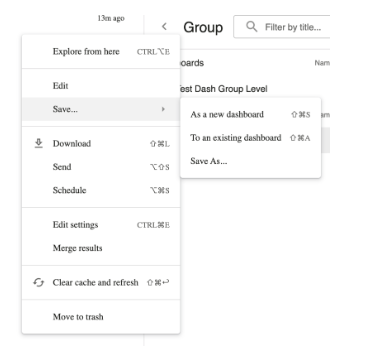
Selecciona Guardar en el menú.
Selecciona Como panel nuevo en el submenú.
Se abrirá una ventana Guardar como panel nuevo.
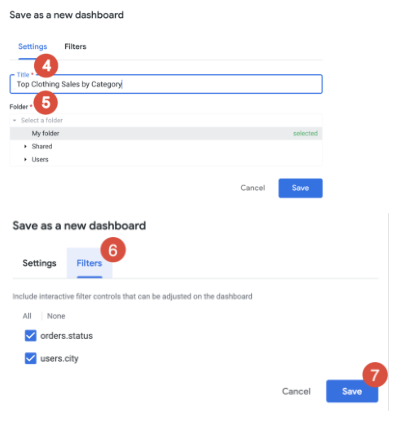
En la pestaña Configuración , en el campo Título , ingresa un nombre para tu panel nuevo.
El nombre que ingreses se aplica tanto al mosaico como al panel. Puedes modificar los nombres de los títulos en cualquier momento. Para cambiar el nombre del mosaico de una tarjeta de consulta, consulta la subsección Edita una tarjeta de consulta en la página de documentación Edita paneles definidos por el usuario. Para cambiar el nombre del panel, ingresa al modo de edición en el panel.
Selecciona la carpeta en la que deseas guardar el panel. Debes tener el Administrar acceso, editar nivel de acceso para la carpeta.
En la pestaña Filtros, selecciona si deseas usar los filtros de la vista o de la exploración como filtros del panel. Los filtros personalizados no pueden convertirse en filtros del panel, pero sí permanecen como filtros de mosaico.
Haz clic en Guardar.
La vista o la exploración se guardarán como una tarjeta de consulta en el panel.
Agrega mosaicos y texto a un panel
Una vez que hayas creado un panel, el siguiente paso es agregarle mosaicos y texto.
El primer mosaico que agregues a un panel ocupará todo el ancho del panel. Los mosaicos adicionales que agregues se ajustarán a un tercio del ancho del panel y se agregarán horizontalmente debajo del primer mosaico. Se agregarán filas adicionales de mosaicos según sea necesario. Puedes mover y cambiar el tamaño de los mosaicos como desees. También puedes editar los mosaicos una vez que los hayas creado para ajustar sus nombres, las visualizaciones o las consultas o vistas subyacentes.
En el caso de los mosaicos nuevos que se agreguen a un panel, si se crearon a partir de la misma exploración que un filtro del panel, el filtro del panel se aplicará automáticamente a ese mosaico.
Tipos de mosaicos del panel
Existen dos tipos de mosaicos que puedes agregar a un panel:
Mosaicos vinculados a vistas
Mosaicos de texto
Mosaicos vinculados a vistas
Los mosaicos vinculados a vistas se agregan a un panel desde una vista.
Un mosaico vinculado a vistas vincula la consulta subyacente del mosaico a una vista. Esa vista se usa cuando se crea el mosaico y cada vez que se actualiza el panel. La vista y el panel deben estar en la misma carpeta. Si deseas agregar vistas de una carpeta diferente, primero copia la vista en la misma carpeta que el panel.
Un mosaico vinculado a vistas es una buena opción si deseas crear, cambiar y probar una consulta en un solo lugar, pero usarla en varios paneles. Si cambia la vista, también cambiarán todos los mosaicos vinculados a ella. Si se borra la vista, los paneles mostrarán un error en el mosaico.
Mosaicos de texto
Los mosaicos de texto se crean directamente en un panel.
Puedes usar mosaicos de texto para definir secciones visuales en un panel y agregar descripciones. Los mosaicos de texto en los paneles están diseñados para tener un formato flexible y, de forma predeterminada, se ven más como encabezados y descripciones que como mosaicos.
Existen dos tipos de mosaicos de texto, cada uno de los cuales ofrece una experiencia de edición diferente, pero da como resultado el mismo tipo de mosaico:
Texto: Es un mosaico de texto del panel que proporciona una experiencia de edición visual.
Markdown: Es nuestra opción de mosaico de texto preexistente, que te permite usar algo de HTML y un subconjunto del lenguaje de marcado Markdown para aplicar estilo al resultado del mosaico.