


Questo documento descrive le informazioni di riepilogo delle patch nella dashboard Patch della Google Cloud console. Da questa dashboard puoi:
- Visualizzare le informazioni di riepilogo delle patch per le VM in un progetto, un'organizzazione o delle cartelle.
- Visualizzare lo stato dei job di applicazione patch nel progetto.
- Visualizzare lo stato dei deployment di patch pianificati.
Prima di iniziare
- Esamina le quote di OS Config.
-
Se non l'hai ancora fatto, configura l'autenticazione.
L'autenticazione verifica la tua identità per l'accesso ad API e servizi Google Cloud . Per eseguire
codice o esempi da un ambiente di sviluppo locale, puoi autenticarti su
Compute Engine selezionando una delle seguenti opzioni:
Seleziona la scheda relativa alla modalità di utilizzo degli esempi in questa pagina:
Console
Quando utilizzi la Google Cloud console per accedere a Google Cloud servizi e API, non devi configurare l'autenticazione.
gcloud
-
Installa Google Cloud CLI. Dopo l'installazione, inizializza Google Cloud CLI eseguendo il comando seguente:
gcloud initSe utilizzi un provider di identità (IdP) esterno, devi prima accedere a gcloud CLI con la tua identità federata.
-
- Imposta una regione e una zona predefinite.
REST
Per utilizzare gli esempi di API REST in questa pagina in un ambiente di sviluppo locale, utilizzi le credenziali che fornisci a gcloud CLI.
Installa Google Cloud CLI.
Se utilizzi un provider di identità (IdP) esterno, devi prima accedere a gcloud CLI con la tua identità federata.
Per saperne di più, consulta Autenticati per usare REST nella Google Cloud documentazione sull'autenticazione di.
Ruoli e autorizzazioni richiesti
Per ottenere le autorizzazioni necessarie per visualizzare il riepilogo delle patch, chiedi all'amministratore di concederti i seguenti ruoli IAM:
-
Visualizza il riepilogo delle patch per le VM in un'organizzazione o una cartella:
Visualizzatore report di upgrade di OS Config (
roles/osconfig.upgradeReportViewer) sull'organizzazione o sulla cartella -
Visualizza il riepilogo delle patch per le VM in un progetto:
Visualizzatore report sulle vulnerabilità di OS Config (
roles/osconfig.vulnerabilityReportViewer) sul progetto
Per saperne di più sulla concessione dei ruoli, consulta Gestisci l'accesso a progetti, cartelle e organizzazioni.
Questi ruoli predefiniti contengono le autorizzazioni necessarie per visualizzare il riepilogo delle patch. Per vedere quali sono esattamente le autorizzazioni richieste, espandi la sezione Autorizzazioni obbligatorie:
Autorizzazioni obbligatorie
Per visualizzare il riepilogo delle patch sono necessarie le seguenti autorizzazioni:
-
Visualizza il riepilogo delle patch per le VM in un'organizzazione o una cartella:
-
osconfig.upgradeReports.getSummary -
resourcemanager.projects.get -
resourcemanager.projects.list
-
-
Visualizza il riepilogo delle patch per le VM in un progetto (scheda Progetti):
-
osconfig.upgradeReports.searchSummaries -
resourcemanager.projects.get -
resourcemanager.projects.list
-
Potresti anche ottenere queste autorizzazioni con ruoli personalizzati o altri ruoli predefiniti.
Visualizza il riepilogo delle patch per le VM in un'organizzazione o una cartella
Puoi impostare l'ambito della visualizzazione su un'organizzazione o una cartella e visualizzare il riepilogo delle patch per le VM in tutti i progetti dell'organizzazione o della cartella.
Nella tabella Riepilogo delle patch sono elencati solo i progetti dell'organizzazione o della cartella che soddisfano uno dei seguenti requisiti:
- Contiene una o più VM su cui VM Manager è abilitato e in esecuzione.
- Contiene una o più VM su cui VM Manager era in esecuzione negli ultimi 7 giorni e per cui sono disponibili dati sulle patch.
Per visualizzare il riepilogo delle patch per le VM in un'organizzazione o una cartella:
- Nella Google Cloud console, vai alla pagina Compute Engine > VM Manager > Patch.
- Nell'elenco a discesa del progetto nella Google Cloud console, seleziona l'organizzazione o la cartella per cui vuoi visualizzare le informazioni di riepilogo delle patch.
- Fai clic sulla scheda Progetti.
- (Facoltativo) Specifica i criteri per l'elaborazione del riepilogo delle patch utilizzando Query Builder.
Esamina le informazioni di riepilogo delle patch nella tabella Riepilogo delle patch. La tabella include una riga per ogni progetto, come mostrato nella figura seguente:
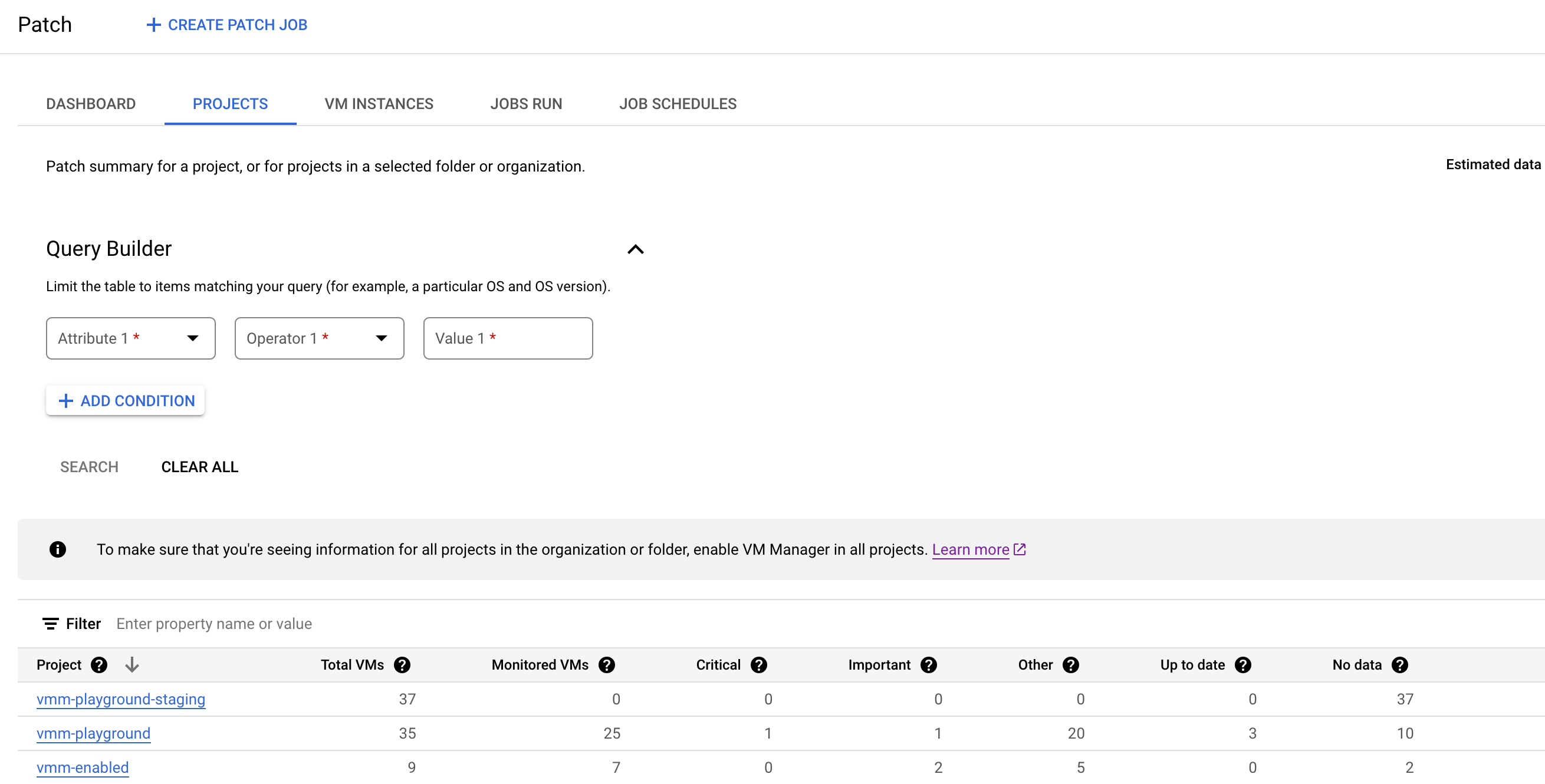
La tabella Riepilogo delle patch elenca le seguenti informazioni che soddisfano i criteri specificati in Query Builder:
Progetto: il nome dei progetti nell'organizzazione che contengono almeno una VM e in cui è abilitato VM Manager
Se fai clic sul nome del progetto, si apre la scheda Istanze VM che elenca lo stato delle patch delle singole VM nel progetto.
VM totali: il numero totale di VM in ogni progetto
VM monitorate: il numero di VM nel progetto con l'agente VM Manager abilitato e in fase di analisi per trovare patch
Critiche: il numero di VM con almeno una patch
CRITICALdisponibileImportanti: il numero di VM con una o più patch
IMPORTANTdisponibiliAltre: il numero di VM per cui sono disponibili patch con un livello di gravità inferiore a
CRITICALoIMPORTANTAggiornate: il numero di VM senza patch disponibili
Nessun dato: il numero di VM senza dati patch disponibili VM Manager non è abilitato per queste VM oppure il relativo sistema operativo non è supportato.
(Facoltativo) Se vuoi visualizzare righe specifiche nella tabella Riepilogo delle patch, utilizza i filtri della tabella:

Ad esempio, se vuoi visualizzare il riepilogo delle patch per i progetti con più di 10 VM, imposta l'opzione di filtro VM totali su
>= 10.
Utilizza Query Builder per filtrare le informazioni di riepilogo delle patch
In base ai criteri specificati in Query Builder, VM Manager calcola e visualizza il riepilogo delle patch per le VM nei progetti della tua organizzazione o cartella. Puoi quindi utilizzare filtri nella tabella Riepilogo delle patch per filtrare i dati visualizzati.
Ad esempio, quando imposti l'attributo OS in Query Builder come Debian, VM Manager mostra le informazioni sulle patch per tutte le VM con sistema operativo Debian.
Se vuoi visualizzare il riepilogo delle patch per le VM in un progetto specifico, utilizza il filtro per specificare l'ID progetto.
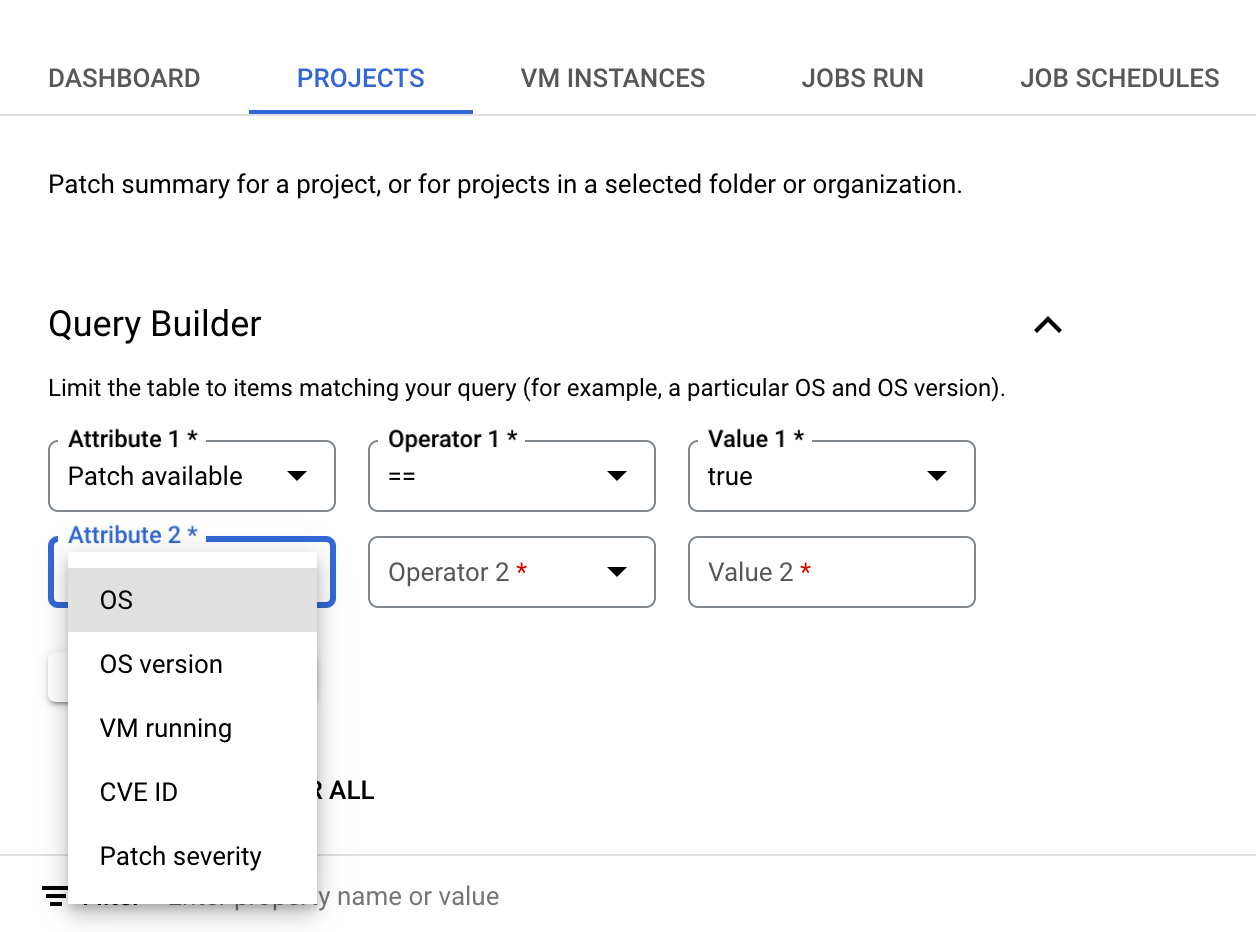
Per impostare una query in Query Builder:
Seleziona un attributo. Query Builder supporta i seguenti attributi:
- Sistema operativo: specifica i nomi brevi dei sistemi operativi, ad esempio
WindowsoDebian. - Versione sistema operativo: specifica la versione del sistema operativo. Ad esempio,
21.04o10.0.22000. Puoi utilizzare un asterisco singolo (*) alla fine della stringa della versione del sistema operativo per indicare una corrispondenza parziale, ad esempio10*. - VM in esecuzione: specifica se vuoi visualizzare il riepilogo delle patch per le VM
in stato
RUNNING. - ID CVE: l'identificatore del CVE corretto da una patch specifica,
nel formato
CVE-2023-12345. Se questo attributo è impostato, per calcolare le informazioni di riepilogo delle patch vengono prese in considerazione solo le patch correlate all'ID CVE specificato. - Patch disponibile: imposta questo attributo su
trueper calcolare le informazioni di riepilogo delle patch solo per le VM con almeno una patch disponibile. - Gravità patch: specifica la gravità delle patch applicabili alle VM.
- Sistema operativo: specifica i nomi brevi dei sistemi operativi, ad esempio
Seleziona uno degli attributi e specifica un valore. Ad esempio, se vuoi visualizzare il riepilogo delle patch per le VM con un sistema operativo specifico, seleziona Sistema operativo. Viene visualizzato un elenco di operatori di confronto tra cui scegliere.
- Seleziona un operatore, ad esempio
==. - Nel campo Valore, specifica il valore di confronto. Ad esempio
Debian.
- Seleziona un operatore, ad esempio
Per aggiungere un altro attributo, fai clic su Aggiungi condizione.
Fai clic su Cerca.
Passaggi successivi
- Crea un job di applicazione patch.
- Gestisci i job di applicazione patch.
- Pianifica i job di applicazione patch.