


Para conseguir alta disponibilidade para o SQL Server em duas zonas distintas no Compute Engine, implante uma instância de cluster de failover (FCI) do SQL Server no Linux que use discos de vários gravadores. Ao contrário das arquiteturas tradicionais sem compartilhamento, essa configuração permite anexar simultaneamente nós em zonas diferentes ao mesmo disco. Neste guia, descrevemos como implantar uma FCI do SQL Server altamente disponível no Linux no Compute Engine usando a replicação síncrona de baixa latência do Google Cloud Hyperdisk.
Esse design garante que o SQL Server permaneça disponível mesmo no caso improvável de uma interrupção por zona. A combinação do Pacemaker para orquestração de clusters com a resiliência entre zonas do Compute Engine oferece uma solução robusta e de alto desempenho para cargas de trabalho de banco de dados essenciais que exigem a simplicidade do armazenamento compartilhado.
Benefícios de implementar alta disponibilidade com discos de vários gravadores
O uso de uma FCI do SQL Server com discos de vários gravadores em vez de grupos de disponibilidade (AG, na sigla em inglês) sempre ativados no Linux remove a complexidade de gerenciar várias cópias de dados e a sobrecarga de sincronização que as configurações de AG geram.
Uma arquitetura de volume compartilhado também é mais eficiente em termos de armazenamento quando comparada às arquiteturas de AG que usam réplicas de dados completas em cada nó. Volumes compartilhados também podem reduzir os custos de disco em cenários de espelhamento.
Principais destaques desta arquitetura
- Redundância zonal: proteção de dados no caso raro de falha de um nó ou interrupção zonal.
- Gerenciamento simplificado: reduz a complexidade de gerenciar várias cópias de dados em comparação com os grupos de disponibilidade Always On.
- Eficiência de armazenamento: usa um único volume compartilhado para dados e registros, otimizado com capacidade de gravação múltipla.
- Orquestração nativa do Linux: usa extensões de alta disponibilidade (HAE, na sigla em inglês) padrão do setor para failover contínuo.
Em um ambiente local, é possível permitir que o WSFC execute avisos de ARP se um failover ocorrer para notificar o equipamento de rede sobre uma mudança de endereço IP. No entanto, oGoogle Cloudignora os anúncios de ARP. Portanto, é necessário implementar um balanceador de carga interno (consulte Como executar o cluster de failover do Windows Server).
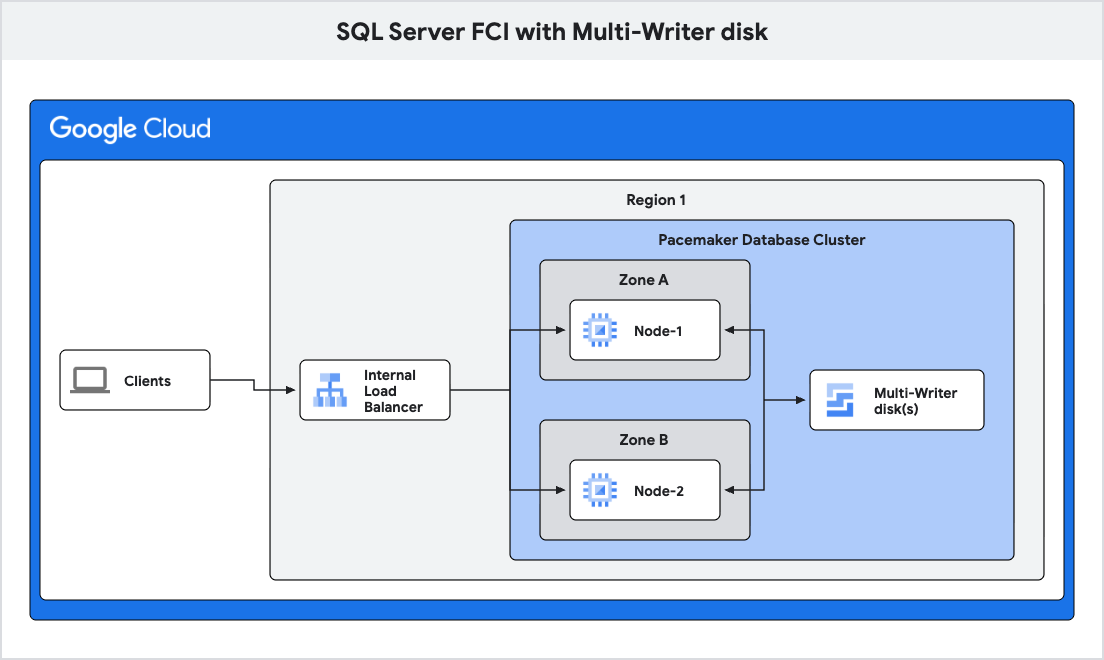
O artigo pressupõe que você tenha conhecimentos básicos de SQL Server, Active Directory e Compute Engine.
Objetivos
Neste tutorial, mostramos como concluir as seguintes tarefas para alcançar seu objetivo:- Crie uma implantação do SQL Server no Linux.
- Criar, anexar e configurar um disco de vários gravadores.
- Configurar o cluster do Pacemaker.
- Configure o balanceador de carga.
- Faça um teste de failover.
Custos
Neste tutorial, usamos componentes faturáveis do Google Cloud, incluindo:
Use a Calculadora de preços para gerar uma estimativa de custo com base no uso previsto.
Antes de começar
Para este tutorial, você precisa de um projeto do Google Cloud . É possível criar um novo projeto ou selecionar um que já foi criado:
-
No console do Google Cloud , na página do seletor de projetos, selecione ou crie um projeto do Google Cloud .
Funções necessárias para selecionar ou criar um projeto
- Selecionar um projeto: não é necessário um papel específico do IAM para selecionar um projeto. Você pode escolher qualquer projeto em que tenha recebido um papel.
-
Criar um projeto: para criar um projeto, é preciso ter o papel de Criador de projetos
(
roles/resourcemanager.projectCreator), que contém a permissãoresourcemanager.projects.create. Saiba como conceder papéis.
-
Verifique se o faturamento está ativado para o projeto do Google Cloud .
-
No console do Google Cloud , ative o Cloud Shell.
-
Preparar o projeto e a rede
Para preparar o projeto Google Cloud e a VPC para a implantação do FCI do SQL Server, faça o seguinte:
No console do Google Cloud , abra o Cloud Shell clicando no botão Ativar o Cloud Shell
 .
.Defina o ID do projeto padrão:
gcloud config set project
PROJECT_IDSubstitua
PROJECT_IDpelo ID do seu projeto do Google Cloud .Defina sua região padrão:
gcloud config set compute/region
REGIONSubstitua
REGIONpelo ID da região em que você quer implantar.
Criar os nós do cluster
Implante duas VMs como nós de cluster e uma terceira como um cliente dedicado para validar a conectividade e o desempenho do failover.
Inicialize as seguintes variáveis que serão usadas nos comandos restantes.
BOOT_DISK_SIZE=50 BOOT_IOPS=10000 BOOT_THROUGHPUT=400 DATA_IOPS=10000 DATA_THROUGHPUT=400 DATA_DISK_SIZE=
200REGION=$(gcloud config get-value compute/region) ZONE1=$REGION-a ZONE2=$REGION-b SUBNET=SUBNET_NAMEMACHINE_TYPE=c3-standard-8 VPC_NAME=VPC_NAMECrie dois discos regionais, um de dados e outro para o registro. Para permitir que ambas as instâncias acessem os discos, ative o modo de vários gravadores para os dois discos com a flag --access-mode=READ_WRITE_MANY.
gcloud compute disks create sqlfci-mw-data-disk \
--size=$DATA_DISK_SIZE \
--type=hyperdisk-balanced-high-availability \
--region=$REGION \
--replica-zones=$ZONE1,$ZONE2 \
--provisioned-iops=$DATA_IOPS \
--provisioned-throughput=$DATA_THROUGHPUT \
--access-mode=READ_WRITE_MANY

gcloud compute disks create sqlfci-mw-log-disk \
--size=$DATA_DISK_SIZE \
--type=hyperdisk-balanced-high-availability \
--region=$REGION \
--replica-zones=$ZONE1,$ZONE2 \
--provisioned-iops=$DATA_IOPS \
--provisioned-throughput=$DATA_THROUGHPUT \
--access-mode=READ_WRITE_MANY
Crie as VMs do Linux e anexe os discos de vários gravadores que você criou.
gcloud compute instances create node-1 \
--boot-disk-size=$BOOT_DISK_SIZE \
--boot-disk-type=hyperdisk-balanced \
--boot-disk-provisioned-iops=$BOOT_IOPS \
--boot-disk-provisioned-throughput=$BOOT_THROUGHPUT \
--zone $ZONE1 \
--machine-type $MACHINE_TYPE \
--subnet $SUBNET \
--image-family ubuntu-2204-lts \
--image-project ubuntu-os-cloud \
--disk="name=sqlfci-mw-data-disk,scope=regional,mode=rw" \
--disk="name=sqlfci-mw-log-disk,scope=regional,mode=rw" \
--scopes=compute-rw,trace,service-control,service-management,pubsub,monitoring-write,logging-write,storage-rw \
--tags=sqlfci

gcloud compute instances create node-2 \
--boot-disk-size=$BOOT_DISK_SIZE \
--boot-disk-type=hyperdisk-balanced \
--boot-disk-provisioned-iops=$BOOT_IOPS \
--boot-disk-provisioned-throughput=$BOOT_THROUGHPUT \
--zone $ZONE2 \
--machine-type $MACHINE_TYPE \
--subnet $SUBNET \
--image-family ubuntu-2204-lts \
--image-project ubuntu-os-cloud \
--disk="name=sqlfci-mw-data-disk,scope=regional,mode=rw" \
--disk="name=sqlfci-mw-log-disk,scope=regional,mode=rw" \
--scopes=compute-rw,trace,service-control,service-management,pubsub,monitoring-write,logging-write,storage-rw \
--tags=sqlfci
Crie a VM cliente do Windows,
cl-node, que você vai usar para testar a conexão.gcloud compute instances create cl-node \ --boot-disk-size=100 \ --boot-disk-type=hyperdisk-balanced \ --machine-type $MACHINE_TYPE \ --image-family windows-2025 \ --image-project windows-cloud \ --zone $ZONE1 \ --subnet $SUBNET \ --scopes=compute-rw,trace,service-control,service-management,pubsub,monitoring-write,logging-write,storage-rw
Criar balanceador de carga interno
Reserve um endereço IP para o cluster e o balanceador de carga.
gcloud compute addresses create sqlfci-lb-ipaddress \
--region=$REGION \
--subnet=$SUBNET \
--purpose="SHARED_LOADBALANCER_VIP"
CLUSTER_ADDRESS=$(gcloud compute addresses describe sqlfci-lb-ipaddress \
--region $REGION \
--format=value\(address\)) && \
echo "Cluster IP address: $CLUSTER_ADDRESS"
Crie uma verificação de integridade para o cluster.
gcloud compute health-checks create tcp sqlfci-healthcheck \
--port="60008" \
--region=$REGION \
--check-interval=3 \
--timeout=2 \
--unhealthy-threshold=2 \
--healthy-threshold=5
Para permitir uma conexão com a porta de verificação de integridade, crie uma regra de firewall.
gcloud compute firewall-rules create "allow-sqlfci-healthcheck-60008" \
--allow "tcp:60008" \
--target-tags sqlfci \
--network $VPC_NAME \
--source-ranges="35.191.0.0/16,130.211.0.0/22" \
--priority="1000"
Para mais informações, consulte Regras de firewall para verificações de integridade.
Crie grupos de instâncias para os nós do cluster.
gcloud compute instance-groups unmanaged create sqlfci-1-uig \
--zone=$ZONE1
gcloud compute instance-groups unmanaged add-instances sqlfci-1-uig \
--zone=$ZONE1 \
--instances=node-1

gcloud compute instance-groups unmanaged create sqlfci-2-uig \
--zone=$ZONE2
gcloud compute instance-groups unmanaged add-instances sqlfci-2-uig \
--zone=$ZONE2 \
--instances=node-2
Crie o serviço de back-end do balanceador de carga.
gcloud compute backend-services create sqlfci-backend-services \
--region=$REGION \
--load-balancing-scheme="INTERNAL" \
--protocol="TCP" \
--health-checks=sqlfci-healthcheck \
--health-checks-region=$REGION
gcloud compute backend-services add-backend sqlfci-backend-services \
--region=$REGION \
--instance-group=sqlfci-1-uig \
--instance-group-zone=$ZONE1
gcloud compute backend-services add-backend sqlfci-backend-services \
--region=$REGION \
--instance-group=sqlfci-2-uig \
--instance-group-zone=$ZONE2
Crie a regra de encaminhamento do balanceador de carga.
gcloud compute forwarding-rules create "sqlfci-forwarding-rule" \
--load-balancing-scheme=INTERNAL \
--network=$VPC_NAME \
--subnet=$SUBNET \
--region=$REGION \
--address=$CLUSTER_ADDRESS \
--ip-protocol="TCP" \
--ports="ALL" \
--backend-service=sqlfci-backend-services \
--backend-service-region=$REGION
Crie um bucket do Cloud Storage para transferir arquivos dos nós de cluster primários para os secundários.
gcloud storage buckets create gs://
BUCKET_NAME\ --location=$REGION \ --public-access-preventionSubstitua
BUCKET_NAMEpelo nome do bucket a ser criado.Para mais informações, consulte Criar buckets.
Instalar o software necessário
Faça o download, instale e configure o mecanismo do SQL Server e o gerenciamento de cluster nas duas VMs do Linux, node-1 e node-2, que vão participar do cluster de failover.
Conecte-se a cada uma das VMs usando SSH. Para mais informações, consulte Conectar-se a VMs do Linux e Práticas recomendadas para controlar o acesso de rede SSH.
Atualize o
hosts fileemnode-1enode-2.Abra o
hosts filepara edição.sudo vi /etc/hosts
Encontre o endereço IP interno de cada VM do Linux e anexe as entradas de host à parte inferior do arquivo.
NODE1_INTERNAL_IPnode-1NODE2_INTERNAL_IPnode-2Substitua
NODE1_INTERNAL_IPeNODE2_INTERNAL_IPpelo endereço IP interno de cada VM do Linux.
Verifique a comunicação entre as VMs. Todas as VMs que participam do grupo de disponibilidade sempre ativado precisam conseguir se comunicar umas com as outras: volte a cada VM do Linux, execute os comandos de cada uma delas e verifique se todas podem se comunicar entre si.
ping -c 4 node-1
ping -c 4 node-2
A saída é semelhante a esta:
PING node-1 (10.128.0.37) 56(84) bytes of data.
64 bytes from node-1 (10.128.0.37): icmp_seq=1 ttl=128 time=1.91 ms
64 bytes from node-1 (10.128.0.37): icmp_seq=2 ttl=128 time=0.234 ms
64 bytes from node-1 (10.128.0.37): icmp_seq=3 ttl=128 time=0.249 ms
64 bytes from node-1 (10.128.0.37): icmp_seq=4 ttl=128 time=0.263 ms
Instale o SQL Server 2025.
Adicione o repositório do SQL Server ao sistema.
curl https://packages.microsoft.com/keys/microsoft.asc | sudo tee /etc/apt/trusted.gpg.d/microsoft.asc
curl -fsSL https://packages.microsoft.com/config/ubuntu/22.04/mssql-server-2025.list | sudo tee /etc/apt/sources.list.d/mssql-server-2025.list
sudo apt-get update
Instale o SQL Server.
sudo apt-get install -y mssql-server
Instale as ferramentas para desenvolvedores do SQL Server. Faça o download e instale as ferramentas do SQL Server nas duas VMs do Linux que vão participar do cluster de failover.
curl https://packages.microsoft.com/config/ubuntu/22.04/prod.list | sudo tee /etc/apt/sources.list.d/mssql-release.list
sudo apt-get update
sudo ACCEPT_EULA=Y apt-get install -y mssql-tools18 unixodbc-dev
Instale o Pacemaker. O Pacemaker é um software de gerenciamento de recursos de alta disponibilidade e de código aberto que é usado com o mecanismo de cluster Corosync. Nesta seção, você vai instalar o Pacemaker nas duas VMs do cluster.
Instale o Pacemaker em
node-1enode-2.sudo apt-get install -y pacemaker pcs fence-agents resource-agents pacemaker-cli-utils crmsh
Instale o agente de recursos do SQL Server para o Pacemaker.
sudo apt-get install -y mssql-server-ha
Se houver um firewall ativado nas VMs, abra-o para o SQL Server.
Para verificar se
Uncomplicated Firewallestá instalado e ativado, execute o comando a seguir.sudo ufw status
Se o status estiver ativo, execute os comandos a seguir para abrir as portas. Se o serviço de firewall não estiver em execução, ignore esta etapa.
sudo ufw allow 1433
sudo ufw allow 5022
sudo ufw reload
Configurar o nó do banco de dados principal
Nesta seção, você vai inicializar os dois discos de vários gravadores e configurar cada disco com grupos de volumes e grupos lógicos.
Configure o LVM.
Defina as configurações do LVM.
Faça backup da configuração atual.
sudo cp /etc/lvm/lvm.conf /etc/lvm/lvm.conf.bak
Atualize a origem do ID do sistema:
sudo sed -i 's/^\(\s*system_id_source\s*=\s*\)"none"/\1"uname"/' /etc/lvm/lvm.conf
Verifique se a mudança foi feita com sucesso.
grep 'system_id_source *= *"uname"' /etc/lvm/lvm.conf
Configure os grupos de volumes e volumes lógicos do LVM.
sudo pvcreate /dev/nvme0n2 /dev/nvme0n3
sudo pvs
sudo vgcreate vgdata /dev/nvme0n2
sudo lvcreate -l 100%FREE -n lvdata vgdata
sudo vgcreate vglogtmp /dev/nvme0n3
sudo lvcreate -l 70%FREE  -n lvlog vglogtmp
sudo lvcreate -l 100%FREE -n lvtmp vglogtmp
sudo vgs -o+systemid
Formate volumes com o sistema de arquivos
xfse tamanho de bloco de 64 KB.sudo mkfs.xfs -d su=64k,sw=1 -L data /dev/vgdata/lvdata -f sudo mkfs.xfs -d su=64k,sw=1 -L dblog /dev/vglogtmp/lvlog -f sudo mkfs.xfs -d su=64k,sw=1 -L tmp /dev/vglogtmp/lvtmp -f
Verifique se os volumes foram criados.
sudo lvs
Ativar e formatar os discos
Configure pontos de montagem para os discos compartilhados e dê acesso ao usuário mssql.
Crie pontos de montagem para os novos volumes.
sudo mkdir /mssql
sudo mkdir -p /mssql/db_data
sudo mkdir -p /mssql/db_log
sudo mkdir -p /mssql/db_temp
Monte os volumes LVM nos pontos de montagem.
sudo mount /dev/vgdata/lvdata /mssql/db_data
sudo mount /dev/vglogtmp/lvlog /mssql/db_log
sudo mount /dev/vglogtmp/lvtmp /mssql/db_temp
Defina o usuário
mssqlcomo proprietário dos pontos de montagem.sudo chown mssql:mssql /mssql/db_data sudo chown mssql:mssql /mssql/db_log sudo chown mssql:mssql /mssql/db_temp
Configure o SQL Server:
Defina variáveis que realocam o banco de dados mestre para o armazenamento compartilhado e execute a ferramenta
mssql-conf.sudo MSSQL_MASTER_DATA_FILE="/mssql/db_data/master.mdf" MSSQL_MASTER_LOG_FILE="/mssql/db_data/mastlog.ldf" /opt/mssql/bin/mssql-conf setup
Escolha a edição Developer para o SQL Server e aceite o contrato de licença.
A edição Developer inclui todos os recursos empresariais, mas só pode ser usada em ambientes que não sejam de produção. Saiba mais sobre as edições do SQL Server e as licenças da Microsoft.
Especifique uma senha para a conta da SA.
Verifique se o serviço
mssql-serverestá sendo executado.systemctl status mssql-server --no-pager
Configurar o SQL Server e o Pacemaker
Criar um usuário do SQL Server para o Pacemaker. Substitua
SA_PASSWORDpela senha da conta de SA no SQL Server ePA_PASSWORDpela senha que será usada para a conta do pacemaker.QUERY=" CREATE LOGIN [pacemaker] with PASSWORD= N'
PA_PASSWORD'; ALTER SERVER ROLE [sysadmin] ADD MEMBER [pacemaker]; GO"/opt/mssql-tools18/bin/sqlcmd -No -S localhost -U sa -P '
SA_PASSWORD' -Q "$QUERY"Adicione o nome de usuário e a senha do Pacemaker à pasta de secrets do SQL Server.
{ echo 'pacemaker' echoPA_PASSWORD' } | sudo tee /var/opt/mssql/secrets/passwd > /dev/null sudo chown root:root /var/opt/mssql/secrets/passwd sudo chmod 400 /var/opt/mssql/secrets/passwdAtualize a configuração do SQL Server para usar os novos locais de dados, registros e temporários. Você também vai definir as configurações recomendadas do SQL Server.
sudo /opt/mssql/bin/mssql-conf set filelocation.defaultdatadir /mssql/db_data
sudo /opt/mssql/bin/mssql-conf set filelocation.defaultlogdir /mssql/db_log
sudo /opt/mssql/bin/mssql-conf set filelocation.defaultdumpdir /mssql/db_log
sudo /opt/mssql/bin/mssql-conf traceflag 9944 3979 on
sudo /opt/mssql/bin/mssql-conf set control.alternatewritethrough 0
sudo /opt/mssql/bin/mssql-conf set control.writethrough 1
Mover TempDB para disco compartilhado
Receba a lista de arquivos do TempDB e use-os para criar a consulta Alter. Essa consulta será usada na próxima etapa para definir o novo local dos arquivos TempDB.
QUERY="
SET NOCOUNT ON;
SELECT 'ALTER DATABASE tempdb MODIFY FILE (NAME = [' + f.name + '],' + ' FILENAME = ''/mssql/db_temp/' + f.name + CASE WHEN f.type = 1 THEN '.ldf' ELSE '.mdf' END + ''');' FROM sys.master_files f WHERE f.database_id = DB_ID(N'tempdb');"
/opt/mssql-tools18/bin/sqlcmd -No -S localhost -U sa -P '
SA_PASSWORD' -Q "$QUERY"Capture a saída do comando anterior. Você vai usar a saída para formar o próximo comando a ser executado.
QUERY="
QUERY_OUTPUT"Exemplo de consulta usando a saída:
QUERY="
ALTER DATABASE tempdb MODIFY FILE (NAME = [tempdev], FILENAME = '/mssql/db_temp/tempdev.mdf');
ALTER DATABASE tempdb MODIFY FILE (NAME = [templog], FILENAME = '/mssql/db_temp/templog.ldf');
ALTER DATABASE tempdb MODIFY FILE (NAME = [tempdev2], FILENAME = '/mssql/db_temp/tempdev2.mdf');
ALTER DATABASE tempdb MODIFY FILE (NAME = [tempdev3], FILENAME = '/mssql/db_temp/tempdev3.mdf');"
Execute o comando SQL gerado para mover os arquivos TempDB.
/opt/mssql-tools18/bin/sqlcmd -No -S localhost -U sa -P '
SA_PASSWORD' -Q "$QUERY"Reinicie o serviço do SQL Server para que as mudanças entrem em vigor.
sudo systemctl restart mssql-server.service
Verifique se os arquivos TempDB foram criados.
ls -l /mssql/db_temp/
Verifique se o serviço do SQL Server está em execução.
systemctl status mssql-server --no-pager
Configurar o HAProxy
Defina uma nova senha para o
hacluster.sudo passwd hacluster
Para concluir a configuração e testar se o balanceador de carga de rede está configurado corretamente, instale e configure o
HAProxy tcp listenernos dois nós do cluster:Instale o HAProxy.
sudo apt-get install haproxy
Digite
Ypara concluir a instalação.Edite o arquivo
haproxy.cfg.sudo vi /etc/haproxy/haproxy.cfg
Na seção
defaultsdohaproxy.cfg file, mude o modo paratcp.Anexe a seguinte seção ao final do arquivo
haproxy.cfg.#--------------------------------------------------------------- # Set up health check listener for SQL Server Availability Group #--------------------------------------------------------------- listen healthcheck bind *:60008
Inicie o serviço HAProxy.
sudo systemctl start haproxy.service
sudo systemctl status haproxy.service
Interrompa e desative o serviço HAProxy.
sudo systemctl stop haproxy.service
sudo systemctl disable haproxy.service
Faça upload do arquivo de chave de máquina para o Cloud Storage usando o comando a seguir.
sudo gcloud storage cp /var/opt/mssql/secrets/machine-key gs://
BUCKET_NAME/Substitua
BUCKET_NAMEpelo nome do bucket criado.Pare e desative o serviço do SQL Server. O serviço a partir desse ponto será controlado pelo cluster.
sudo systemctl stop mssql-server.service
sudo systemctl disable mssql-server.service
Desmonte o armazenamento compartilhado.
sudo umount /mssql/db_data
sudo umount /mssql/db_log
sudo umount /mssql/db_temp
Limpe a configuração padrão do cluster atual.
sudo pcs cluster destroy
Configurar o nó secundário
Crie pontos de montagem para os volumes do LVM. Não é necessário formatar o disco porque ele é compartilhado com
node-1. Você já formatou o disco e configurou os volumes do LVM ao configurar onode-1.sudo mkdir /mssql sudo mkdir -p /mssql/db_data sudo mkdir -p /mssql/db_log sudo mkdir -p /mssql/db_temp sudo chown mssql:mssql /mssql/db_data sudo chown mssql:mssql /mssql/db_log sudo chown mssql:mssql /mssql/db_temp
Configure o SQL Server.
Para realocar o banco de dados principal no disco de dados compartilhados, defina as seguintes variáveis e execute a ferramenta
mssql-confpara aplicar as mudanças.sudo MSSQL_MASTER_DATA_FILE="/mssql/db_data/master.mdf" MSSQL_MASTER_LOG_FILE="/mssql/db_data/mastlog.ldf" /opt/mssql/bin/mssql-conf setup
Escolha a edição Developer para o SQL Server e aceite o contrato de licença.
A edição Developer inclui todos os recursos empresariais, mas só pode ser usada em ambientes que não sejam de produção. Saiba mais sobre as edições do SQL Server e as licenças da Microsoft.
Especifique uma senha para a conta da SA.
Verifique se o serviço
mssql-serverestá sendo executado.systemctl status mssql-server --no-pager
Crie um usuário do SQL Server para o cluster do Pacemaker. Substitua
SA_PASSWORDpela senha da conta de SA no SQL Server ePA_PASSWORDpela senha que será usada para a conta do pacemaker.QUERY=" CREATE LOGIN [pacemaker] with PASSWORD= N'
PA_PASSWORD'; ALTER SERVER ROLE [sysadmin] ADD MEMBER [pacemaker]; GO"/opt/mssql-tools18/bin/sqlcmd -No -S localhost -U sa -P '
SA_PASSWORD' -Q "$QUERY"Adicione o nome de usuário e a senha do Pacemaker à pasta de secrets do SQL Server.
{
  echo 'pacemaker'
  echo 'PA_PASSWORD'
} | sudo tee /var/opt/mssql/secrets/passwd > /dev/null
sudo chown root:root /var/opt/mssql/secrets/passwd
sudo chmod 400 /var/opt/mssql/secrets/passwd
Atualize a configuração do SQL Server para usar os novos locais de dados, registros e temporários. Você também vai definir as configurações recomendadas do SQL Server.
sudo /opt/mssql/bin/mssql-conf set filelocation.defaultdatadir /mssql/db_data
sudo /opt/mssql/bin/mssql-conf set filelocation.defaultlogdir /mssql/db_log
sudo /opt/mssql/bin/mssql-conf set filelocation.defaultdumpdir /mssql/db_log
sudo /opt/mssql/bin/mssql-conf traceflag 9944 3979 on
sudo /opt/mssql/bin/mssql-conf set control.alternatewritethrough 0
sudo /opt/mssql/bin/mssql-conf set control.writethrough 1
Mova o TempDB para o disco de dados compartilhado.
Receba a lista de arquivos TempDB e use-os para criar a consulta "Alter".
QUERY="
SET NOCOUNT ON;
SELECT 'ALTER DATABASE tempdb MODIFY FILE (NAME = [' + f.name + '],' + ' FILENAME = ''/mssql/db_temp/' + f.name + CASE WHEN f.type = 1 THEN '.ldf' ELSE '.mdf' END + ''');' FROM sys.master_files f WHERE f.database_id = DB_ID(N'tempdb');"
/opt/mssql-tools18/bin/sqlcmd -No -S localhost -U sa -P '
SA_PASSWORD' -Q "$QUERY"Capture a saída do comando anterior. Use a saída para formar o próximo comando a ser executado.
QUERY="
QUERY_OUTPUT"Exemplo de consulta usando a saída:
QUERY="
ALTER DATABASE tempdb MODIFY FILE (NAME = [tempdev], FILENAME = '/mssql/db_temp/tempdev.mdf');
ALTER DATABASE tempdb MODIFY FILE (NAME = [templog], FILENAME = '/mssql/db_temp/templog.ldf');
ALTER DATABASE tempdb MODIFY FILE (NAME = [tempdev2], FILENAME = '/mssql/db_temp/tempdev2.mdf');
ALTER DATABASE tempdb MODIFY FILE (NAME = [tempdev3], FILENAME = '/mssql/db_temp/tempdev3.mdf');"
Para mover os arquivos do TempDB, execute o comando SQL gerado.
/opt/mssql-tools18/bin/sqlcmd -No -S localhost -U sa -P '
SA_PASSWORD' -Q "$QUERY"Para que as mudanças entrem em vigor, reinicie o serviço do SQL Server.
sudo systemctl restart mssql-server.service
Verifique se o serviço do SQL Server está em execução.
sudo systemctl status mssql-server --no-pager
Verifique se os arquivos TempDB foram criados.
ls -l /mssql/db_temp/
Interrompa e desative temporariamente o serviço do SQL Server.
sudo systemctl stop mssql-server.service
sudo systemctl disable mssql-server.service
Para garantir que os dois nós usem a mesma chave para o SQL Server, faça o download do arquivo de chave da máquina em
node-1.sudo rm /var/opt/mssql/secrets/machine-key sudo gcloud storage cp gs://
BUCKET_NAME/machine-key /var/opt/mssql/secrets/machine-key sudo chown mssql:mssql /var/opt/mssql/secrets/machine-key sudo chmod 0600 /var/opt/mssql/secrets/machine-keyDefina as configurações do LVM.
Faça backup da configuração atual.
sudo cp /etc/lvm/lvm.conf /etc/lvm/lvm.conf.bak
Atualize a origem do ID do sistema.
sudo sed -i 's/^\(\s*system_id_source\s*=\s*\)"none"/\1"uname"/' /etc/lvm/lvm.conf
Verifique a mudança executando:
cat /etc/lvm/lvm.conf | grep uname
A saída é semelhante a esta:
#     Set the system ID from the hostname (uname) of the system.
system_id_source = "uname"
Verifique se a mudança foi feita corretamente.
grep 'system_id_source *= *"uname"' /etc/lvm/lvm.conf
Defina uma nova senha para o
hacluster.sudo passwd hacluster
Para concluir a configuração e testar se o balanceador de carga de rede está configurado corretamente, instale e configure o
HAProxy tcp listenernos dois nós do cluster.Instale o HAProxy.
sudo apt-get install haproxy
Escolha
Ypara concluir a instalação.Edite o arquivo
haproxy.cfg.sudo vi /etc/haproxy/haproxy.cfg
Na seção de padrões de
haproxy.cfg file, mude o modo paratcp.Anexe a seguinte seção ao final do arquivo
haproxy.cfg.#--------------------------------------------------------------- # Set up health check listener for SQL Server Availability Group #--------------------------------------------------------------- listen healthcheck bind *:60008
Inicie o serviço HAProxy.
sudo systemctl start haproxy.service
sudo systemctl status haproxy.service
Interrompa e desative o serviço HAProxy.
sudo systemctl stop haproxy.service
sudo systemctl disable haproxy.service
Limpe a configuração padrão do cluster.
sudo pcs cluster destroy
Conclua a configuração do cluster
Volte para node-1 para continuar a configuração do cluster.
Autentique como o usuário
hacluster.sudo pcs host auth node-1 node-2 -u hacluster -p "
HA_PASSWORD"Crie um cluster chamado
ubuntu_fci.sudo pcs cluster setup ubuntu_fci node-1 addr="
NODE1_INTERNAL_IP" node-2 addr="NODE2_INTERNAL_IP" --start --enableDefina no-quorum-policy para o cluster de dois nós.
sudo pcs property set no-quorum-policy="ignore"
Crie um recurso de cluster de endereço IP virtual.
sudo pcs resource create pcs-cluster-vip ocf:heartbeat:IPaddr2 ip="
CLUSTER_ADDRESS" cidr_netmask=32 nic=ens3 op monitor interval=30sSubstitua
CLUSTER_ADDRESSpelo endereço IP reservado anteriormente.Crie objetos de recursos de cluster para todos os volumes compartilhados.
sudo pcs resource create vgdata ocf:heartbeat:LVM-activate vgname=vgdata vg_access_mode=system_id activation_mode=exclusive
sudo pcs resource create vglogtmp ocf:heartbeat:LVM-activate vgname=vglogtmp vg_access_mode=system_id activation_mode=exclusive
sudo pcs resource create data_dir ocf:heartbeat:Filesystem device="/dev/mapper/vgdata-lvdata" directory="/mssql/db_data" fstype="xfs"
sudo pcs resource create log_dir ocf:heartbeat:Filesystem device="/dev/mapper/vglogtmp-lvlog" directory="/mssql/db_log" fstype="xfs"
sudo pcs resource create tmp_dir ocf:heartbeat:Filesystem device="/dev/mapper/vglogtmp-lvtmp" directory="/mssql/db_temp" fstype="xfs"
Criar um grupo de recursos e adicionar todos os objetos criados ao novo grupo.
sudo pcs resource group add sql_group pcs-cluster-vip vgdata vglogtmp data_dir log_dir tmp_dir
Crie o recurso de cluster para o serviço do Microsoft SQL Server e adicione-o ao grupo de recursos atual.
sudo pcs resource create sql_fci ocf:mssql:fci op stop timeout=60s --group sql_group
Crie um recurso de cluster para o HAProxy e adicione-o ao mesmo grupo.
sudo pcs resource create pcs-healthcheck systemd:haproxy.service op monitor interval=20s timeout=30s --group sql_group
Crie uma restrição de cluster que controle a sequência de inicialização dos recursos.
sudo pcs constraint order set pcs-cluster-vip vgdata vglogtmp data_dir log_dir tmp_dir sql_fci pcs-healthcheck
Configurar um isolamento STONITH
O STONITH é uma estratégia de isolamento para manter a integridade dos nós em um cluster de HA. O serviço STONITH funciona no nível do nó e protege o cluster contra nós que não respondem ou estão em um estado desconhecido. Recomendamos o dispositivo de isolamento fence_gce especializado para o Compute Engine em Google Cloud.
Configurar dispositivos de isolamento
Verifique se o agente de isolamento
fence_gcedo Compute Engine está instalado emnode-1.sudo pcs stonith list | grep fence_gce
Para mais informações, consulte:
- Agente de isolamento para o Google Compute Engine.
Para conferir os parâmetros associados ao agente, execute o seguinte comando:
sudo pcs stonith describe fence_gce
Configure recursos de isolamento de cluster.
sudo pcs stonith create node-1-fence fence_gce \ plug=node-1 \ zone=
ZONE1\ project=PROJECT_ID\ pcmk_reboot_timeout=300 pcmk_monitor_retries=4 pcmk_delay_max=30 \ op monitor interval="300s" timeout="120s" \ op start interval="0" timeout="60s" sudo pcs stonith create node-2-fence fence_gce \ plug=node-2 \ zone=ZONE2\ project=PROJECT_ID\ pcmk_reboot_timeout=300 pcmk_monitor_retries=4 pcmk_delay_max=30 \ op monitor interval="300s" timeout="120s" \ op start interval="0" timeout="60s"Substitua
ZONE1eZONE2pela zona em que as VMs do Linux foram implantadas ePROJECT_IDpelo ID do projeto.É possível testar o status dos agentes de isolamento executando o comando status.
sudo fence_gce -o status -n node-1 --zone=
ZONE1sudo fence_gce -o status -n node-2 --zone=ZONE2A saída é semelhante a esta:
Status: ON
Substitua ZONE1 e ZONE2 pela zona em que as VMs do Linux foram implantadas.
Crie restrições de local para os dispositivos de isolamento para garantir que eles sejam executados apenas nas instâncias pretendidas.
sudo pcs constraint location node-1-fence avoids node-1
sudo pcs constraint location node-2-fence avoids node-2
Ative o isolamento no cluster do Pacemaker e defina o tempo limite de isolamento do cluster.
sudo pcs -f stonith_cfg property set stonith-enabled=true
sudo pcs property set stonith-timeout="300s"
Limpe o processo de inicialização do cluster.
sudo pcs resource cleanup
Verifique o status do cluster.
sudo crm status
A saída é semelhante a esta:
  Cluster Summary:
    * Stack: corosync
    * Current DC: node-1 (version 2.1.2-ada5c3b36e2) - partition with quorum
    * Last updated: Tue Jun  2 21:36:47 2026
    * Last change:  Mon Apr 27 12:31:58 2026 by root via crm_resource on node-1
    * 2 nodes configured
    * 10 resource instances configured

  Node List:
    * Online: [ node-1 node-2 ]

  Full List of Resources:
    * Resource Group: sql_group:
      * pcs-cluster-vip   (ocf:heartbeat:IPaddr2):         Started node-2
      * vgdata    (ocf:heartbeat:LVM-activate):    Started node-2
      * vglogtmp  (ocf:heartbeat:LVM-activate):    Started node-2
      * data_dir  (ocf:heartbeat:Filesystem):      Started node-2
      * log_dir   (ocf:heartbeat:Filesystem):      Started node-2
      * tmp_dir   (ocf:heartbeat:Filesystem):      Started node-2
      * sql_fci   (ocf:mssql:fci):                 Started node-2
      * pcs-healthcheck   (systemd:haproxy.service):       Started node-2
    * node-1-fence       (stonith:fence_gce):     Started node-2
    * node2-fence        (stonith:fence_gce):     Started node-1
Testar dispositivos de isolamento
Após a configuração dos dispositivos de isolamento, teste-os seguindo as etapas abaixo.
Interrompa o isolamento em
node-2.Conecte-se a
node-1e execute o comando a seguir para testar o dispositivo de isolamento associado anode-2no cluster.fence_gce -o off -n node-2 --zone=
ZONE2A saída é semelhante a esta:
Success: Powered OFF
Verifique o status do cluster.
sudo crm status
A saída é semelhante a esta:
    Cluster Summary:
      * Stack: corosync
      * Current DC: node-1 (version 2.1.2-ada5c3b36e2) - partition with quorum
      * Last updated: Tue Jun  2 21:52:00 2026
      * Last change:  Mon Apr 27 12:31:58 2026 by root via crm_resource on node-1
      * 2 nodes configured
      * 10 resource instances configured

    Node List:
      * Online: [ node-1 ]
      * OFFLINE: [ node-2 ]

    Full List of Resources:
      * Resource Group: sql_group:
        * pcs-cluster-vip   (ocf:heartbeat:IPaddr2): Started node-1
        * vgdata    (ocf:heartbeat:LVM-activate):    Started node-1
        * vglogtmp  (ocf:heartbeat:LVM-activate):    Started node-1
        * data_dir  (ocf:heartbeat:Filesystem):      Started node-1
        * log_dir   (ocf:heartbeat:Filesystem):      Started node-1
        * tmp_dir   (ocf:heartbeat:Filesystem):      Started node-1
        * sql_fci   (ocf:mssql:fci):                 Started node-1
        * pcs-healthcheck   (systemd:haproxy.service):       Started node-1
      * node-1-fence       (stonith:fence_gce):     Stopped
      * node-2-fence        (stonith:fence_gce):     Started node-1
Observe também que
node-2está desativado no Compute Engine.
Reinicie o isolamento em
node-2.Retorne a
node-1e reinicie a instância novamente executando o comando a seguir.fence_gce -o on -n node-2 --zone=
ZONE2A saída é semelhante a esta:
Success: Powered ON
Verifique o status do cluster no Pacemaker e no Compute Engine. Depois de um curto período, você vai notar que
node-2está novamente on-line.$ sudo crm status
Testar o failover
Agora está tudo pronto para testar se o failover funciona corretamente.
- Crie um nome de usuário e uma senha para a instância de VM.
- Conecte-se à VM usando a Área de trabalho remota e faça login usando o nome de usuário e a senha criados na etapa anterior.
- Conecte-se à VM do Windows em
cl-nodepela Área de trabalho remota. - Abra uma sessão do PowerShell.
Conecte-se ao servidor executando o script a seguir. A cada cinco segundos, o script se conecta ao SQL Server usando o listener do grupo de disponibilidade e consulta o nome do servidor.
while ($True){
  try {
    $Conn = New-Object System.Data.SqlClient.SqlConnection
    $Conn.ConnectionString = "Server=CLUSTER_ADDRESS;User ID=sa;Password=SA_PASSWORD;Initial Catalog=master"
    $Conn.Open()

    $Cmd =  $Conn.CreateCommand()
    $Cmd.CommandText = "SELECT SERVERPROPERTY('ComputerNamePhysicalNetBIOS')"

    $Result = $Cmd.ExecuteReader()
    if ($Result.Read()) {
      $currentNode = $Result.GetString(0)
      Write-Host "Current Node: $currentNode at $(Get-Date)"
    }

    $Conn.Close()
    Start-Sleep -Seconds 5
  }
  catch {
      Write-Host "SQL Connection Failed at $(Get-Date). Retrying..."
      Start-Sleep -Seconds 15 # Wait before retrying
  }
}
Substitua
CLUSTER_ADDRESSpelo endereço IP do listener eSA_PASSWORDpela senha da conta de SA no SQL Server.A saída é semelhante a esta:
  Current Node: node-1 at 06/09/2026 20:24:35
  Current Node: node-1 at 06/09/2026 20:24:40
  Current Node: node-1 at 06/09/2026 20:24:45
  Current Node: node-1 at 06/09/2026 20:24:50
  Current Node: node-1 at 06/09/2026 20:24:55
Deixe o script em execução.
Acione um failover para
node-2: emnode-1, volte ao terminal SSH e execute o seguinte comando.sudo pcs resource move sql_group node-2
Volte para a sessão do PowerShell em
cl-node.- Observe a saída do script em execução e veja que o nome do servidor
mudou de
node-1paranode-2como resultado do failover.
A saída é semelhante a esta:
  Current Node: node-1 at 06/09/2026 20:28:51
  Current Node: node-1 at 06/09/2026 20:28:56
  SQL Connection Failed at 06/09/2026 20:29:16. Retrying...
  Current Node: node-2 at 06/09/2026 20:29:31
  Current Node: node-2 at 06/09/2026 20:29:36
- Observe a saída do script em execução e veja que o nome do servidor
mudou de
Inicie um failback para
node-1. Na linha de comando do node-1, execute o seguinte comando:sudo pcs resource move sql_group node-1
Volte ao PowerShell em
cl-node. Interrompa o script pressionandoCtrl+C.
Limpar
Depois de concluir o tutorial, você pode limpar os recursos que criou para que eles parem de usar a cota e gerar cobranças. Nas seções a seguir, você aprenderá a excluir e desativar esses recursos.
Excluir o projeto
O jeito mais fácil de evitar cobranças é excluindo o projeto que você criou para o tutorial.
Para excluir o projeto:
- No console Google Cloud , acesse a página Gerenciar recursos.
- Na lista de projetos, selecione o projeto que você quer excluir e clique em Excluir .
- Na caixa de diálogo, digite o ID do projeto e clique em Encerrar para excluí-lo.