


Per ottenere l'alta affidabilità per SQL Server in due zone distinte di Compute Engine, puoi eseguire il deployment di un'istanza del cluster di failover (FCI) di SQL Server su Linux che utilizza dischi multi-writer. A differenza delle tradizionali architetture shared-nothing, questa configurazione consente di collegare contemporaneamente nodi in zone diverse allo stesso disco. Questa guida descrive come eseguire il deployment di un'istanza di cluster di failover (FCI) SQL Server ad alta affidabilità su Linux in Compute Engine utilizzando la replica sincrona a bassa latenza di Google Cloud Hyperdisk.
Questo design garantisce che SQL Server rimanga disponibile anche nell'improbabile caso di un'interruzione del servizio a livello di zona. La combinazione di Pacemaker per l'orchestrazione dei cluster con la resilienza tra zone di Compute Engine fornisce una soluzione solida e ad alte prestazioni per i carichi di lavoro di database mission-critical che richiedono la semplicità dell'archiviazione condivisa.
Vantaggi dell'implementazione dell'alta affidabilità con dischi multi-writer
L'utilizzo di un FCI SQL Server con dischi multi-writer anziché di gruppi di disponibilità Always On (AG) su Linux elimina la complessità della gestione di più copie di dati e il sovraccarico di sincronizzazione che comportano le configurazioni AG.
Un'architettura di volumi condivisi è anche più efficiente in termini di spazio di archiviazione rispetto alle architetture AG che utilizzano repliche di dati complete su ciascun nodo. I volumi condivisi possono anche ridurre i costi del disco negli scenari di mirroring.
Aspetti principali di questa architettura
- Ridondanza a livello di zona: protezione dei dati nel raro caso di un errore del nodo o di un'interruzione del servizio a livello di zona.
- Gestione semplificata: riduce la complessità della gestione di più copie di dati rispetto ai gruppi di disponibilità Always On.
- Efficienza dello spazio di archiviazione: utilizza un unico volume condiviso per dati e log, ottimizzato utilizzando la funzionalità multi-writer.
- Orchestrazione nativa di Linux: utilizza le estensioni di alta disponibilità (HAE) standard del settore per un failover senza interruzioni.
In un ambiente on-premise, puoi consentire a WSFC di eseguire annunci ARP in caso di failover per comunicare alle apparecchiature di rete una modifica dell'indirizzo IP. Google Cloud, tuttavia, ignora gli annunci ARP. Di conseguenza, devi implementare il bilanciatore del carico interno (consulta Esecuzione del clustering di failover di Windows Server)
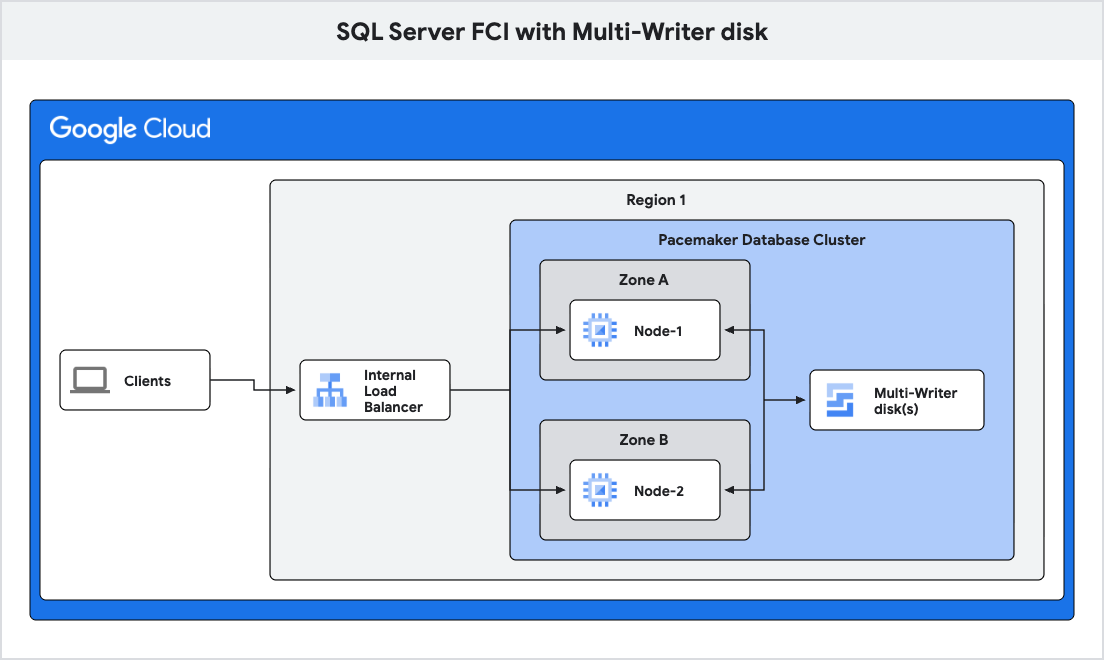
L'articolo presuppone che tu abbia conoscenze di base di SQL Server, Active Directory e Compute Engine.
Obiettivi
Questo tutorial mostra come completare le seguenti attività per raggiungere il tuo obiettivo:- Crea il deployment di SQL Server su Linux.
- Crea, collega e configura il disco multi-writer.
- Configura il cluster Pacemaker.
- Configura il bilanciatore del carico.
- Esegui un test di failover.
Costi
Questo tutorial utilizza componenti fatturabili di Google Cloud, tra cui:
Utilizza il calcolatore prezzi per generare una stima dei costi in base all'utilizzo previsto.
Prima di iniziare
Per questo tutorial, è necessario un progetto Google Cloud . Puoi crearne uno nuovo o selezionarne uno già esistente:
-
Nella console Google Cloud , nella pagina di selezione del progetto, seleziona o crea un progetto Google Cloud .
Ruoli richiesti per selezionare o creare un progetto
- Seleziona un progetto: la selezione di un progetto non richiede un ruolo IAM specifico. Puoi selezionare qualsiasi progetto per il quale ti è stato concesso un ruolo.
-
Crea un progetto: per creare un progetto, devi disporre del ruolo Autore progetto (
roles/resourcemanager.projectCreator), che contiene l'autorizzazioneresourcemanager.projects.create. Scopri come concedere ruoli.
-
Verifica che la fatturazione sia attivata per il tuo progetto Google Cloud .
-
Nella console Google Cloud , attiva Cloud Shell.
-
Prepara il progetto e la rete
Per preparare il progetto Google Cloud e il VPC per il deployment della FCI di SQL Server, segui questi passaggi:
Nella console Google Cloud , apri Cloud Shell facendo clic sul pulsante Attiva Cloud Shell
 .
.Imposta l'ID progetto predefinito:
gcloud config set project
PROJECT_IDSostituisci
PROJECT_IDcon l'ID del tuo progetto Google Cloud .Imposta la regione predefinita:
gcloud config set compute/region
REGIONSostituisci
REGIONcon l'ID della regione in cui vuoi eseguire il deployment.
Crea i nodi del cluster
Esegui il deployment di due VM come nodi del cluster e di una terza come client dedicato per convalidare la connettività e le prestazioni di failover.
Inizializza le seguenti variabili che verranno utilizzate per i comandi rimanenti.
BOOT_DISK_SIZE=50 BOOT_IOPS=10000 BOOT_THROUGHPUT=400 DATA_IOPS=10000 DATA_THROUGHPUT=400 DATA_DISK_SIZE=
200REGION=$(gcloud config get-value compute/region) ZONE1=$REGION-a ZONE2=$REGION-b SUBNET=SUBNET_NAMEMACHINE_TYPE=c3-standard-8 VPC_NAME=VPC_NAMECrea due dischi a livello di regione, uno per i dati e l'altro per il log. Per consentire a entrambe le istanze di accedere ai dischi, attiva la modalità multi-writer per entrambi i dischi con il flag --access-mode=READ_WRITE_MANY.
gcloud compute disks create sqlfci-mw-data-disk \
--size=$DATA_DISK_SIZE \
--type=hyperdisk-balanced-high-availability \
--region=$REGION \
--replica-zones=$ZONE1,$ZONE2 \
--provisioned-iops=$DATA_IOPS \
--provisioned-throughput=$DATA_THROUGHPUT \
--access-mode=READ_WRITE_MANY

gcloud compute disks create sqlfci-mw-log-disk \
--size=$DATA_DISK_SIZE \
--type=hyperdisk-balanced-high-availability \
--region=$REGION \
--replica-zones=$ZONE1,$ZONE2 \
--provisioned-iops=$DATA_IOPS \
--provisioned-throughput=$DATA_THROUGHPUT \
--access-mode=READ_WRITE_MANY
Crea le VM Linux e collega i dischi multi-writer che hai creato.
gcloud compute instances create node-1 \
--boot-disk-size=$BOOT_DISK_SIZE \
--boot-disk-type=hyperdisk-balanced \
--boot-disk-provisioned-iops=$BOOT_IOPS \
--boot-disk-provisioned-throughput=$BOOT_THROUGHPUT \
--zone $ZONE1 \
--machine-type $MACHINE_TYPE \
--subnet $SUBNET \
--image-family ubuntu-2204-lts \
--image-project ubuntu-os-cloud \
--disk="name=sqlfci-mw-data-disk,scope=regional,mode=rw" \
--disk="name=sqlfci-mw-log-disk,scope=regional,mode=rw" \
--scopes=compute-rw,trace,service-control,service-management,pubsub,monitoring-write,logging-write,storage-rw \
--tags=sqlfci

gcloud compute instances create node-2 \
--boot-disk-size=$BOOT_DISK_SIZE \
--boot-disk-type=hyperdisk-balanced \
--boot-disk-provisioned-iops=$BOOT_IOPS \
--boot-disk-provisioned-throughput=$BOOT_THROUGHPUT \
--zone $ZONE2 \
--machine-type $MACHINE_TYPE \
--subnet $SUBNET \
--image-family ubuntu-2204-lts \
--image-project ubuntu-os-cloud \
--disk="name=sqlfci-mw-data-disk,scope=regional,mode=rw" \
--disk="name=sqlfci-mw-log-disk,scope=regional,mode=rw" \
--scopes=compute-rw,trace,service-control,service-management,pubsub,monitoring-write,logging-write,storage-rw \
--tags=sqlfci
Crea la VM client Windows,
cl-node, che utilizzerai per testare la connessione.gcloud compute instances create cl-node \ --boot-disk-size=100 \ --boot-disk-type=hyperdisk-balanced \ --machine-type $MACHINE_TYPE \ --image-family windows-2025 \ --image-project windows-cloud \ --zone $ZONE1 \ --subnet $SUBNET \ --scopes=compute-rw,trace,service-control,service-management,pubsub,monitoring-write,logging-write,storage-rw
Crea il bilanciatore del carico interno
Prenota un indirizzo IP per il cluster e il bilanciatore del carico.
gcloud compute addresses create sqlfci-lb-ipaddress \
--region=$REGION \
--subnet=$SUBNET \
--purpose="SHARED_LOADBALANCER_VIP"
CLUSTER_ADDRESS=$(gcloud compute addresses describe sqlfci-lb-ipaddress \
--region $REGION \
--format=value\(address\)) && \
echo "Cluster IP address: $CLUSTER_ADDRESS"
Crea un controllo di integrità per il cluster.
gcloud compute health-checks create tcp sqlfci-healthcheck \
--port="60008" \
--region=$REGION \
--check-interval=3 \
--timeout=2 \
--unhealthy-threshold=2 \
--healthy-threshold=5
Per consentire una connessione alla porta del controllo di integrità, crea una regola firewall.
gcloud compute firewall-rules create "allow-sqlfci-healthcheck-60008" \
--allow "tcp:60008" \
--target-tags sqlfci \
--network $VPC_NAME \
--source-ranges="35.191.0.0/16,130.211.0.0/22" \
--priority="1000"
Per saperne di più, consulta Regole firewall per i controlli di integrità.
Crea gruppi di istanze per i nodi del cluster.
gcloud compute instance-groups unmanaged create sqlfci-1-uig \
--zone=$ZONE1
gcloud compute instance-groups unmanaged add-instances sqlfci-1-uig \
--zone=$ZONE1 \
--instances=node-1

gcloud compute instance-groups unmanaged create sqlfci-2-uig \
--zone=$ZONE2
gcloud compute instance-groups unmanaged add-instances sqlfci-2-uig \
--zone=$ZONE2 \
--instances=node-2
Crea il servizio di backend del bilanciatore del carico.
gcloud compute backend-services create sqlfci-backend-services \
--region=$REGION \
--load-balancing-scheme="INTERNAL" \
--protocol="TCP" \
--health-checks=sqlfci-healthcheck \
--health-checks-region=$REGION
gcloud compute backend-services add-backend sqlfci-backend-services \
--region=$REGION \
--instance-group=sqlfci-1-uig \
--instance-group-zone=$ZONE1
gcloud compute backend-services add-backend sqlfci-backend-services \
--region=$REGION \
--instance-group=sqlfci-2-uig \
--instance-group-zone=$ZONE2
Crea la regola di forwarding del bilanciatore del carico.
gcloud compute forwarding-rules create "sqlfci-forwarding-rule" \
--load-balancing-scheme=INTERNAL \
--network=$VPC_NAME \
--subnet=$SUBNET \
--region=$REGION \
--address=$CLUSTER_ADDRESS \
--ip-protocol="TCP" \
--ports="ALL" \
--backend-service=sqlfci-backend-services \
--backend-service-region=$REGION
Crea un bucket Cloud Storage per trasferire i file dal nodo primario del cluster ai nodi secondari.
gcloud storage buckets create gs://
BUCKET_NAME\ --location=$REGION \ --public-access-preventionSostituisci
BUCKET_NAMEcon il nome del bucket da creare.Per saperne di più, consulta Crea bucket.
Installare il software necessario
Scarica, installa e configura il motore SQL Server e la gestione del cluster sulle due VM Linux, node-1 e node-2, che faranno parte del cluster di failover.
Connettiti a ciascuna delle tue VM tramite SSH. Per saperne di più, consulta Connettiti alle VM Linux e Best practice per il controllo dell'accesso alla rete SSH.
Aggiorna
hosts filesunode-1enode-2.Apri il file
hosts fileper modificarlo.sudo vi /etc/hosts
Trova l'indirizzo IP interno di ogni VM Linux e aggiungi le voci host alla fine del file.
NODE1_INTERNAL_IPnode-1NODE2_INTERNAL_IPnode-2Sostituisci
NODE1_INTERNAL_IPeNODE2_INTERNAL_IPcon l'indirizzo IP interno di ciascuna VM Linux.
Controlla la comunicazione tra le VM. Tutte le VM che fanno parte del gruppo di disponibilità Always On devono essere in grado di comunicare con altre VM: torna a ogni VM Linux, esegui i comandi da ogni VM e verifica che tutte le VM possano comunicare tra loro.
ping -c 4 node-1
ping -c 4 node-2
L'output visualizzato è simile al seguente:
PING node-1 (10.128.0.37) 56(84) bytes of data.
64 bytes from node-1 (10.128.0.37): icmp_seq=1 ttl=128 time=1.91 ms
64 bytes from node-1 (10.128.0.37): icmp_seq=2 ttl=128 time=0.234 ms
64 bytes from node-1 (10.128.0.37): icmp_seq=3 ttl=128 time=0.249 ms
64 bytes from node-1 (10.128.0.37): icmp_seq=4 ttl=128 time=0.263 ms
Installa SQL Server 2025.
Aggiungi il repository SQL Server al sistema.
curl https://packages.microsoft.com/keys/microsoft.asc | sudo tee /etc/apt/trusted.gpg.d/microsoft.asc
curl -fsSL https://packages.microsoft.com/config/ubuntu/22.04/mssql-server-2025.list | sudo tee /etc/apt/sources.list.d/mssql-server-2025.list
sudo apt-get update
Installa SQL Server.
sudo apt-get install -y mssql-server
Installa gli strumenti per sviluppatori di SQL Server. Scarica e installa gli strumenti SQL Server sulle due VM Linux che faranno parte del cluster di failover.
curl https://packages.microsoft.com/config/ubuntu/22.04/prod.list | sudo tee /etc/apt/sources.list.d/mssql-release.list
sudo apt-get update
sudo ACCEPT_EULA=Y apt-get install -y mssql-tools18 unixodbc-dev
Installa Pacemaker. Pacemaker è un software di gestione delle risorse ad alta affidabilità open source, utilizzato con il motore di cluster Corosync. In questa sezione installerai Pacemaker su entrambe le VM del cluster.
Installa Pacemaker su
node-1enode-2.sudo apt-get install -y pacemaker pcs fence-agents resource-agents pacemaker-cli-utils crmsh
Installa l'agente di risorse SQL Server per Pacemaker.
sudo apt-get install -y mssql-server-ha
Se hai attivato un firewall sulle VM, apri il firewall per SQL Server.
Controlla se
Uncomplicated Firewallè installato e abilitato eseguendo questo comando.sudo ufw status
Se lo stato è attivo, esegui questi comandi per aprire le porte. Se il servizio firewall non è in esecuzione, puoi ignorare questo passaggio.
sudo ufw allow 1433
sudo ufw allow 5022
sudo ufw reload
Configura il nodo del database principale
In questa sezione, inizializzerai i due dischi multi-writer e configurerai ciascun disco con gruppi di volumi e gruppi logici.
Configura LVM.
Configura le impostazioni LVM.
Esegui il backup della configurazione esistente.
sudo cp /etc/lvm/lvm.conf /etc/lvm/lvm.conf.bak
Aggiorna l'origine dell'ID sistema:
sudo sed -i 's/^\(\s*system_id_source\s*=\s*\)"none"/\1"uname"/' /etc/lvm/lvm.conf
Verifica che la modifica sia stata apportata correttamente.
grep 'system_id_source *= *"uname"' /etc/lvm/lvm.conf
Configura i gruppi di volumi LVM e i volumi logici.
sudo pvcreate /dev/nvme0n2 /dev/nvme0n3
sudo pvs
sudo vgcreate vgdata /dev/nvme0n2
sudo lvcreate -l 100%FREE -n lvdata vgdata
sudo vgcreate vglogtmp /dev/nvme0n3
sudo lvcreate -l 70%FREE  -n lvlog vglogtmp
sudo lvcreate -l 100%FREE -n lvtmp vglogtmp
sudo vgs -o+systemid
Formatta i volumi con il file system
xfscon una dimensione del blocco di 64 kB.sudo mkfs.xfs -d su=64k,sw=1 -L data /dev/vgdata/lvdata -f sudo mkfs.xfs -d su=64k,sw=1 -L dblog /dev/vglogtmp/lvlog -f sudo mkfs.xfs -d su=64k,sw=1 -L tmp /dev/vglogtmp/lvtmp -f
Verifica che i volumi siano stati creati.
sudo lvs
Monta e formatta i dischi
Configura i punti di montaggio per i dischi condivisi e concedi l'accesso all'utente mssql.
Crea punti di montaggio per i nuovi volumi.
sudo mkdir /mssql
sudo mkdir -p /mssql/db_data
sudo mkdir -p /mssql/db_log
sudo mkdir -p /mssql/db_temp
Monta i volumi LVM sui punti di montaggio.
sudo mount /dev/vgdata/lvdata /mssql/db_data
sudo mount /dev/vglogtmp/lvlog /mssql/db_log
sudo mount /dev/vglogtmp/lvtmp /mssql/db_temp
Imposta l'utente
mssqlcome proprietario dei punti di montaggio.sudo chown mssql:mssql /mssql/db_data sudo chown mssql:mssql /mssql/db_log sudo chown mssql:mssql /mssql/db_temp
Configura SQL Server:
Imposta le variabili spostando il database principale nello spazio di archiviazione condiviso e esegui lo strumento
mssql-conf.sudo MSSQL_MASTER_DATA_FILE="/mssql/db_data/master.mdf" MSSQL_MASTER_LOG_FILE="/mssql/db_data/mastlog.ldf" /opt/mssql/bin/mssql-conf setup
Scegli la versione Developer come versione di SQL Server e accetta il contratto di licenza.
La versione Developer include tutte le funzionalità per le aziende, ma puoi utilizzarla solo per ambienti non di produzione. Sono disponibili maggiori informazioni sulle versioni di SQL Server e sulle licenze Microsoft.
Specifica una password per l'account SA.
Verifica che il servizio
mssql-serversia in esecuzione.systemctl status mssql-server --no-pager
Configura SQL Server e Pacemaker
Crea l'utente SQL Server per Pacemaker. Sostituisci
SA_PASSWORDcon la password dell'account SA su SQL Server ePA_PASSWORDcon la password che verrà utilizzata per l'account pacemaker.QUERY=" CREATE LOGIN [pacemaker] with PASSWORD= N'
PA_PASSWORD'; ALTER SERVER ROLE [sysadmin] ADD MEMBER [pacemaker]; GO"/opt/mssql-tools18/bin/sqlcmd -No -S localhost -U sa -P '
SA_PASSWORD' -Q "$QUERY"Aggiungi le credenziali di accesso di Pacemaker alla cartella dei secret di SQL Server.
{ echo 'pacemaker' echoPA_PASSWORD' } | sudo tee /var/opt/mssql/secrets/passwd > /dev/null sudo chown root:root /var/opt/mssql/secrets/passwd sudo chmod 400 /var/opt/mssql/secrets/passwdAggiorna la configurazione di SQL Server in modo che utilizzi le nuove posizioni di dati, log e temp. Verranno inoltre impostate le impostazioni consigliate di SQL Server.
sudo /opt/mssql/bin/mssql-conf set filelocation.defaultdatadir /mssql/db_data
sudo /opt/mssql/bin/mssql-conf set filelocation.defaultlogdir /mssql/db_log
sudo /opt/mssql/bin/mssql-conf set filelocation.defaultdumpdir /mssql/db_log
sudo /opt/mssql/bin/mssql-conf traceflag 9944 3979 on
sudo /opt/mssql/bin/mssql-conf set control.alternatewritethrough 0
sudo /opt/mssql/bin/mssql-conf set control.writethrough 1
Spostare TempDB sul disco condiviso
Recupera l'elenco dei file TempDB e utilizzali per creare una query Alter. Questa query verrà utilizzata nel passaggio successivo per impostare la nuova posizione dei file TempDB.
QUERY="
SET NOCOUNT ON;
SELECT 'ALTER DATABASE tempdb MODIFY FILE (NAME = [' + f.name + '],' + ' FILENAME = ''/mssql/db_temp/' + f.name + CASE WHEN f.type = 1 THEN '.ldf' ELSE '.mdf' END + ''');' FROM sys.master_files f WHERE f.database_id = DB_ID(N'tempdb');"
/opt/mssql-tools18/bin/sqlcmd -No -S localhost -U sa -P '
SA_PASSWORD' -Q "$QUERY"Acquisisci l'output del comando precedente. Utilizzerai l'output per formare il comando successivo da eseguire.
QUERY="
QUERY_OUTPUT"Query di esempio che utilizza l'output:
QUERY="
ALTER DATABASE tempdb MODIFY FILE (NAME = [tempdev], FILENAME = '/mssql/db_temp/tempdev.mdf');
ALTER DATABASE tempdb MODIFY FILE (NAME = [templog], FILENAME = '/mssql/db_temp/templog.ldf');
ALTER DATABASE tempdb MODIFY FILE (NAME = [tempdev2], FILENAME = '/mssql/db_temp/tempdev2.mdf');
ALTER DATABASE tempdb MODIFY FILE (NAME = [tempdev3], FILENAME = '/mssql/db_temp/tempdev3.mdf');"
Esegui il comando SQL generato per spostare i file TempDB.
/opt/mssql-tools18/bin/sqlcmd -No -S localhost -U sa -P '
SA_PASSWORD' -Q "$QUERY"Riavvia il servizio SQL Server per applicare le modifiche.
sudo systemctl restart mssql-server.service
Verifica che i file TempDB siano stati creati.
ls -l /mssql/db_temp/
Verifica che il servizio SQL Server sia in esecuzione.
systemctl status mssql-server --no-pager
Configura HAProxy
Imposta una nuova password per
hacluster.sudo passwd hacluster
Per completare la configurazione e verificare se il bilanciatore del carico di rete è configurato correttamente, installa e configura
HAProxy tcp listenersu entrambi i nodi del cluster:Installa HAProxy.
sudo apt-get install haproxy
Digita
Yper completare l'installazione.Modifica il file
haproxy.cfg.sudo vi /etc/haproxy/haproxy.cfg
Nella sezione
defaultsdihaproxy.cfg file, imposta la modalità sutcp.Aggiungi la seguente sezione alla fine del file
haproxy.cfg.#--------------------------------------------------------------- # Set up health check listener for SQL Server Availability Group #--------------------------------------------------------------- listen healthcheck bind *:60008
Avvia il servizio HAProxy.
sudo systemctl start haproxy.service
sudo systemctl status haproxy.service
Arresta e disabilita il servizio HAProxy.
sudo systemctl stop haproxy.service
sudo systemctl disable haproxy.service
Carica il file della chiave della macchina su Cloud Storage utilizzando il seguente comando.
sudo gcloud storage cp /var/opt/mssql/secrets/machine-key gs://
BUCKET_NAME/Sostituisci
BUCKET_NAMEcon il nome del bucket creato.Arresta e disattiva il servizio SQL Server. Il servizio da questo punto in poi sarà controllato dal cluster.
sudo systemctl stop mssql-server.service
sudo systemctl disable mssql-server.service
Smonta lo spazio di archiviazione condiviso.
sudo umount /mssql/db_data
sudo umount /mssql/db_log
sudo umount /mssql/db_temp
Esegui la pulizia della configurazione del cluster predefinita esistente.
sudo pcs cluster destroy
Configura il nodo secondario
Crea punti di montaggio per i volumi LVM. Non devi formattare il disco perché è condiviso con
node-1. Hai già formattato il disco e configurato i volumi LVM durante la configurazione dinode-1.sudo mkdir /mssql sudo mkdir -p /mssql/db_data sudo mkdir -p /mssql/db_log sudo mkdir -p /mssql/db_temp sudo chown mssql:mssql /mssql/db_data sudo chown mssql:mssql /mssql/db_log sudo chown mssql:mssql /mssql/db_temp
Configura SQL Server.
Per spostare il database principale sul disco dati condiviso, imposta le seguenti variabili e poi esegui lo strumento
mssql-confper applicare le modifiche.sudo MSSQL_MASTER_DATA_FILE="/mssql/db_data/master.mdf" MSSQL_MASTER_LOG_FILE="/mssql/db_data/mastlog.ldf" /opt/mssql/bin/mssql-conf setup
Scegli la versione Developer come versione di SQL Server e accetta il contratto di licenza.
La versione Developer include tutte le funzionalità per le aziende, ma puoi utilizzarla solo per ambienti non di produzione. Sono disponibili maggiori informazioni sulle versioni di SQL Server e sulle licenze Microsoft.
Specifica una password per l'account SA.
Verifica che il servizio
mssql-serversia in esecuzione.systemctl status mssql-server --no-pager
Crea l'utente SQL Server per il cluster Pacemaker. Sostituisci
SA_PASSWORDcon la password dell'account SA su SQL Server ePA_PASSWORDcon la password che verrà utilizzata per l'account pacemaker.QUERY=" CREATE LOGIN [pacemaker] with PASSWORD= N'
PA_PASSWORD'; ALTER SERVER ROLE [sysadmin] ADD MEMBER [pacemaker]; GO"/opt/mssql-tools18/bin/sqlcmd -No -S localhost -U sa -P '
SA_PASSWORD' -Q "$QUERY"Aggiungi le credenziali di accesso di Pacemaker alla cartella dei secret di SQL Server.
{
  echo 'pacemaker'
  echo 'PA_PASSWORD'
} | sudo tee /var/opt/mssql/secrets/passwd > /dev/null
sudo chown root:root /var/opt/mssql/secrets/passwd
sudo chmod 400 /var/opt/mssql/secrets/passwd
Aggiorna la configurazione di SQL Server per utilizzare le nuove posizioni dei dati, dei log e dei file temporanei. Imposterai anche le impostazioni consigliate di SQL Server.
sudo /opt/mssql/bin/mssql-conf set filelocation.defaultdatadir /mssql/db_data
sudo /opt/mssql/bin/mssql-conf set filelocation.defaultlogdir /mssql/db_log
sudo /opt/mssql/bin/mssql-conf set filelocation.defaultdumpdir /mssql/db_log
sudo /opt/mssql/bin/mssql-conf traceflag 9944 3979 on
sudo /opt/mssql/bin/mssql-conf set control.alternatewritethrough 0
sudo /opt/mssql/bin/mssql-conf set control.writethrough 1
Sposta TempDB sul disco dati condiviso.
Ottieni l'elenco dei file TempDB e utilizzali per creare la query Alter.
QUERY="
SET NOCOUNT ON;
SELECT 'ALTER DATABASE tempdb MODIFY FILE (NAME = [' + f.name + '],' + ' FILENAME = ''/mssql/db_temp/' + f.name + CASE WHEN f.type = 1 THEN '.ldf' ELSE '.mdf' END + ''');' FROM sys.master_files f WHERE f.database_id = DB_ID(N'tempdb');"
/opt/mssql-tools18/bin/sqlcmd -No -S localhost -U sa -P '
SA_PASSWORD' -Q "$QUERY"Acquisisci l'output del comando precedente. Utilizzerai l'output per formare il comando successivo da eseguire.
QUERY="
QUERY_OUTPUT"Query di esempio che utilizza l'output:
QUERY="
ALTER DATABASE tempdb MODIFY FILE (NAME = [tempdev], FILENAME = '/mssql/db_temp/tempdev.mdf');
ALTER DATABASE tempdb MODIFY FILE (NAME = [templog], FILENAME = '/mssql/db_temp/templog.ldf');
ALTER DATABASE tempdb MODIFY FILE (NAME = [tempdev2], FILENAME = '/mssql/db_temp/tempdev2.mdf');
ALTER DATABASE tempdb MODIFY FILE (NAME = [tempdev3], FILENAME = '/mssql/db_temp/tempdev3.mdf');"
Per spostare i file TempDB, esegui il comando SQL generato.
/opt/mssql-tools18/bin/sqlcmd -No -S localhost -U sa -P '
SA_PASSWORD' -Q "$QUERY"Per applicare le modifiche, riavvia il servizio SQL Server.
sudo systemctl restart mssql-server.service
Verifica che il servizio SQL Server sia in esecuzione.
sudo systemctl status mssql-server --no-pager
Verifica che i file TempDB siano stati creati.
ls -l /mssql/db_temp/
Arresta e disattiva temporaneamente il servizio SQL Server.
sudo systemctl stop mssql-server.service
sudo systemctl disable mssql-server.service
Per assicurarti che entrambi i nodi utilizzino la stessa chiave per SQL Server, scarica il file della chiave del computer da
node-1.sudo rm /var/opt/mssql/secrets/machine-key sudo gcloud storage cp gs://
BUCKET_NAME/machine-key /var/opt/mssql/secrets/machine-key sudo chown mssql:mssql /var/opt/mssql/secrets/machine-key sudo chmod 0600 /var/opt/mssql/secrets/machine-keyConfigura le impostazioni LVM.
Esegui il backup della configurazione esistente.
sudo cp /etc/lvm/lvm.conf /etc/lvm/lvm.conf.bak
Aggiorna l'origine dell'ID sistema.
sudo sed -i 's/^\(\s*system_id_source\s*=\s*\)"none"/\1"uname"/' /etc/lvm/lvm.conf
Verifica la modifica eseguendo:
cat /etc/lvm/lvm.conf | grep uname
L'output visualizzato è simile al seguente:
#     Set the system ID from the hostname (uname) of the system.
system_id_source = "uname"
Verifica che la modifica sia stata apportata correttamente.
grep 'system_id_source *= *"uname"' /etc/lvm/lvm.conf
Imposta una nuova password per
hacluster.sudo passwd hacluster
Per completare la configurazione e verificare se il bilanciatore del carico di rete è configurato correttamente, installa e configura
HAProxy tcp listenersu entrambi i nodi del cluster.Installa HAProxy.
sudo apt-get install haproxy
Scegli
Yper completare l'installazione.Modifica il file
haproxy.cfg.sudo vi /etc/haproxy/haproxy.cfg
Nella sezione dei valori predefiniti di
haproxy.cfg file, imposta la modalità sutcp.Aggiungi la seguente sezione alla fine del file
haproxy.cfg.#--------------------------------------------------------------- # Set up health check listener for SQL Server Availability Group #--------------------------------------------------------------- listen healthcheck bind *:60008
Avvia il servizio HAProxy.
sudo systemctl start haproxy.service
sudo systemctl status haproxy.service
Arresta e disabilita il servizio HAProxy.
sudo systemctl stop haproxy.service
sudo systemctl disable haproxy.service
Pulisci la configurazione del cluster predefinita esistente.
sudo pcs cluster destroy
Completa la configurazione del cluster
Torna a node-1 per continuare la configurazione del cluster.
Autenticati come utente
hacluster.sudo pcs host auth node-1 node-2 -u hacluster -p "
HA_PASSWORD"Crea un cluster denominato
ubuntu_fci.sudo pcs cluster setup ubuntu_fci node-1 addr="
NODE1_INTERNAL_IP" node-2 addr="NODE2_INTERNAL_IP" --start --enableImposta no-quorum-policy per il cluster a due nodi.
sudo pcs property set no-quorum-policy="ignore"
Crea la risorsa cluster indirizzo IP virtuale.
sudo pcs resource create pcs-cluster-vip ocf:heartbeat:IPaddr2 ip="
CLUSTER_ADDRESS" cidr_netmask=32 nic=ens3 op monitor interval=30sSostituisci
CLUSTER_ADDRESScon l'indirizzo IP prenotato in precedenza.Crea oggetti risorsa cluster per tutti i volumi condivisi.
sudo pcs resource create vgdata ocf:heartbeat:LVM-activate vgname=vgdata vg_access_mode=system_id activation_mode=exclusive
sudo pcs resource create vglogtmp ocf:heartbeat:LVM-activate vgname=vglogtmp vg_access_mode=system_id activation_mode=exclusive
sudo pcs resource create data_dir ocf:heartbeat:Filesystem device="/dev/mapper/vgdata-lvdata" directory="/mssql/db_data" fstype="xfs"
sudo pcs resource create log_dir ocf:heartbeat:Filesystem device="/dev/mapper/vglogtmp-lvlog" directory="/mssql/db_log" fstype="xfs"
sudo pcs resource create tmp_dir ocf:heartbeat:Filesystem device="/dev/mapper/vglogtmp-lvtmp" directory="/mssql/db_temp" fstype="xfs"
Crea un gruppo di risorse e aggiungi tutti gli oggetti creati al nuovo gruppo.
sudo pcs resource group add sql_group pcs-cluster-vip vgdata vglogtmp data_dir log_dir tmp_dir
Crea la risorsa cluster per il servizio Microsoft SQL Server e aggiungila al gruppo di risorse esistente.
sudo pcs resource create sql_fci ocf:mssql:fci op stop timeout=60s --group sql_group
Crea la risorsa cluster per HAProxy e aggiungila allo stesso gruppo.
sudo pcs resource create pcs-healthcheck systemd:haproxy.service op monitor interval=20s timeout=30s --group sql_group
Crea un vincolo del cluster che controlli la sequenza di avvio delle risorse.
sudo pcs constraint order set pcs-cluster-vip vgdata vglogtmp data_dir log_dir tmp_dir sql_fci pcs-healthcheck
Configura un isolamento STONITH
STONITH è una strategia di isolamento per mantenere l'integrità dei nodi in un cluster ad alta affidabilità. Il servizio STONITH funziona a livello di nodo e protegge il cluster dai nodi che non rispondono o sono in uno stato sconosciuto. Ti consigliamo il dispositivo di isolamento fence_gce specializzato per Compute Engine su Google Cloud.
Configura i dispositivi di isolamento
Controlla se l'agente di isolamento
fence_gceper Compute Engine è installato sunode-1.sudo pcs stonith list | grep fence_gce
Per saperne di più, vedi:
- Agente di isolamento per Google Compute Engine.
Per visualizzare i parametri associati all'agente, esegui questo comando:
sudo pcs stonith describe fence_gce
Configura le risorse di isolamento del cluster.
sudo pcs stonith create node-1-fence fence_gce \ plug=node-1 \ zone=
ZONE1\ project=PROJECT_ID\ pcmk_reboot_timeout=300 pcmk_monitor_retries=4 pcmk_delay_max=30 \ op monitor interval="300s" timeout="120s" \ op start interval="0" timeout="60s" sudo pcs stonith create node-2-fence fence_gce \ plug=node-2 \ zone=ZONE2\ project=PROJECT_ID\ pcmk_reboot_timeout=300 pcmk_monitor_retries=4 pcmk_delay_max=30 \ op monitor interval="300s" timeout="120s" \ op start interval="0" timeout="60s"Sostituisci
ZONE1eZONE2con la zona in cui hai eseguito il deployment delle VM Linux ePROJECT_IDcon l'ID progetto.Puoi verificare lo stato degli agenti di isolamento eseguendo il comando status.
sudo fence_gce -o status -n node-1 --zone=
ZONE1sudo fence_gce -o status -n node-2 --zone=ZONE2L'output visualizzato è simile al seguente:
Status: ON
Sostituisci ZONE1 e ZONE2 con la zona in cui hai eseguito il deployment delle VM Linux.
Crea vincoli di località per i dispositivi di isolamento per assicurarti che vengano eseguiti solo sulle istanze previste.
sudo pcs constraint location node-1-fence avoids node-1
sudo pcs constraint location node-2-fence avoids node-2
Attiva l'isolamento nel cluster pacemaker e imposta il timeout di isolamento del cluster.
sudo pcs -f stonith_cfg property set stonith-enabled=true
sudo pcs property set stonith-timeout="300s"
Esegui la pulizia del processo di avvio del cluster.
sudo pcs resource cleanup
Controlla lo stato del cluster.
sudo crm status
L'output visualizzato è simile al seguente:
  Cluster Summary:
    * Stack: corosync
    * Current DC: node-1 (version 2.1.2-ada5c3b36e2) - partition with quorum
    * Last updated: Tue Jun  2 21:36:47 2026
    * Last change:  Mon Apr 27 12:31:58 2026 by root via crm_resource on node-1
    * 2 nodes configured
    * 10 resource instances configured

  Node List:
    * Online: [ node-1 node-2 ]

  Full List of Resources:
    * Resource Group: sql_group:
      * pcs-cluster-vip   (ocf:heartbeat:IPaddr2):         Started node-2
      * vgdata    (ocf:heartbeat:LVM-activate):    Started node-2
      * vglogtmp  (ocf:heartbeat:LVM-activate):    Started node-2
      * data_dir  (ocf:heartbeat:Filesystem):      Started node-2
      * log_dir   (ocf:heartbeat:Filesystem):      Started node-2
      * tmp_dir   (ocf:heartbeat:Filesystem):      Started node-2
      * sql_fci   (ocf:mssql:fci):                 Started node-2
      * pcs-healthcheck   (systemd:haproxy.service):       Started node-2
    * node-1-fence       (stonith:fence_gce):     Started node-2
    * node2-fence        (stonith:fence_gce):     Started node-1
Testa i dispositivi di isolamento
Dopo aver configurato i dispositivi di isolamento, ti consigliamo di testarli seguendo i passaggi riportati di seguito.
Arresta l'isolamento su
node-2.Connettiti a
node-1ed esegui questo comando per testare il dispositivo di isolamento associato anode-2dal cluster.fence_gce -o off -n node-2 --zone=
ZONE2L'output visualizzato è simile al seguente:
Success: Powered OFF
Controlla lo stato del cluster.
sudo crm status
L'output visualizzato è simile al seguente:
    Cluster Summary:
      * Stack: corosync
      * Current DC: node-1 (version 2.1.2-ada5c3b36e2) - partition with quorum
      * Last updated: Tue Jun  2 21:52:00 2026
      * Last change:  Mon Apr 27 12:31:58 2026 by root via crm_resource on node-1
      * 2 nodes configured
      * 10 resource instances configured

    Node List:
      * Online: [ node-1 ]
      * OFFLINE: [ node-2 ]

    Full List of Resources:
      * Resource Group: sql_group:
        * pcs-cluster-vip   (ocf:heartbeat:IPaddr2): Started node-1
        * vgdata    (ocf:heartbeat:LVM-activate):    Started node-1
        * vglogtmp  (ocf:heartbeat:LVM-activate):    Started node-1
        * data_dir  (ocf:heartbeat:Filesystem):      Started node-1
        * log_dir   (ocf:heartbeat:Filesystem):      Started node-1
        * tmp_dir   (ocf:heartbeat:Filesystem):      Started node-1
        * sql_fci   (ocf:mssql:fci):                 Started node-1
        * pcs-healthcheck   (systemd:haproxy.service):       Started node-1
      * node-1-fence       (stonith:fence_gce):     Stopped
      * node-2-fence        (stonith:fence_gce):     Started node-1
Vedrai anche che
node-2è disattivato in Compute Engine.
Riavvia l'isolamento su
node-2.Torna a
node-1e riavvia di nuovo l'istanza eseguendo questo comando.fence_gce -o on -n node-2 --zone=
ZONE2L'output visualizzato è simile al seguente:
Success: Powered ON
Controlla lo stato del cluster in Pacemaker e Compute Engine. Dopo poco tempo, vedrai che
node-2è di nuovo online.$ sudo crm status
Testa il failover
Ora puoi verificare se il failover funziona come previsto.
- Crea un nome utente e una password per l'istanza VM
- Connettiti alla VM utilizzando Remote Desktop e accedi con il nome utente e la password creati nel passaggio precedente.
- Connettiti alla VM Windows su
cl-nodetramite Remote Desktop. - Apri una sessione di PowerShell.
Connettiti al server eseguendo il seguente script. Ogni 5 secondi, lo script si connette a SQL Server utilizzando il listener del gruppo di disponibilità ed esegue una query sul nome del server.
while ($True){
  try {
    $Conn = New-Object System.Data.SqlClient.SqlConnection
    $Conn.ConnectionString = "Server=CLUSTER_ADDRESS;User ID=sa;Password=SA_PASSWORD;Initial Catalog=master"
    $Conn.Open()

    $Cmd =  $Conn.CreateCommand()
    $Cmd.CommandText = "SELECT SERVERPROPERTY('ComputerNamePhysicalNetBIOS')"

    $Result = $Cmd.ExecuteReader()
    if ($Result.Read()) {
      $currentNode = $Result.GetString(0)
      Write-Host "Current Node: $currentNode at $(Get-Date)"
    }

    $Conn.Close()
    Start-Sleep -Seconds 5
  }
  catch {
      Write-Host "SQL Connection Failed at $(Get-Date). Retrying..."
      Start-Sleep -Seconds 15 # Wait before retrying
  }
}
Sostituisci
CLUSTER_ADDRESScon l'indirizzo IP del listener eSA_PASSWORDcon la password dell'account SA su SQL Server.L'output visualizzato è simile al seguente:
  Current Node: node-1 at 06/09/2026 20:24:35
  Current Node: node-1 at 06/09/2026 20:24:40
  Current Node: node-1 at 06/09/2026 20:24:45
  Current Node: node-1 at 06/09/2026 20:24:50
  Current Node: node-1 at 06/09/2026 20:24:55
Lascia in esecuzione lo script.
Attiva un failover su
node-2: danode-1, torna al terminale SSH ed esegui questo comando.sudo pcs resource move sql_group node-2
Torna alla sessione PowerShell su
cl-node.- Osserva l'output dello script in esecuzione e nota che il nome del server cambia da
node-1anode-2a seguito del failover.
L'output visualizzato è simile al seguente:
  Current Node: node-1 at 06/09/2026 20:28:51
  Current Node: node-1 at 06/09/2026 20:28:56
  SQL Connection Failed at 06/09/2026 20:29:16. Retrying...
  Current Node: node-2 at 06/09/2026 20:29:31
  Current Node: node-2 at 06/09/2026 20:29:36
- Osserva l'output dello script in esecuzione e nota che il nome del server cambia da
Avvia un failback su
node-1. Dalla riga di comando in node-1, esegui il comando seguente:sudo pcs resource move sql_group node-1
Torna a PowerShell su
cl-node. Per interrompere lo script, premiCtrl+C.
Esegui la pulizia
Al termine del tutorial, puoi eliminare le risorse che hai creato in modo che non utilizzino più la quota generando addebiti. Le seguenti sezioni descrivono come eliminare o disattivare queste risorse.
Elimina il progetto
Il modo più semplice per eliminare la fatturazione è eliminare il progetto creato per il tutorial.
Per eliminare il progetto:
- Nella console Google Cloud , vai alla pagina Gestisci risorse.
- Nell'elenco dei progetti, seleziona il progetto che vuoi eliminare, quindi fai clic su Elimina.
- Nella finestra di dialogo, digita l'ID progetto, quindi fai clic su Chiudi per eliminare il progetto.