


Managed Airflow (Gen 3) | Managed Airflow (Gen 2) | Managed Airflow (Legacy Gen 1)
Auf dieser Seite werden nur Probleme im Zusammenhang mit der DAG-Dateiverarbeitung behandelt. Informationen zum Beheben von Problemen beim Planen von Aufgaben finden Sie unter Probleme mit dem Airflow-Scheduler beheben.
Workflow zur Fehlerbehebung
DAG-Prozessorlogs prüfen
Bei komplexen DAGs werden möglicherweise nicht alle DAGs vom Airflow-DAG-Prozessor geparst. Dies kann zu vielen Problemen mit den folgenden Symptomen führen.
Symptome:
Wenn bei einem DAG-Prozessor Probleme beim Parsen Ihrer DAGs auftreten, kann dies zu einer Kombination der aufgeführten Probleme führen. Wenn DAGs dynamisch generiert werden, können diese Probleme schwerwiegender sein als bei statischen DAGs.
- DAGs sind in der Airflow-UI und der DAG-UI nicht sichtbar.
- DAGs werden nicht zur Ausführung geplant.
- Die DAG-Prozessorlogs enthalten Fehler, z. B.:
dag-processor-manager [2023-04-21 21:10:44,510] {manager.py:1144} ERROR -
Processor for /home/airflow/gcs/dags/dag-example.py with PID 68311 started
at 2023-04-21T21:09:53.772793+00:00 has timed out, killing it.
oder
dag-processor-manager [2023-04-26 06:18:34,860] {manager.py:948} ERROR -
Processor for /home/airflow/gcs/dags/dag-example.py exited with return
code 1.
Airflow-Aufgaben, die zur Ausführung geplant sind, werden abgebrochen und DAG-Ausführungen für DAGs, die nicht geparst werden konnten, werden möglicherweise als
failedmarkiert. Beispiel:airflow-scheduler Failed to get task '<TaskInstance: dag-example.task1--1 manual__2023-04-17T10:02:03.137439+00:00 [removed]>' for dag 'dag-example'. Marking it as removed.
Lösung:
Erhöhen Sie die Parameter für das DAG-Parsing:
Erhöhen Sie
[core]dagbag_import_timeoutauf mindestens 120 Sekunden (oder mehr, falls erforderlich).Erhöhen Sie
[core]dag_file_processor_timeoutauf mindestens 180 Sekunden (oder mehr, falls erforderlich). Dieser Wert muss höher als[core]dagbag_import_timeoutsein.
Korrigieren oder entfernen Sie DAGs, die Probleme für DAG-Prozessoren verursachen.
DAG-Parsing-Zeiten prüfen
Führen Sie folgende Schritte aus, um festzustellen, ob das Problem beim DAG-Parsen auftritt.
Console
In der Google Cloud Console können Sie die Seite Monitoring und den Tab Logs verwenden, um die DAG-Parsingzeiten zu prüfen.
DAG-Parsing-Zeiten auf der Seite „Monitoring“ von Managed Service for Apache Airflow prüfen:
Rufen Sie in der Google Cloud Console die Seite Umgebungen auf.
Klicken Sie in der Liste der Umgebungen auf den Namen Ihrer Umgebung. Die Seite Monitoring wird geöffnet.
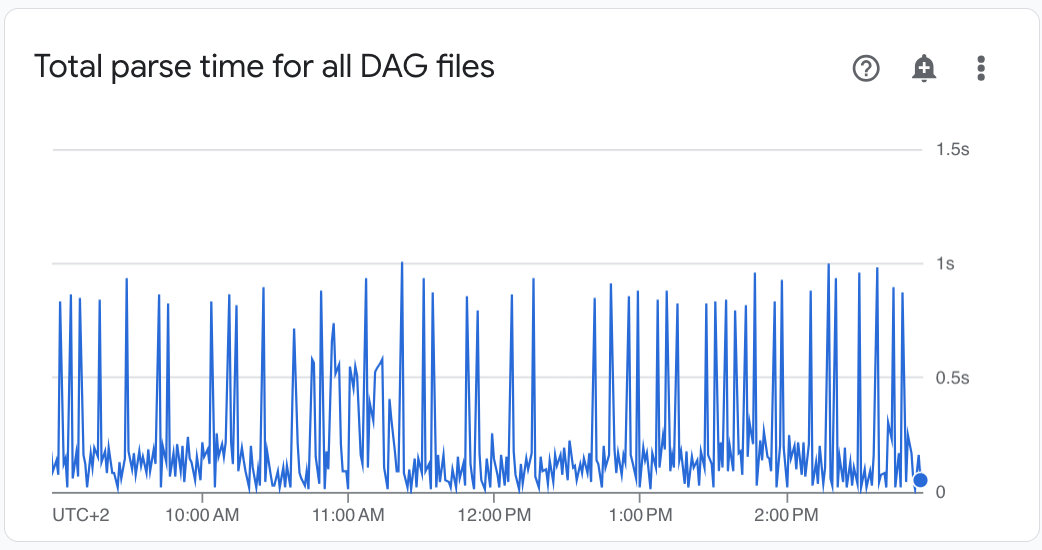
Wählen Sie auf dem Tab Monitoring die Option DAG-Statistiken aus und prüfen Sie das Diagramm Gesamt-Parsingzeit für alle DAG-Dateien, um mögliche Probleme zu ermitteln. Wir empfehlen, dieses Diagramm über einen längeren Zeitraum zu beobachten, um DAG-Parsing-Probleme über mehrere DAG-Parsing-Zyklen hinweg zu erkennen.
DAG-Parsing-Zeiten auf dem Tab Managed Service for Apache Airflow-Logs prüfen:
Rufen Sie in der Google Cloud Console die Seite Umgebungen auf.
Klicken Sie in der Liste der Umgebungen auf den Namen Ihrer Umgebung. Die Seite Monitoring wird geöffnet.
Rufen Sie den Tab Logs auf und wählen Sie im Navigationsbaum Alle Logs den Bereich DAG-Prozessormanager aus.
Sehen Sie sich die
dag-processor-manager-Logs an und identifizieren Sie mögliche Probleme.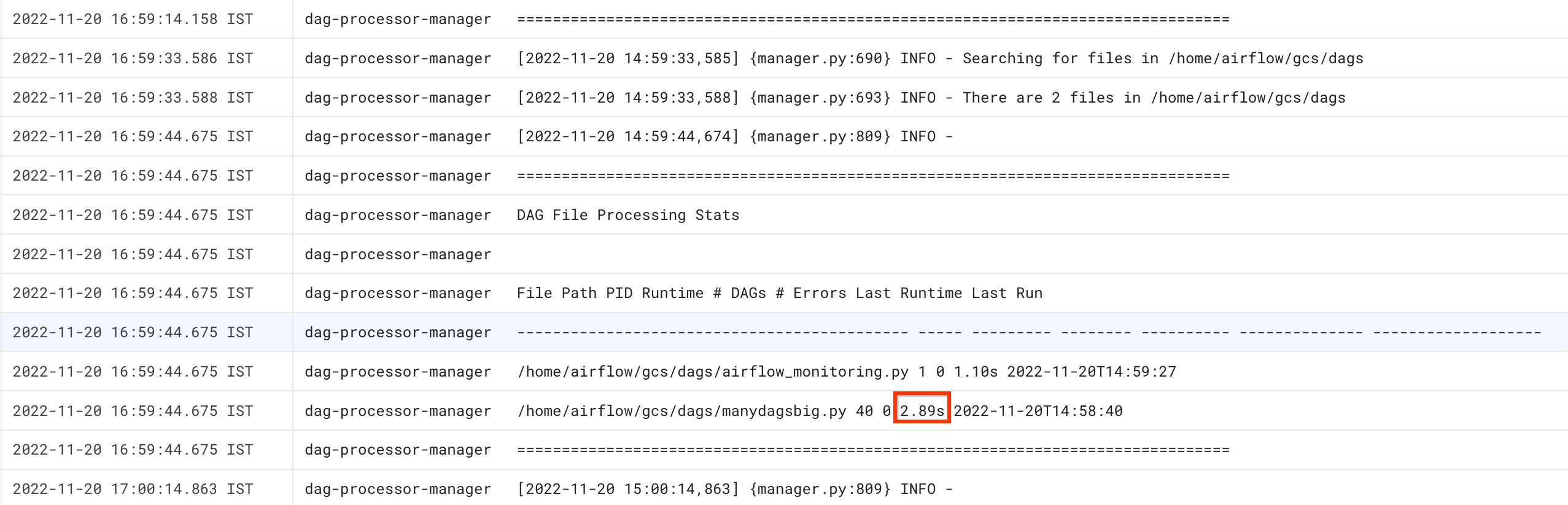
gcloud
Verwenden Sie den dags report-Befehl, um die Parsing-Zeit für alle DAGs anzuzeigen.
gcloud composer environments run ENVIRONMENT_NAME \
    --location LOCATION \
    dags report
Ersetzen Sie:
ENVIRONMENT_NAMEdurch den Namen der Umgebung.LOCATIONdurch die Region, in der sich die Umgebung befindet.
Die Ausgabe sieht dann ungefähr so aus:
file                  | duration       | dag_num | task_num | dags
======================+================+=========+==========+===================
/manydagsbig.py       | 0:00:00.038334 | 2       | 10       | serial-0,serial-0
/airflow_monitoring.py| 0:00:00.001620 | 1       | 1        | airflow_monitoring
Suchen Sie in der Tabelle nach dem duration-Wert für jeden der aufgeführten DAGs. Ein hoher Wert kann darauf hinweisen, dass einer Ihrer DAGs nicht optimal implementiert ist. In der Ausgabetabelle können Sie ermitteln, welche DAGs eine lange Parsing-Zeit haben.
Probleme zur DAG-Parsing-Zeit beheben
In folgenden Abschnitten werden Symptome und mögliche Lösungen für einige während der DAG-Parsing-Zeit häufig auftretende Probleme beschrieben.
So bestimmen Sie, dass der DAG-Prozessor unnötige Dateien ignoriert:
Sie können die Leistung des Airflow-DAG-Prozessors verbessern, wenn Sie unnötige Dateien im DAGs-Ordner überspringen. Der Airflow-DAG-Prozessor ignoriert Dateien und Ordner, die in der Datei.airflowignore angegeben sind.
So bestimmen Sie, dass der Airflow-DAG-Prozessor unnötige Dateien ignoriert:
- Erstellen Sie eine
.airflowignore-Datei. - Listen Sie in dieser Datei Dateien und Ordner auf, die ignoriert werden sollen.
- Laden Sie diese Datei in den
/dags-Ordner im Bucket Ihrer Umgebung hoch.
Weitere Informationen zum .airflowignore-Dateiformat finden Sie in der Airflow-Dokumentation.
Airflow verarbeitet pausierte DAGs
Sie können DAGs pausieren, um zu verhindern, dass sie ausgeführt werden. Dadurch werden Ressourcen von Airflow-Workern gespart.
Airflow-DAG-Prozessoren parsen pausierte DAGs weiter. Wenn Sie die Leistung von DAG-Prozessoren verbessern möchten, verwenden Sie .airflowignore oder löschen Sie pausierte DAGs aus dem DAGs-Ordner.
Allgemeine Probleme
In den folgenden Abschnitten werden Symptome und mögliche Lösungen für einige häufig auftretende Parsing-Probleme beschrieben.
Zeitüberschreitung beim Laden des DAG
Symptom:
- In der Airflow-Weboberfläche wird oben auf der Seite mit der DAG-Liste der rote Warnhinweis
Broken DAG: [/path/to/dagfile] Timeoutangezeigt. In Cloud Monitoring: Die
airflow-scheduler-Logs enthalten Einträge wie beispielsweise die folgenden:ERROR - Process timed outERROR - Failed to import: /path/to/dagfileAirflowTaskTimeout: Timeout
Lösung:
Überschreiben Sie die Airflow-Konfiguration dag_file_processor_timeout und legen Sie mehr Zeit für das DAG-Parsen fest:
| Bereich | Schlüssel | Wert |
|---|---|---|
core |
dag_file_processor_timeout |
Neuer Wert für die Zeitüberschreitung |
Ein DAG ist in der Airflow-Benutzeroberfläche oder in der DAG-Benutzeroberfläche nicht sichtbar und der Planer plant ihn nicht.
Der DAG-Prozessor parst jeden DAG, bevor dieser vom Planer geplant werden kann und bevor ein DAG in der Airflow-UI oder DAG-UI sichtbar wird.
Die folgenden Airflow-Konfigurationsoptionen definieren Zeitüberschreitungen für das Parsen von DAGs:
[core]dagbag_import_timeoutdefiniert, wie viel Zeit der DAG-Prozessor zum Parsen eines einzelnen DAG hat.[core]dag_file_processor_timeoutdefiniert die Gesamtzeit, die der DAG-Prozessor für das Parsen aller DAGs aufwenden kann.
Wenn ein DAG in der Airflow-UI oder DAG-UI nicht sichtbar ist:
Prüfen Sie die Logs des DAG-Prozessors, um festzustellen, ob er Ihre DAG korrekt verarbeiten kann. Bei Problemen werden möglicherweise die folgenden Logeinträge in den Logs des DAG-Prozessors oder Schedulers angezeigt:
[2020-12-03 03:06:45,672] {dag_processing.py:1334} ERROR - Processor for
/usr/local/airflow/dags/example_dag.py with PID 21903 started at
2020-12-03T03:05:55.442709+00:00 has timed out, killing it.
Prüfen Sie die Scheduler-Logs, um zu sehen, ob der Scheduler richtig funktioniert. Bei Problemen werden möglicherweise die folgenden Logeinträge in den Scheduler-Logs angezeigt:
DagFileProcessorManager (PID=732) last sent a heartbeat 240.09 seconds ago! Restarting it
Process timed out, PID: 68496
Lösungen:
Beheben Sie alle Fehler beim Parsen von DAGs. Der DAG-Prozessor parst mehrere DAGs. In seltenen Fällen können sich Parsing-Fehler eines DAG negativ auf das Parsen anderer DAGs auswirken.
Wenn das Parsen Ihres DAG länger dauert als die in
[core]dagbag_import_timeoutdefinierte Anzahl von Sekunden, erhöhen Sie dieses Zeitlimit.Wenn das Parsen aller Ihrer DAGs länger dauert als die in
[core]dag_file_processor_timeoutdefinierte Anzahl von Sekunden, erhöhen Sie dieses Zeitlimit.Wenn das Parsen Ihres DAGs lange dauert, kann das auch darauf hinweisen, dass er nicht optimal implementiert ist. Das kann beispielsweise der Fall sein, wenn viele Umgebungsvariablen gelesen oder Aufrufe an externe Dienste oder die Airflow-Datenbank ausgeführt werden. Vermeiden Sie es nach Möglichkeit, solche Vorgänge in globalen Abschnitten von DAGs auszuführen.
Erhöhen Sie die CPU- und Arbeitsspeicherressourcen für den DAG-Prozessor, damit er schneller arbeiten kann.
Nächste Schritte
- Probleme bei der Dateisynchronisierung beheben
- Fehlerbehebung bei Airflow Scheduler-Problemen
- Fehlerbehebung bei DAGs