


Managed Airflow (terza generazione) | Managed Airflow (seconda generazione) | Managed Airflow (prima generazione legacy)
Questa pagina elenca i problemi noti di Managed Airflow. Per informazioni sulle correzioni dei problemi, consulta le note di rilascio.
La prima esecuzione del DAG per un file DAG caricato ha diverse attività non riuscite
Quando carichi un file DAG, a volte le prime attività della prima esecuzione del DAG non vanno a buon fine e viene visualizzato l'errore Unable to read remote log.... Questo problema si verifica perché il file DAG viene sincronizzato tra il bucket dell'ambiente, i worker Airflow e gli scheduler Airflow dell'ambiente. Se lo scheduler riceve il file DAG e ne pianifica l'esecuzione da parte di un worker e se il worker non ha ancora il file DAG, l'esecuzione dell'attività non va a buon fine.
Per attenuare questo problema, gli ambienti con Airflow 2 sono configurati per eseguire due tentativi per un'attività non riuscita per impostazione predefinita. Se un'attività non va a buon fine, viene ritentata due volte con intervalli di 5 minuti.
Managed Airflow non dovrebbe essere interessato dalla vulnerabilità Apache Log4j 2 (CVE-2021-44228)
In risposta alla vulnerabilità Apache Log4j 2 (CVE-2021-44228), Managed Airflow ha condotto un'indagine dettagliata e riteniamo che Managed Airflow non sia soggetto a questo exploit.
A volte la UI di Airflow potrebbe non ricaricare un plug-in dopo la modifica
Se un plug-in è costituito da molti file che importano altri moduli, la UI di Airflow potrebbe non essere in grado di riconoscere il fatto che un plug-in deve essere ricaricato. In questo caso, riavvia il server web Airflow del tuo ambiente.
Errore 504 durante l'accesso alla UI di Airflow
Quando accedi alla UI di Airflow, potresti ricevere l'errore 504 Gateway Timeout. Questo errore può avere diverse cause:
Problema di comunicazione temporaneo. In questo caso, prova ad accedere alla UI di Airflow in un secondo momento. Puoi anche riavviare il server web Airflow.
(Solo Managed Airflow (terza generazione)) Problema di connettività. Se la UI di Airflow non è disponibile in modo permanente e vengono generati errori di timeout o 504, assicurati che il tuo ambiente possa accedere a
*.composer.googleusercontent.com.(Solo Managed Airflow (seconda generazione)) Problema di connettività. Se la UI di Airflow non è disponibile in modo permanente e vengono generati errori di timeout o 504, assicurati che il tuo ambiente possa accedere a
*.composer.cloud.google.com. Se utilizzi l'accesso privato Google e invii il traffico tramite gli indirizzi IP virtualiprivate.googleapis.como i Controlli di servizio VPC e invii il traffico tramite gli indirizzi IP virtualirestricted.googleapis.com, assicurati che Cloud DNS sia configurato anche per i nomi di dominio*.composer.cloud.google.com.Server web Airflow che non risponde. Se l'errore 504 persiste, ma puoi comunque accedere alla UI di Airflow in determinati momenti, il server web Airflow potrebbe non rispondere perché è sovraccarico. Prova ad aumentare i parametri di scalabilità e prestazioni del server web.
Errore 502 durante l'accesso alla UI di Airflow
L'errore 502 Internal server exception indica che la UI di Airflow non può gestire le richieste in entrata. Questo errore può avere diverse cause:
Problema di comunicazione temporaneo. Prova ad accedere alla UI di Airflow in un secondo momento.
Impossibile avviare il server web. Per l'avvio, il server web richiede che i file di configurazione vengano sincronizzati per primi. Controlla i log del server web per voci di log simili a:
GCS sync exited with 1: gcloud storage cp gs://<bucket-name>/airflow.cfg /home/airflow/gcs/airflow.cfg.tmpoGCS sync exited with 1: gcloud storage cp gs://<bucket-name>/env_var.json.cfg /home/airflow/gcs/env_var.json.tmp. Se visualizzi questi errori, controlla se i file menzionati nei messaggi di errore sono ancora presenti nel bucket dell'ambiente.In caso di rimozione accidentale (ad esempio, perché è stata configurata una policy di conservazione), puoi ripristinarli:
Imposta una nuova variabile di ambiente nel tuo ambiente. Puoi utilizzare qualsiasi nome e valore di variabile.
Esegui l'override di un'opzione di configurazione di Airflow. Puoi utilizzare un'opzione di configurazione di Airflow inesistente.
Il passaggio del mouse sopra l'istanza dell'attività nella visualizzazione ad albero genera un errore TypeError non rilevato
In Airflow 2, la visualizzazione ad albero nella UI di Airflow a volte potrebbe non funzionare correttamente quando viene utilizzato un fuso orario non predefinito. Per risolvere questo problema, configura il fuso orario in modo esplicito nella UI di Airflow.
Cartelle vuote in Scheduler e Worker
Managed Airflow non rimuove attivamente le cartelle vuote dai worker e dagli scheduler Airflow. Queste entità potrebbero essere create come risultato del processo di sincronizzazione del bucket dell'ambiente quando queste cartelle esistevano nel bucket e sono state rimosse.
Consiglio: modifica i DAG in modo che siano pronti a ignorare queste cartelle vuote.
Queste entità vengono rimosse definitivamente dagli spazi di archiviazione locali degli scheduler e dei worker Airflow quando questi componenti vengono riavviati (ad esempio, a seguito di operazioni di riduzione o manutenzione nel cluster dell'ambiente).
Supporto di Kerberos
Managed Airflow non supporta la configurazione Kerberos di Airflow.
Supporto delle classi di calcolo in Managed Airflow (seconda generazione) e Managed Airflow (terza generazione)
Managed Airflow (terza generazione) e Managed Airflow (seconda generazione) supportano solo la classe di calcolo per uso generico . Ciò significa che non è possibile eseguire i pod che richiedono altre classi di calcolo (ad esempio Bilanciata o Scale-Out).
La classe per uso generico consente di eseguire i pod che richiedono fino a 110 GB di memoria e fino a 30 CPU (come descritto in Richieste massime della classe di calcolo.
Se vuoi utilizzare l'architettura basata su ARM o hai bisogno di più CPU e memoria, devi utilizzare una classe di calcolo diversa, che non è supportata nei cluster Managed Airflow (terza generazione) e Managed Airflow (seconda generazione).
Consiglio: utilizza GKEStartPodOperator per eseguire i pod Kubernetes su
un cluster diverso che supporta la classe di calcolo selezionata. Se esegui pod personalizzati che richiedono una classe di calcolo diversa, devono essere eseguiti anche su un cluster non Managed Airflow.
Non è possibile ridurre lo spazio di archiviazione di Cloud SQL
Managed Airflow utilizza Cloud SQL per eseguire il database Airflow. Nel tempo, lo spazio di archiviazione su disco per l'istanza Cloud SQL potrebbe aumentare perché il disco viene scalato per adattarsi ai dati archiviati dalle operazioni Cloud SQL quando il database Airflow aumenta.
Non è possibile fare lo scale down delle dimensioni del disco Cloud SQL.
In alternativa, se vuoi utilizzare le dimensioni del disco Cloud SQL più piccole, puoi ricreare gli ambienti Managed Airflow con gli snapshot.
La metrica Utilizzo del disco del database non si riduce dopo la rimozione dei record da Cloud SQL
I database relazionali, come Postgres o MySQL, non rimuovono fisicamente le righe quando vengono eliminate o aggiornate. Al contrario, le contrassegnano come "tuple non valide" per mantenere la coerenza dei dati ed evitare di bloccare le transazioni simultanee.
Sia MySQL sia Postgres implementano meccanismi di recupero dello spazio dopo i record eliminati.
Sebbene sia possibile forzare il database a recuperare lo spazio su disco inutilizzato, si tratta di un'operazione che richiede molte risorse e che blocca anche il database, rendendo Managed Airflow non disponibile. Pertanto, ti consigliamo di affidarti ai meccanismi di creazione per recuperare lo spazio inutilizzato.
Accesso bloccato: errore di autorizzazione
Se questo problema riguarda un utente, la finestra di dialogo Accesso bloccato: errore di autorizzazione contiene il messaggio Error 400: admin_policy_enforced.
Se l'opzione Controlli API > App di terze parti non configurate > Non consentire agli utenti di accedere ad app di terze parti è abilitata in Google Workspace e l'app Apache Airflow in Managed Airflow non è consentita in modo esplicito, gli utenti non possono accedere alla UI di Airflow a meno che non consentano esplicitamente l'applicazione.
Per consentire l'accesso, segui i passaggi descritti in Consentire l'accesso alla UI di Airflow in Google Workspace.
Ciclo di accesso durante l'accesso alla UI di Airflow
Questo problema potrebbe avere le seguenti cause:
Se i binding di Accesso sensibile al contesto di Chrome Enterprise Premium vengono utilizzati con livelli di accesso che si basano sugli attributi del dispositivo e l'app Apache Airflow in Managed Airflow non è esclusa, non è possibile accedere alla UI di Airflow a causa di un ciclo di accesso. Per consentire l'accesso, segui i passaggi descritti in Consentire l'accesso alla UI di Airflow nei binding di Accesso sensibile al contesto.
Se le regole di ingresso sono configurate in un perimetro dei Controlli di servizio VPC che protegge il progetto e la regola di ingresso che consente l'accesso al servizio Managed Airflow utilizza il tipo di identità
ANY_SERVICE_ACCOUNToANY_USER_ACCOUNT, gli utenti non possono accedere alla UI di Airflow e finiscono in un ciclo di accesso. Per saperne di più su come risolvere questo scenario, consulta Consentire l'accesso alla UI di Airflow nelle regole di ingresso dei Controlli di servizio VPC.
La cartella /data non è disponibile nel server web Airflow
In Managed Airflow (seconda generazione) e Managed Airflow (terza generazione), il server web Airflow è progettato per essere un componente per lo più di sola lettura e Managed Airflow non sincronizza la cartella data/ con questo componente.
A volte, potresti voler condividere file comuni tra tutti i componenti Airflow, incluso il server web Airflow.
Soluzione:
Inserisci i file da condividere con il server web in un modulo PYPI e installalo come un normale pacchetto PYPI. Dopo l'installazione del modulo PYPI nell'ambiente, i file vengono aggiunti alle immagini dei componenti Airflow e sono disponibili.
Aggiungi i file alla cartella
plugins/. Questa cartella viene sincronizzata con il server web Airflow.
Diagrammi non continui dei tempi di analisi dei DAG e delle dimensioni del DAG bag nel monitoraggio
I diagrammi non continui dei tempi di analisi dei DAG e delle dimensioni del DAG bag nella dashboard di monitoraggio indicano problemi con tempi di analisi dei DAG lunghi (più di 5 minuti).
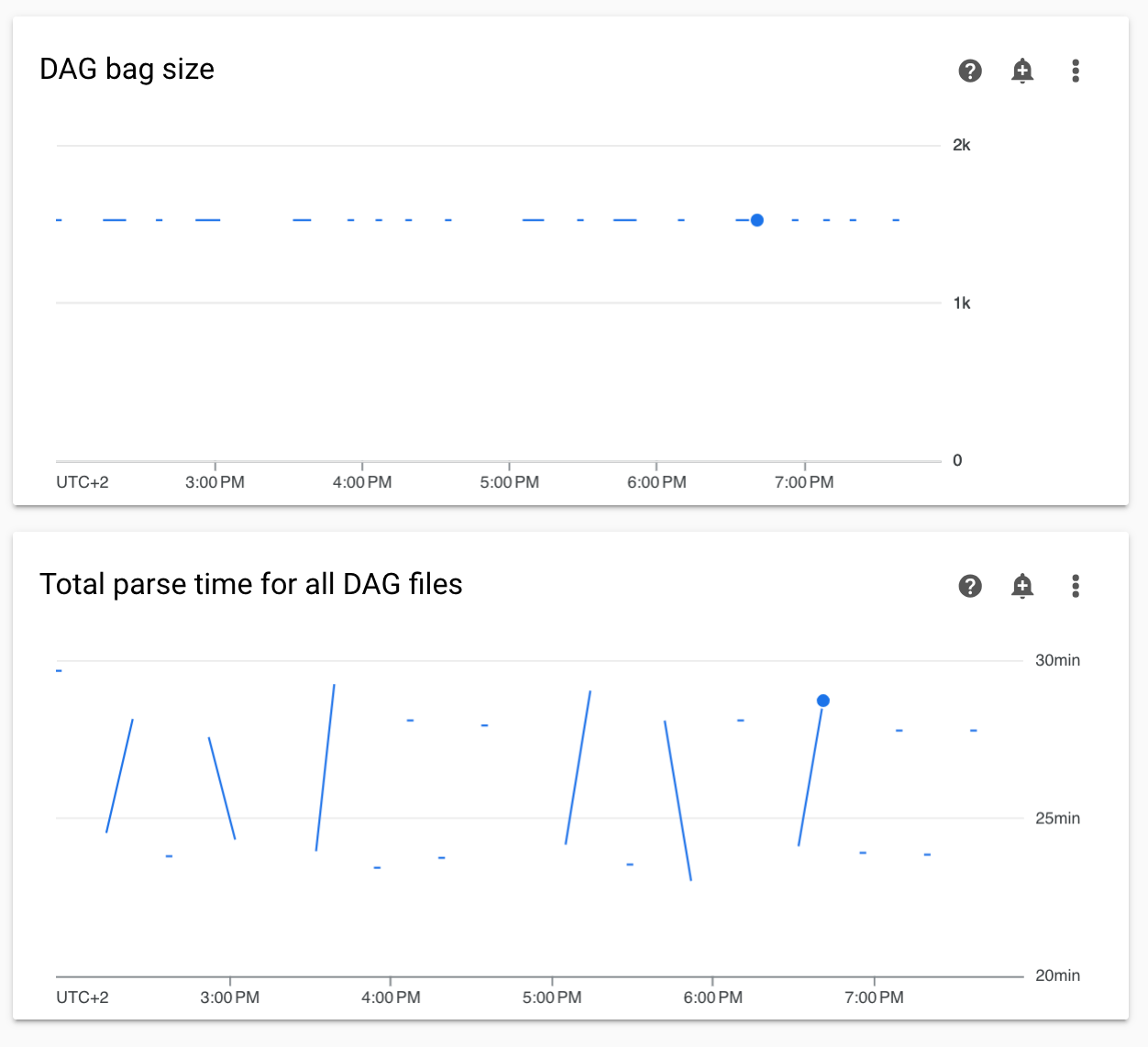
Soluzione: ti consigliamo di mantenere il tempo totale di analisi dei DAG inferiore a 5 minuti. Per ridurre il tempo di analisi dei DAG, segui le linee guida per la scrittura dei DAG.
I log delle attività vengono visualizzati con ritardi
Sintomo:
- In Managed Airflow (terza generazione), i log delle attività Airflow non vengono visualizzati immediatamente e vengono ritardati di alcuni minuti.
- Potresti trovare messaggi
Logs not found for Cloud Logging filternei log di Airflow.
Causa:
Se il tuo ambiente esegue un numero elevato di attività contemporaneamente, i log delle attività possono essere ritardati perché le dimensioni dell'infrastruttura dell'ambiente non sono sufficienti per elaborare tutti i log abbastanza rapidamente.
Soluzioni:
- Valuta la possibilità di aumentare le dimensioni dell'infrastruttura dell'ambiente per migliorare le prestazioni.
- Distribuisci le esecuzioni dei DAG nel tempo, in modo che le attività non vengano eseguite contemporaneamente.
Tempi di avvio aumentati per KubernetesPodOperator e KubernetesExecutor
I pod creati con KubernetesPodOperator e le attività eseguite con KubernetesExecutor hanno tempi di avvio maggiori. Il team di Managed Airflow sta lavorando a una soluzione e annuncerà quando il problema sarà risolto.
Soluzioni:
- Avvia i pod con più CPU.
- Se possibile, ottimizza le immagini (meno livelli, dimensioni inferiori).
L'ambiente è nello stato ERROR dopo l'eliminazione o la disattivazione dell'account di fatturazione del progetto o la disattivazione dell'API Cloud Composer
Gli ambienti Managed Airflow interessati da questi problemi non sono recuperabili:
- Dopo l'eliminazione o la disattivazione dell'account di fatturazione del progetto, anche se in un secondo momento è stato collegato un altro account.
- Dopo la disattivazione dell'API Cloud Composer nel progetto, anche se è stata attivata in un secondo momento.
Per risolvere il problema, puoi procedere nel seguente modo:
Puoi comunque accedere ai dati archiviati nei bucket dell'ambiente, ma gli ambienti stessi non sono più utilizzabili. Puoi creare un nuovo ambiente Managed Airflow e poi trasferire i DAG e i dati.
Se vuoi eseguire una delle operazioni che rendono gli ambienti non recuperabili, assicurati di eseguire il backup dei dati, ad esempio creando uno snapshot dell'ambiente. In questo modo, puoi creare un altro ambiente e trasferire i relativi dati caricando questo snapshot.
I log delle attività Airflow non vengono raccolti se [core]execute_tasks_new_python_interpreter è impostato su True
Managed Airflow non raccoglie i log delle attività Airflow se l'opzione di configurazione di Airflow
[core]execute_tasks_new_python_interpreter
è impostata su True.
Possibile soluzione:
- Rimuovi l'override per questa opzione di configurazione o imposta
il relativo valore su
False.
Errore durante la rimozione del collegamento di rete quando viene eliminato un ambiente
Se più ambienti che condividono lo stesso collegamento di rete vengono eliminati contemporaneamente, alcune operazioni di eliminazione non vanno a buon fine e viene visualizzato un errore.
Sintomi:
Viene generato il seguente errore:
Got error while removing Network Attachment: <error code>
Il codice di errore segnalato può essere Bad request: <resource> is not ready o
Precondition failed: Invalid fingerprint.
Possibili soluzioni:
Elimina gli ambienti che utilizzano lo stesso collegamento di rete uno alla volta.
Disattiva la connessione a una rete VPC per i tuoi ambienti prima di eliminarli. Ti consigliamo questa soluzione per l'eliminazione automatica degli ambienti.
Prestazioni dell'ambiente ridotte in diverse versioni del pacchetto google-api-core
Le versioni del pacchetto preinstallato google-api-core da 2.28.0 a 2.30.2 potrebbero causare un peggioramento delle prestazioni dell'ambiente, che può comportare tempi più lunghi per l'esecuzione di un'attività e tempi più lunghi per spostare un'attività dallo stato in coda allo stato di esecuzione.
Build di Managed Airflow (terza generazione) interessate:
- composer-3-airflow-3.1.7-build.0 a composer-3-airflow-3.1.7-build.5
- composer-3-airflow-3.1.0-build.5 a composer-3-airflow-3.1.0-build.10
- composer-3-airflow-2.11.1-build.0
- composer-3-airflow-2.10.5-build.22 a composer-3-airflow-2.10.5-build.33
- composer-3-airflow-2.9.3-build.42 a composer-3-airflow-2.9.3-build.53
Build di Managed Airflow (seconda generazione) interessate:
- composer-2.16.10-airflow-2.11.1
- composer-2.16.0-airflow-2.10.5 a composer-2.16.10-airflow-2.10.5
- composer-2.16.0-airflow-2.9.3 a composer-2.16.10-airflow-2.9.3
Ti consigliamo di eseguire l'upgrade dell'ambiente alle seguenti versioni, che contengono una versione del pacchetto in cui il problema è stato risolto o non è presente:
- composer-3-airflow-3.1.7-build.7 e versioni successive
- composer-3-airflow-2.11.1-build.3 e versioni successive
- composer-3-airflow-2.10.5-build.36 e versioni successive
- composer-3-airflow-2.9.3-build.54 (contiene 2.27.0)
- composer-2.17.0-airflow-2.11.1 e versioni successive
- composer-2.17.0-airflow-2.10.5 e versioni successive
- composer-2.16.11-airflow-2.11.1 (contiene 2.27.0)
- composer-2.16.11-airflow-2.10.5 (contiene 2.27.0)
- composer-2.16.11-airflow-2.9.3 (contiene 2.27.0)
In alternativa, puoi installare manualmente una versione successiva del
google-api-core pacchetto in un ambiente interessato specificando >=2.30.3
come versione richiesta.
Passaggi successivi
- Risoluzione dei problemi di creazione dell'ambiente
- Risoluzione dei problemi dei DAG
- Risoluzione dei problemi dello scheduler Airflow