

Cloud Composer 3 | Cloud Composer 2 | Cloud Composer�
本頁面提供常見工作流程問題的疑難排解步驟和資訊。
許多 DAG 執行問題都是環境效能不佳所致。 您可以按照「最佳化調整環境效能和成本效益」指南,將環境調整至最佳狀態。
部分 DAG 執行問題可能是 Airflow 排程器無法正常或最佳運作所致。請按照排程器疑難排解說明解決這些問題。
排解工作流程問題
如何開始進行疑難排解:
查看 Airflow 記錄。
您可以覆寫下列 Airflow 設定選項,提高 Airflow 的記錄層級。
區段 鍵 值 logginglogging_level預設值為 INFO。設為DEBUG可在記錄訊息中取得更多詳細資訊。查看監控資訊主頁。
查看 Cloud Monitoring。
在 Google Cloud 控制台中,前往環境的元件頁面查看是否有錯誤。
在 Airflow 網頁介面中查看 DAG 的圖表檢視,檢查是否有失敗的工作執行個體。
區段 鍵 值 webserverdag_orientationLR、TB、RL或BT。
使用 Gemini Cloud Assist 調查 Airflow 工作失敗原因
Gemini Cloud Assist 調查是一項根本原因分析 (RCA) 工具,能夠從複雜的分散式雲端環境中,排解基礎架構和應用程式的問題。這項工具可協助您在 Google Cloud瞭解、診斷及解決問題,縮短排解問題的時間,同時提高整體可用性,從此應對事件簡單不費力。
在 Cloud Composer 中,您可以透過 DAG UI,針對失敗的 Airflow 任務啟動 Gemini Cloud Assist 調查。Cloud Composer 會自動填入問題說明和時間範圍等詳細資料,並將您的環境納入相關資源。
開始及查看調查
如要針對失敗的 Airflow 工作啟動新的 Gemini Cloud Assist 調查,或查看現有調查,請按照下列步驟操作:
前往 Google Cloud 控制台的「Environments」(環境) 頁面。
選取環境即可查看詳細資料。
在「Environment details」(環境詳細資料) 頁面中,前往「DAGs」分頁。
按一下 DAG 名稱。
在「DAG details」(DAG 詳細資料) 頁面中,前往「Run history」(執行記錄) 分頁標籤,然後按一下有失敗工作的 DAG 執行作業。
在失敗的 Airflow 工作「狀態」欄中,按一下 「調查」:
- 如要調查新工作,請按一下「調查」。
- 如果工作已有調查項目,請按一下「查看調查項目」,查看現有調查項目。或者,您也可以按一下「新調查」,展開另一項調查。
請繼續建立、執行及查看調查,並使用 Gemini Cloud Assist。
調查範例
這個範例說明如何調查失敗的工作。
在「Monitoring」(監控) >「DAG Statistics」(DAG 統計資料) 資訊主頁上,觀察失敗的 DAG 執行作業:
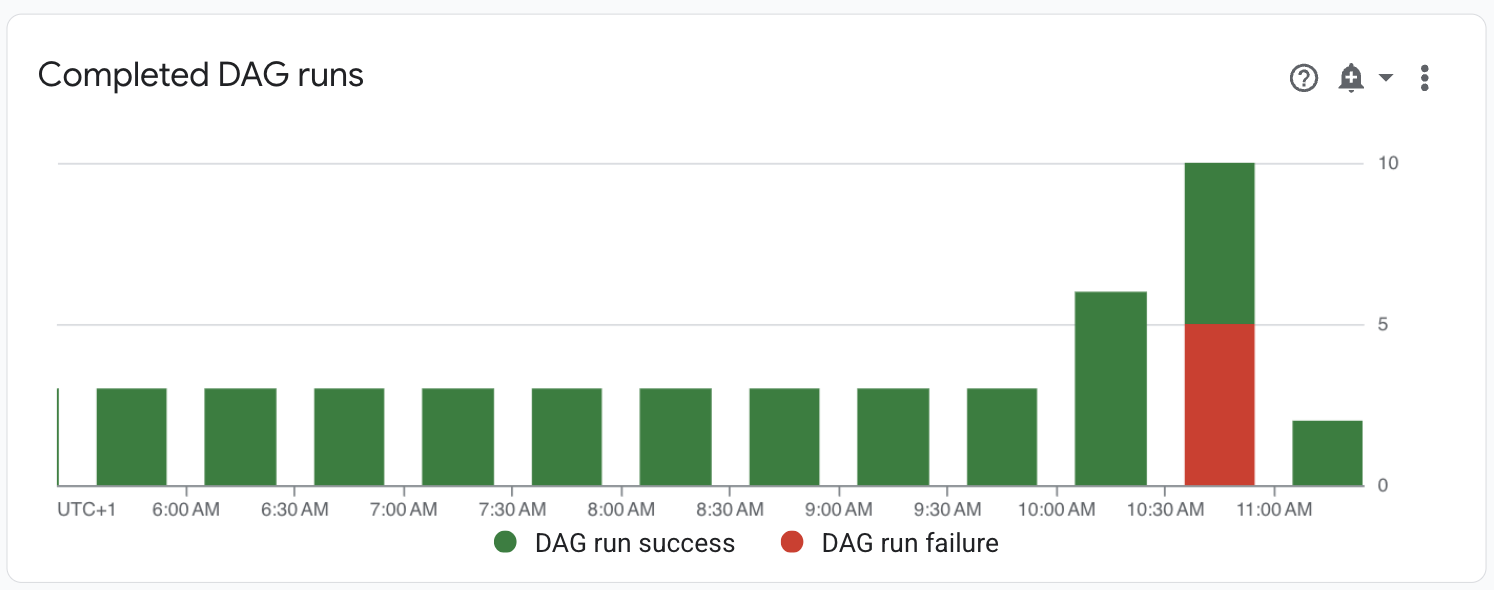
圖 1. 已完成的 DAG 執行作業圖表 (按一下可放大) 前往「DAGs」。「失敗的執行作業 (1 小時)」欄顯示 DAG 在過去一小時內有多次執行失敗。
create_large_txt_file_print_logs按一下 DAG 名稱。
圖 2. 列出 DAG 執行統計資料的 DAG 清單 (按一下可放大) 按一下其中一個失敗的 DAG 執行作業,然後按一下失敗的 Airflow 工作項目旁邊的「調查」,開始調查。
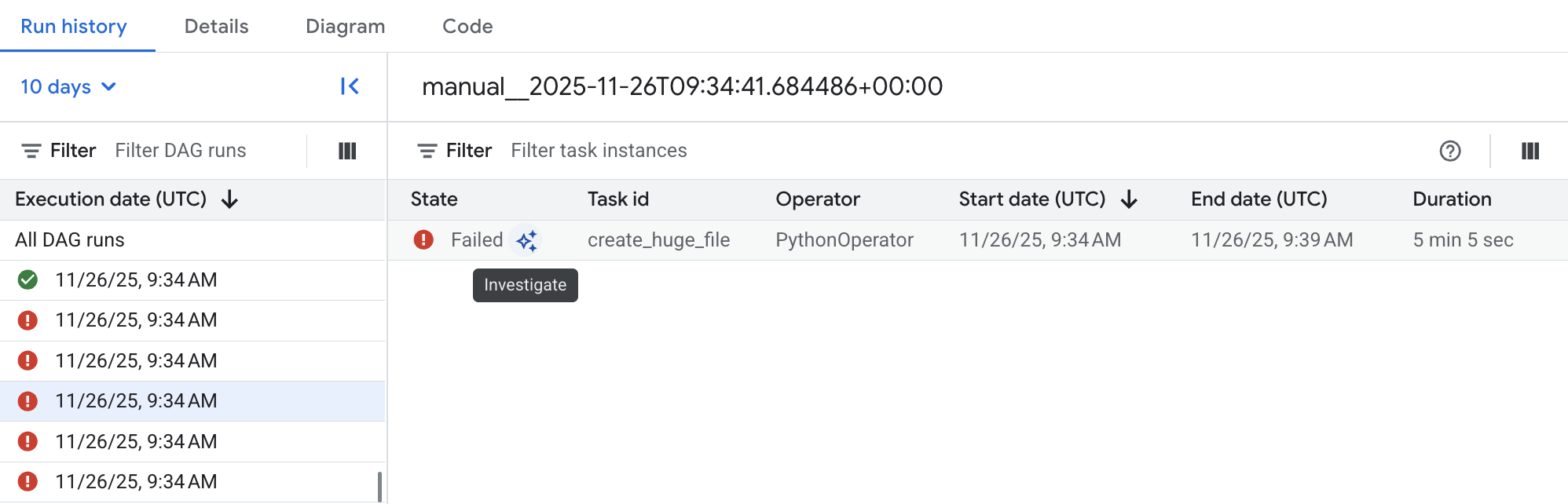
圖 3. 失敗 DAG 中的工作清單 (按一下可放大) 等待調查完成。
「相關觀察項目」清單會詳細列出調查過程。在這個特定範例中,工作失敗但未產生記錄,不過 Gemini Cloud Assist 能夠在 Airflow 排程器記錄中找出失敗原因,也就是工作因成為無效程序而終止。
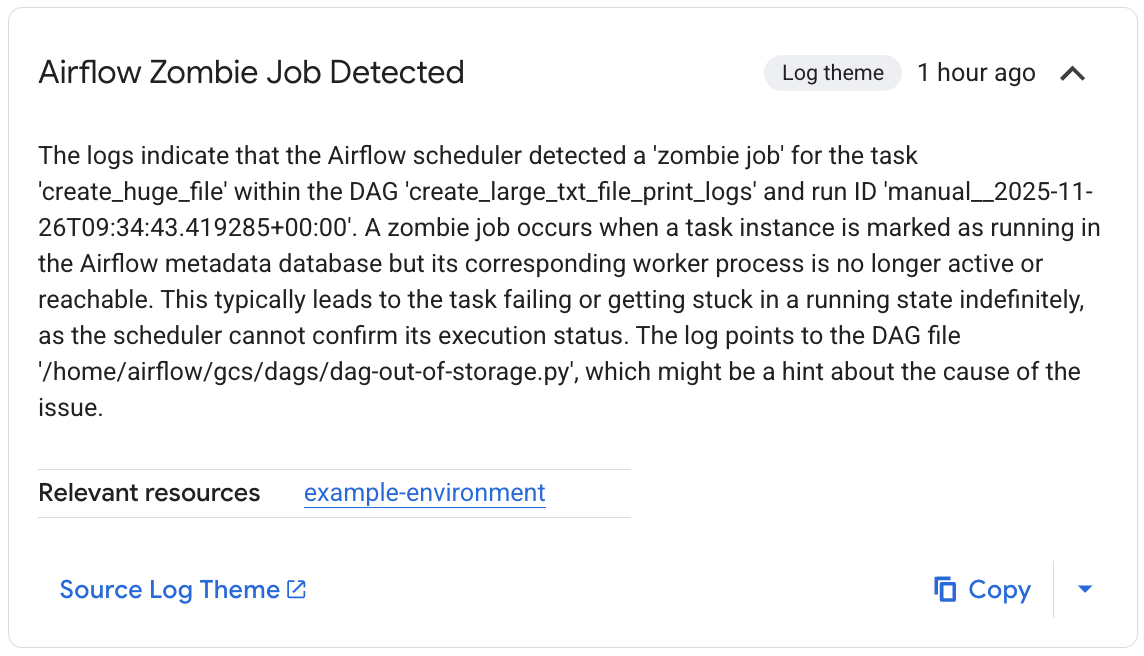
圖 4. 偵測到殭屍作業觀察結果 (按一下即可放大) 最後,Gemini Cloud Assist 會總結調查結果,並提供假設和修正問題的建議。在這個範例中,工作失敗是因為 Airflow 工作站沒有足夠的資源來處理工作。觀察結果顯示,工作人員 Pod 因 OOM 錯誤而多次重新啟動,且排程器隨後將工作終止為殭屍工作,因此支援這項功能。
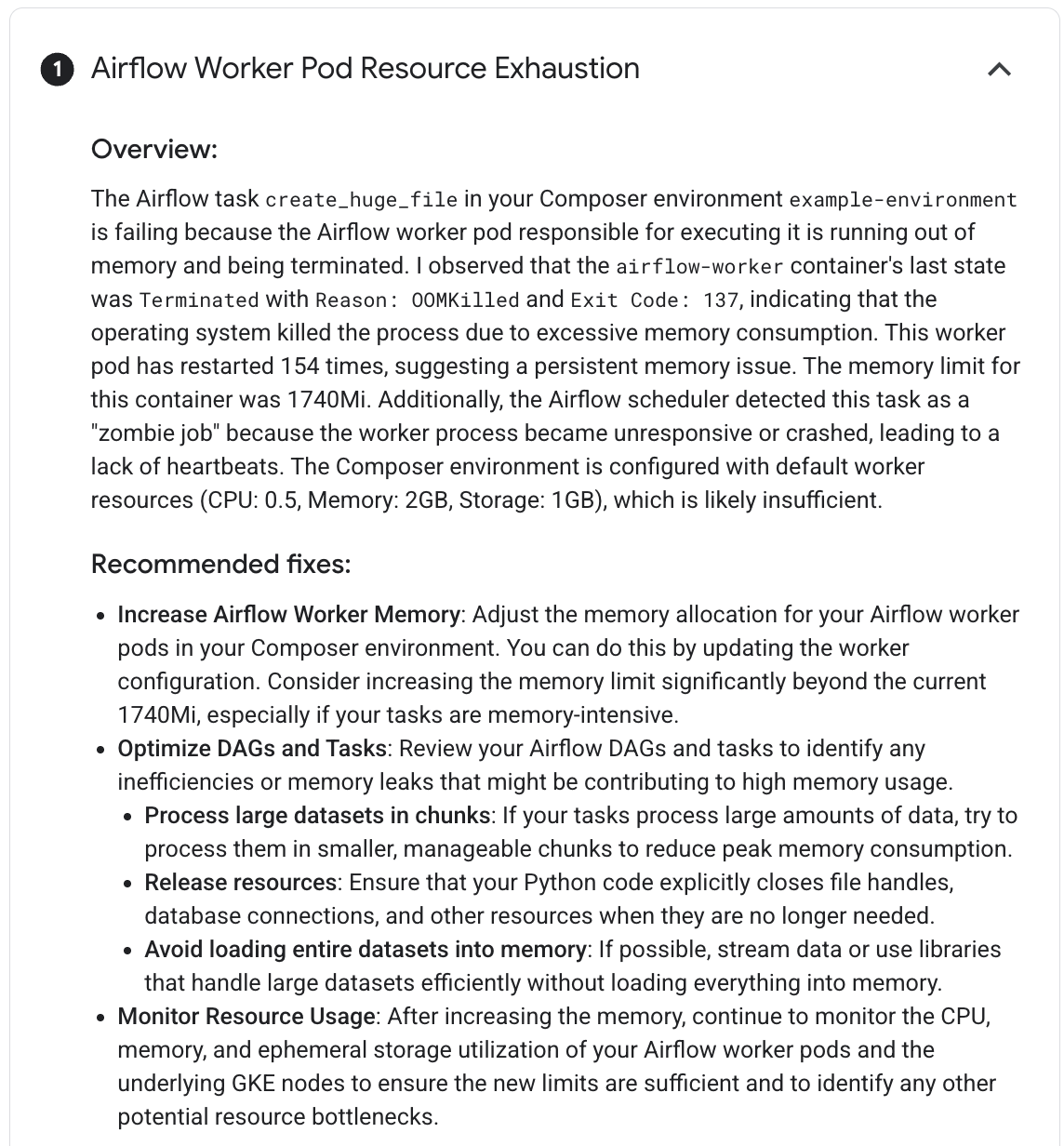
圖 5. Airflow Worker Pod 資源耗盡假設 (按一下即可放大)
針對運算子錯誤進行偵錯
如何針對運算子錯誤進行偵錯:
- 檢查是否有與特定工作相關的錯誤。
- 查看 Airflow 記錄。
- 查看 Cloud Monitoring。
- 查看運算子專屬記錄。
- 修正錯誤。
- 將 DAG 上傳至
/dags資料夾。 - 在 Airflow 網頁介面中,清除 DAG 的狀態記錄。
- 繼續或執行 DAG。
排解工作執行問題
Airflow 是分散式系統,包含許多實體,例如排程器、執行器、工作站,這些實體會透過工作佇列和 Airflow 資料庫彼此通訊,並傳送信號 (例如 SIGTERM)。下圖顯示 Airflow 元件之間的互連概況。
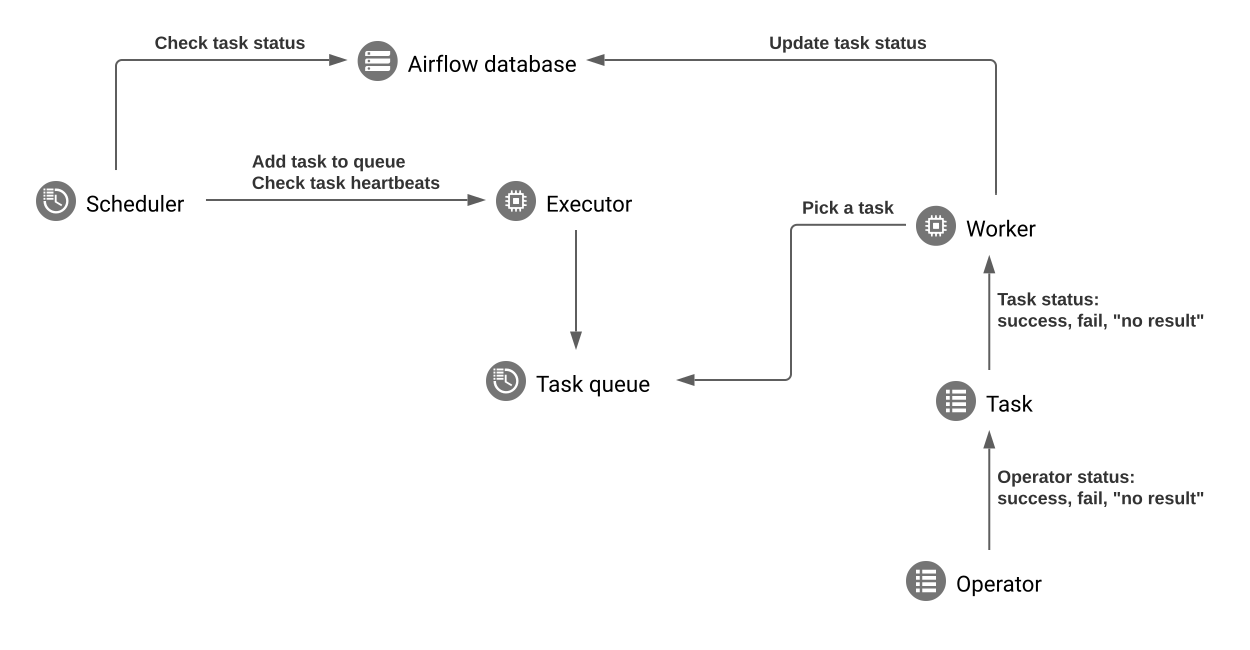
在 Airflow 這類分散式系統中,可能會發生網路連線問題,或基礎架構可能發生間歇性問題;這可能會導致工作失敗並重新排定執行時間,或工作可能無法順利完成 (例如殭屍工作,或執行時卡住的工作)。Airflow 具有處理這類情況的機制,並會自動恢復正常運作。以下各節說明 Airflow 執行工作時發生的常見問題。
工作失敗但未產生任何記錄
工作因 DAG 剖析錯誤而失敗,但未產生記錄
有時 DAG 可能會發生細微錯誤,導致 Airflow 排程器可以排定任務執行作業、DAG 處理器可以剖析 DAG 檔案,但 Airflow 工作站卻因 DAG 檔案中存在程式設計錯誤,而無法執行 DAG 中的任務。這可能會導致 Airflow 工作標示為 Failed,但沒有執行記錄。
解決方法:
在 Airflow 工作站記錄中,確認 Airflow 工作站未因 DAG 遺失或 DAG 剖析錯誤而引發任何錯誤。
增加與 DAG 剖析相關的參數:
將 [dagbag-import-timeout][ext-airflow-dagrun-import-timeout] 增加至至少 120 秒 (或視需要增加)。
將 dag-file-processor-timeout 至少調升至 180 秒 (或視需要調升)。這個值必須大於
dagbag-import-timeout。
另請參閱「排解 DAG 處理器問題」。
工作突然中斷
在執行工作期間,Airflow 工作人員可能會因與工作本身無關的問題而突然終止,請參閱「常見根本原因」,查看這類情況的清單和可能的解決方法。以下各節將說明可能源自這些根本原因的其他症狀:
無效工作
Airflow 會偵測到工作與執行工作的程序之間有兩種不符:
無效工作是指應該正在執行,但實際並未執行的工作。如果工作程序已終止或沒有回應、Airflow worker 因負載過重而未及時回報工作狀態,或是執行工作的 VM 已關閉,就可能發生這種情況。Airflow 會定期尋找這類工作,並視工作設定而定,讓工作失敗或重試。
找出無效工作
resource.type="cloud_composer_environment" resource.labels.environment_name="ENVIRONMENT_NAME" log_id("airflow-scheduler") textPayload:"Detected zombie job"殭屍工作是指不應執行的工作。Airflow 會定期找出這類工作並終止。
如要進一步瞭解如何排解 Zombie 工作問題,請參閱「常見根本原因」。
SIGTERM 信號
Linux、Kubernetes、Airflow 排程器和 Celery 會使用 SIGTERM 信號,終止負責執行 Airflow 工作站或 Airflow 工作的程序。
環境中傳送 SIGTERM 信號的原因可能有很多:
工作已成為無效工作,必須停止。
排程器發現重複的工作,並將「終止執行個體」和 SIGTERM 信號傳送至工作,以停止工作。
在水平 Pod 自動調度資源中,GKE 控制層會傳送 SIGTERM 信號,移除不再需要的 Pod。
排程器可以將 SIGTERM 信號傳送至 DagFileProcessorManager 程序。排程器會使用這類 SIGTERM 信號管理 DagFileProcessorManager 程序生命週期,因此可以放心忽略。
範例:
Launched DagFileProcessorManager with pid: 353002
Sending Signals.SIGTERM to group 353002. PIDs of all processes in the group: []
Sending the signal Signals.SIGTERM to group 353002
Sending the signal Signals.SIGTERM to process 353002 as process group is missing.
local_task_job 中的心跳回呼和結束回呼之間存在競爭條件,這會監控工作執行作業。如果心跳偵測到工作標示為成功,則無法區分工作本身是否成功,或 Airflow 是否已設定將工作視為成功。不過,這項作業會終止工作執行器,不會等待執行器結束。
您可以放心忽略這類 SIGTERM 信號。這項工作已處於成功狀態,DAG 執行作業整體不會受到影響。
一般結束與成功狀態下終止工作之間的唯一差異,就是記錄項目
Received SIGTERM.。
圖 7. 心跳和結束回呼之間的競爭條件 (按一下可放大) Airflow 元件使用的資源 (CPU、記憶體) 超出叢集節點允許的範圍。
GKE 服務會執行維護作業,並將 SIGTERM 信號傳送至即將升級的節點上執行的 Pod。
如果工作執行個體以 SIGTERM 終止,您可以在執行該工作的 Airflow 工作站記錄中,看到下列記錄項目:
{local_task_job.py:211} WARNING - State of this instance has been externally
set to queued. Terminating instance. {taskinstance.py:1411} ERROR - Received
SIGTERM. Terminating subprocesses. {taskinstance.py:1703} ERROR - Task failed
with exception
可能的解決方法:
如果執行工作的 VM 記憶體不足,就會發生這個問題。這與 Airflow 設定無關,而是與 VM 可用的記憶體容量有關。
在 Cloud Composer 2 中,您可以為 Airflow 工作站指派更多 CPU 和記憶體資源。
您可以降低
[celery]worker_concurrency並行 Airflow 設定選項的值。這個選項會決定特定 Airflow 工作站要同時執行的工作數量。
如要進一步瞭解如何最佳化調整環境,請參閱「最佳化調整環境效能和成本效益」。
Airflow 工作遭 Negsignal.SIGKILL 中斷
有時工作使用的記憶體可能超出 Airflow 工作站的分配量。
在這種情況下,Negsignal.SIGKILL 可能會中斷作業。系統會傳送這項信號,避免進一步耗用記憶體,以免影響其他 Airflow 工作執行。您可能會在 Airflow 工作站的記錄中看到下列記錄項目:
{local_task_job.py:102} INFO - Task exited with return code Negsignal.SIGKILL
Negsignal.SIGKILL 也可能以程式碼 -9 的形式顯示。
可能的解決方法:
降低 Airflow 工作站的
worker_concurrency。增加 Airflow 工作站可用的記憶體量。
在 Cloud Composer 中管理耗用大量資源的工作時,可以使用 KubernetesPodOperator 或 GKEStartPodOperator 隔離工作,並自訂資源分配。
將工作最佳化,減少記憶體用量。
資源壓力過大,導致工作失敗
症狀:執行工作期間,負責執行 Airflow 工作的 Airflow 工作站子程序突然中斷。Airflow 工作人員記錄中顯示的錯誤可能類似以下內容:
...
File "/opt/python3.8/lib/python3.8/site-packages/celery/app/trace.py", line 412, in trace_task    R = retval = fun(*args, **kwargs)  File "/opt/python3.8/lib/python3.8/site-packages/celery/app/trace.py", line 704, in __protected_call__    return self.run(*args, **kwargs)  File "/opt/python3.8/lib/python3.8/site-packages/airflow/executors/celery_executor.py", line 88, in execute_command    _execute_in_fork(command_to_exec)  File "/opt/python3.8/lib/python3.8/site-packages/airflow/executors/celery_executor.py", line 99, in _execute_in_fork
raise AirflowException('Celery command failed on host: ' + get_hostname())airflow.exceptions.AirflowException: Celery command failed on host: airflow-worker-9qg9x
...
解決方法:
在 Cloud Composer 2 中,提高 Airflow 工作站的記憶體限制。
如果環境也會產生無效工作,請參閱「排解無效工作問題」。
如需記憶體不足問題的偵錯教學課程,請參閱「偵錯記憶體不足和儲存空間不足的 DAG 問題」。
Pod 遭到逐出,因此工作失敗
Google Kubernetes Engine Pod 須遵守 Kubernetes Pod 生命週期和 Pod 逐出程序。工作量暴增是 Cloud Composer 中 Pod 遭到驅逐的最常見原因。
如果特定 Pod 相對節點的設定資源耗用預期值,過度使用節點資源,就可能遭到驅逐。舉例來說,如果 Pod 中執行多項耗用大量記憶體的工作,且這些工作加總的負載導致 Pod 執行的節點超出記憶體耗用量上限,就可能發生驅逐作業。
如果 Airflow 工作站 Pod 遭到驅逐,該 Pod 上執行的所有工作例項都會中斷,並在稍後由 Airflow 標示為失敗。
記錄會經過緩衝處理。如果工作站 Pod 在緩衝區清除前遭到移除,就不會產生記錄。如果工作失敗但未產生記錄,表示 Airflow 工作站因記憶體不足 (OOM) 而重新啟動。即使未發出 Airflow 記錄,Cloud Logging 中仍可能存在部分記錄。
如要查看記錄:
前往 Google Cloud 控制台的「Environments」(環境) 頁面。
在環境清單中,按一下環境名稱。 「環境詳細資料」頁面隨即開啟。
前往「記錄」分頁。
如要查看個別 Airflow 工作人員的記錄檔,請依序點選「所有記錄」>「Airflow 記錄」>「工作人員」。
症狀:
前往 Google Cloud 控制台的「Workloads」(工作負載) 頁面。
如有顯示
airflow-worker的 PodEvicted,請按一下各個已撤銷的 pod,然後查看視窗頂端是否有顯示The node was low on resource: memory訊息。
解決方法:
檢查
airflow-workerPod 的記錄,找出可能的驅逐原因。如要進一步瞭解如何從個別 Pod 擷取記錄,請參閱「排解已部署工作負載的問題」。確認 DAG 中的工作皆為冪等且可重試。
避免將不必要的檔案下載到 Airflow worker 的本機檔案系統。
Airflow 工作人員的本機檔案系統容量有限。 Airflow 工作站的儲存空間可介於 1 GB 到 10 GB 之間。 儲存空間用盡時,GKE 控制層會逐出 Airflow 工作站 Pod。這會導致遭逐出的工作人員執行的所有工作失敗。
有問題的作業範例:
- 下載檔案或物件,並在本機 Airflow 工作人員中儲存。請改為將這些物件直接儲存在合適的服務中,例如 Cloud Storage 值區。
- 從 Airflow 工作站存取
/data資料夾中的大型物件。Airflow 工作人員會將物件下載至本機檔案系統。 請改為實作 DAG,以便在 Airflow 工作人員 Pod 外部處理大型檔案。
常見根本原因
Airflow 工作站記憶體不足
每個 Airflow 工作人員最多可同時執行 [celery]worker_concurrency 個工作執行個體。如果這些工作執行個體的累計記憶體消耗量超過 Airflow 工作站的記憶體限制,系統會終止工作站上的隨機程序,以釋放資源。
探索 Airflow 工作站記憶體不足事件
resource.type="k8s_node"
resource.labels.cluster_name="GKE_CLUSTER_NAME"
log_id("events")
jsonPayload.message:"Killed process"
jsonPayload.message:("airflow task" OR "celeryd")
有時,Airflow 工作人員的記憶體不足,可能會導致在 SQL Alchemy 工作階段期間,傳送至資料庫、DNS 伺服器或 DAG 呼叫的任何其他服務的封包格式錯誤。在這種情況下,連線的另一端可能會拒絕或捨棄來自 Airflow 工作人員的連線。例如:
"UNKNOWN:Error received from peer
{created_time:"2024-11-31T10:09:52.217738071+00:00", grpc_status:14,
grpc_message:"failed to connect to all addresses; last error: UNKNOWN:
ipv4:<ip address>:443: handshaker shutdown"}"
解決方法:
最佳化工作,減少記憶體用量,例如避免使用頂層程式碼。
減少
[celery]worker_concurrency。增加 Airflow 工作站的記憶體,以配合
[celery]worker_concurrency變更。在 2.6.0 之前的 Cloud Composer 2 版本中,如果這個值較低,請使用目前的公式更新
[celery]worker_concurrency。
Airflow 工作站已遭撤銷
在 Kubernetes 上執行工作負載時,Pod 逐出是正常現象。 如果 Pod 儲存空間不足,或為了釋出資源給優先順序較高的工作負載,GKE 會逐出 Pod。
瞭解 Airflow 工作站撤銷次數
resource.type="k8s_pod"
resource.labels.cluster_name="GKE_CLUSTER_NAME"
resource.labels.pod_name:"airflow-worker"
log_id("events")
jsonPayload.reason="Evicted"解決方法:
- 如果儲存空間不足導致驅逐,您可以減少儲存空間用量,或在不需要暫存檔案時立即移除。或者,您也可以增加可用儲存空間,或在具有
KubernetesPodOperator的專屬 Pod 中執行工作負載。
Airflow 工作人員已終止
Airflow 工作站可能會從外部移除。如果目前執行的工作在正常終止期間未完成,系統會中斷這些工作,並可能將其偵測為殭屍程序。
探索 Airflow 工作站 Pod 終止作業
resource.type="k8s_cluster"
resource.labels.cluster_name="GKE_CLUSTER_NAME"
protoPayload.methodName:"pods.delete"
protoPayload.response.metadata.name:"airflow-worker"
可能的情境和解決方案:
修改環境時 (例如升級或安裝套件),系統會重新啟動 Airflow 工作站:
探索 Composer 環境修改內容
resource.type="cloud_composer_environment"
resource.labels.environment_name="ENVIRONMENT_NAME"
log_id("cloudaudit.googleapis.com%2Factivity")
您可以在沒有執行重要工作時執行這類作業,或啟用工作重試功能。
維護作業期間,各種元件可能會暫時無法使用。
瞭解 GKE 維護作業
resource.type="gke_nodepool"
resource.labels.cluster_name="GKE_CLUSTER_NAME"
protoPayload.metadata.operationType="UPGRADE_NODES"
您可以指定維護期間,盡量減少
與重要工作執行作業重疊。
在 Cloud Composer 2 版本 (2.4.5 之前的版本) 中,終止的 Airflow 工作人員可能會忽略 SIGTERM 訊號,並繼續執行工作:
瞭解 Composer 自動調度資源如何縮減規模
resource.type="cloud_composer_environment"
resource.labels.environment_name="ENVIRONMENT_NAME"
log_id("airflow-worker-set")
textPayload:"Workers deleted"
您可以升級至較新的 Cloud Composer 版本,解決這個問題。
Airflow 工作站負載過高
Airflow 工作站可用的 CPU 和記憶體資源量受環境設定限制。如果資源用量接近上限,可能會導致資源爭用,並在工作執行期間發生不必要的延遲。在極端情況下,如果資源長期不足,可能會導致殭屍工作。
解決方法:
- 監控工作站的 CPU 和記憶體用量,並進行調整,避免超過 80%。
Cloud Logging 查詢,可找出 Pod 重新啟動或逐出的原因
Cloud Composer 環境會使用 GKE 叢集做為運算基礎架構層。本節提供實用查詢,有助於找出 Airflow 工作人員或 Airflow 排程器重新啟動或遭逐出的原因。
您可以透過下列方式調整後續顯示的查詢:
您可以在 Cloud Logging 中指定所需的時間軸。例如過去 6 小時、3 天,或自訂時間範圍。
您必須在 CLUSTER_NAME 中指定環境叢集的名稱。
如要將搜尋範圍限制在特定 Pod,請加入 POD_NAME。
探索重新啟動的容器
    resource.type="k8s_node"
    log_id("kubelet")
    jsonPayload.MESSAGE:"will be restarted"
    resource.labels.cluster_name="CLUSTER_NAME"
限制結果只顯示特定 Pod 的替代查詢:
    resource.type="k8s_node"
    log_id("kubelet")
    jsonPayload.MESSAGE:"will be restarted"
    resource.labels.cluster_name="CLUSTER_NAME"
    "POD_NAME"
瞭解因記憶體不足事件而關閉的容器
    resource.type="k8s_node"
    log_id("events")
    (jsonPayload.reason:("OOMKilling" OR "SystemOOM")
      OR jsonPayload.message:("OOM encountered" OR "out of memory"))
    severity=WARNING
    resource.labels.cluster_name="CLUSTER_NAME"
限制結果只顯示特定 Pod 的替代查詢:
    resource.type="k8s_node"
    log_id("events")
    (jsonPayload.reason:("OOMKilling" OR "SystemOOM")
      OR jsonPayload.message:("OOM encountered" OR "out of memory"))
    severity=WARNING
    resource.labels.cluster_name="CLUSTER_NAME"
    "POD_NAME"
找出已停止執行的容器
    resource.type="k8s_node"
    log_id("kubelet")
    jsonPayload.MESSAGE:"ContainerDied"
    severity=DEFAULT
    resource.labels.cluster_name="CLUSTER_NAME"
限制結果只顯示特定 Pod 的替代查詢:
    resource.type="k8s_node"
    log_id("kubelet")
    jsonPayload.MESSAGE:"ContainerDied"
    severity=DEFAULT
    resource.labels.cluster_name="CLUSTER_NAME"
    "POD_NAME"
Airflow 資料庫負載過重
各種 Airflow 元件會使用資料庫彼此通訊,特別是儲存工作例項的心跳訊號。資料庫資源不足會導致查詢時間變長,並可能影響工作執行。
有時,Airflow 工作站的記錄檔會出現下列錯誤:
(psycopg2.OperationalError) connection to server at <IP address>,
port 3306 failed: server closed the connection unexpectedly

This probably means the server terminated abnormally before or while
processing the request.
解決方法:
- 請避免在頂層 DAG 程式碼中使用大量
Variables.get指令。 請改用 Jinja 範本擷取 Airflow 變數的值。 - 在頂層 DAG 程式碼的 Jinja 範本中,盡量減少使用 xcom_push 和 xcom_pull 指令。
- 建議升級至較大的環境規模 (中型或大型)。
- 減少排程器數量
- 降低 DAG 剖析頻率。
- 監控資料庫 CPU 和記憶體用量。
Airflow 資料庫暫時無法使用
Airflow 工作站可能需要一段時間才能偵測並妥善處理間歇性錯誤,例如暫時性連線問題。這可能會超過預設的殭屍偵測門檻。
瞭解 Airflow 活動訊號逾時
resource.type="cloud_composer_environment"
resource.labels.environment_name="ENVIRONMENT_NAME"
log_id("airflow-worker")
textPayload:"Heartbeat time limit exceeded"解決方法:
增加無效工作的逾時時間,並覆寫 Airflow 設定選項
[scheduler]scheduler_zombie_task_threshold的值:區段 鍵 值 附註 schedulerscheduler_zombie_task_threshold新逾時時間 (秒) 預設值為 300
執行期間發生錯誤,導致工作失敗
終止執行個體
Airflow 會使用終止執行個體機制關閉 Airflow 工作。這個機制適用於下列情況:
- 排程器終止未準時完成的工作。
- 工作逾時或執行時間過長。
Airflow 終止工作例項時,您可以在執行該工作的 Airflow 工作站記錄中,看到下列記錄項目:
  INFO - Subtask ... WARNING - State of this instance has been externally set
  to success. Terminating instance.
  INFO - Subtask ... INFO - Sending Signals.SIGTERM to GPID <X>
  INFO - Subtask ... ERROR - Received SIGTERM. Terminating subprocesses.
可能的解決方法:
檢查工作程式碼是否有錯誤,導致工作執行時間過長。
增加 Airflow worker 的 CPU 和記憶體,加快工作執行速度。
提高
[celery_broker_transport_options]visibility_timeoutAirflow 設定選項的值。因此,排程器會等待較長的時間,才會將工作視為殭屍工作。如果工作耗時且持續數小時,這個選項就特別實用。如果值太低 (例如 3 小時),排程器會將執行 5 或 6 小時的工作視為「掛斷」(殭屍工作)。
提高
[core]killed_task_cleanup_timeAirflow 設定選項的值。值越大,Airflow 工作站完成工作所需的時間就越長。如果值太低,Airflow 工作可能會突然中斷,沒有足夠時間順利完成工作。
DAG 執行作業未在預期時間內結束
症狀:
有時 DAG 執行作業不會結束,因為 Airflow 工作停滯,且 DAG 執行作業持續時間超出預期。在正常情況下,Airflow 工作不會無限期處於佇列或執行狀態,因為 Airflow 具有逾時和清除程序,可避免這種情況。
修正方式:
使用 DAG 的
dagrun_timeout參數。例如:dagrun_timeout=timedelta(minutes=120)。因此,每個 DAG 執行作業都必須在 DAG 執行作業逾時時間內完成。如要進一步瞭解 Airflow 工作狀態,請參閱 Apache Airflow 說明文件。使用工作執行逾時參數,為根據 Apache Airflow 運算子執行的工作定義預設逾時。
在工作執行期間或執行完畢後,與 Postgres 伺服器的連線中斷,並擲回查詢例外狀況
如果符合下列條件,通常會發生 Lost connection to Postgres server during query 例外狀況:
- 您的 DAG 使用
PythonOperator或自訂運算子。 - 您的 DAG 會查詢 Airflow 資料庫。
如果從可呼叫函式發出多項查詢,回溯可能會錯誤地指向 Airflow 程式碼中的 self.refresh_from_db(lock_for_update=True) 行,這是工作執行後的第一個資料庫查詢。例外狀況的實際原因發生在此之前,也就是 SQLAlchemy 工作階段未正確關閉時。
SQLAlchemy 工作階段的範圍限定於執行緒,且是在可呼叫函式中建立,工作階段稍後可在 Airflow 程式碼中繼續。如果單一工作階段內的查詢之間有明顯延遲,Postgres 伺服器可能已關閉連線。Cloud Composer 環境中的連線逾時時間大約為 10 分鐘。
解決方法:
- 使用
airflow.utils.db.provide_session修飾符。這個裝飾器會在session參數中提供有效的 Airflow 資料庫工作階段,並在函式結尾正確關閉工作階段。 - 請勿使用單一長期執行的函式。請改為將所有資料庫查詢移至個別函式,這樣就會有多個函式使用
airflow.utils.db.provide_session裝飾器。在這種情況下,系統會在擷取查詢結果後自動關閉工作階段。
連線至 Airflow 中繼資料庫時發生暫時性中斷
Cloud Composer 是在分散式基礎架構上執行,也就是說,有時可能會出現暫時性問題,導致 Airflow 工作執行中斷。
在這種情況下,您可能會在 Airflow 工作人員的記錄中看到下列錯誤訊息:
"Can't connect to Postgres server on 'airflow-sqlproxy-service.default.svc.cluster.local' (111)"
或
"Can't connect to Postgres server on 'airflow-sqlproxy-service.default.svc.cluster.local' (104)"
如果 Cloud Composer 環境正在進行維護作業,也可能導致這類間歇性問題。
這類錯誤通常是間歇性的,如果 Airflow 工作是冪等的,且您已設定重試,就不會受到影響。您也可以考慮定義維護期間。
造成這類錯誤的另一個原因,可能是環境叢集缺少資源。在這種情況下,您可以按照「擴充環境」或「最佳化環境」的說明,擴充或最佳化環境。
DAG 執行作業標示為成功,但沒有執行的工作
如果 DAG 執行作業 execution_date 早於 DAG 的 start_date,您可能會看到沒有任何任務執行作業,但仍標示為成功的 DAG 執行作業。

原因
這可能發生於下列情況:
DAG 的
execution_date與start_date時區不同,就會導致不符。舉例來說,使用pendulum.parse(...)設定start_date時,可能會發生這種情況。DAG 的
start_date設為動態值,例如airflow.utils.dates.days_ago(1)
解決方案
請確認
execution_date和start_date使用相同的時區。指定靜態
start_date並與catchup=False合併,避免使用過去的開始日期執行 DAG。
最佳做法
更新或升級作業對 Airflow 工作執行的影響
更新或升級作業會中斷目前執行的 Airflow 工作,除非工作是以可延遲模式執行。
建議您在預期對 Airflow 工作執行作業的影響最小時執行這些作業,並在 DAG 和工作設定適當的重試機制。
請勿同時排定以程式輔助方式產生的 DAG
從 DAG 檔案以程式輔助方式產生 DAG 物件,是撰寫許多只有些微差異的類似 DAG 的有效方法。
請務必不要立即排定所有這類 DAG 的執行時間。如果同時排定多項工作,Airflow 工作站很可能沒有足夠的 CPU 和記憶體資源來執行所有工作。
為避免以程式輔助方式排定 DAG 時發生問題,請注意下列事項:
- 提高工作站並行數並擴充環境,以便同時執行更多工作。
- 產生 DAG 時,請確保排程平均分配在一段時間內,避免同時排定數百項工作,讓 Airflow 工作站有時間執行所有排定的工作。
控管 DAG、工作和相同 DAG 的平行執行作業的執行時間
如要控管特定 DAG 的單一 DAG 執行作業持續時間,可以使用 dagrun_timeout DAG 參數。舉例來說,如果您預期單一 DAG 執行作業 (無論執行作業是否成功完成) 的持續時間不得超過 1 小時,請將這個參數設為 3600 秒。
您也可以控管單一 Airflow 工作可持續的時間長度。如要這麼做,可以使用 execution_timeout。
如要控管特定 DAG 的有效 DAG 執行次數,可以使用 [core]max-active-runs-per-dag
Airflow 設定選項。
如要確保在特定時間只執行一個 DAG 執行個體,請將 max-active-runs-per-dag 參數設為 1。
避免 Airflow 資料庫的網路流量增加
環境的 GKE 叢集與 Airflow 資料庫之間的網路流量大小,取決於 DAG 數量、DAG 中的工作數量,以及 DAG 存取 Airflow 資料庫中資料的方式。下列因素可能會影響網路用量:
查詢 Airflow 資料庫。如果 DAG 執行大量查詢,就會產生大量流量。範例:先檢查工作狀態,再繼續執行其他工作、查詢 XCom 表格、傾印 Airflow 資料庫內容。
大量工作。排定的工作越多,產生的網路流量就越多。這項考量適用於 DAG 中的工作總數和排程頻率。Airflow 排程器排定 DAG 執行作業時,會查詢 Airflow 資料庫並產生流量。
Airflow 網頁介面會查詢 Airflow 資料庫,因此會產生網路流量。大量使用含有圖表、工作和圖示的頁面,可能會產生大量網路流量。