


Managed Airflow(第 3 代) | Managed Airflow(第 2 代) | Managed Airflow(旧版第 1 代)
本页面仅涉及与 DAG 文件处理相关的问题,如需了解调度任务的问题,请参阅 Airflow 调度器问题排载。
工作流问题排查
检查 DAG 处理器日志
如果您有复杂的 DAG,Airflow DAG 处理器可能无法解析所有 DAG。这可能会导致许多问题,这些问题具有以下症状。
症状:
如果 DAG 处理器在解析 DAG 时遇到问题,则可能会导致列出的问题组合。如果 DAG 是动态生成的,与静态 DAG 相比,这些问题的影响可能更大。
- DAG 在 Airflow 界面和 DAG 界面中不可见。
- DAG 未安排执行。
- DAG 处理器日志中存在错误,例如:
dag-processor-manager [2023-04-21 21:10:44,510] {manager.py:1144} ERROR -
Processor for /home/airflow/gcs/dags/dag-example.py with PID 68311 started
at 2023-04-21T21:09:53.772793+00:00 has timed out, killing it.
或
dag-processor-manager [2023-04-26 06:18:34,860] {manager.py:948} ERROR -
Processor for /home/airflow/gcs/dags/dag-example.py exited with return
code 1.
DAG 处理器遇到问题,导致 Airflow 调度器重启。
安排执行的 Airflow 任务被取消,未能解析的 DAG 的 DAG 运行作业可能会标记为
failed。例如:airflow-scheduler Failed to get task '<TaskInstance: dag-example.task1--1 manual__2023-04-17T10:02:03.137439+00:00 [removed]>' for dag 'dag-example'. Marking it as removed.
解决方案:
增加与 DAG 解析相关的参数:
将
[core]dagbag_import_timeout至少增加到 120 秒(或根据需要增加更多)。将
[core]dag_file_processor_timeout至少增加到 180 秒(或根据需要增加更多)。此值必须大于[core]dagbag_import_timeout。
更正或移除导致 DAG 处理器出现问题的 DAG。
检查 DAG 解析时间
如需验证问题是否发生在 DAG 解析时间,请执行以下步骤。
控制台
在 Google Cloud 控制台中,您可以使用监控页面和 日志标签页检查 DAG 解析时间。
使用 Managed Service for Apache Airflow 监控页面检查 DAG 解析时间:
在 Google Cloud 控制台中,前往环境 页面。
在环境列表中,点击您的环境名称。 监控 页面随即打开。
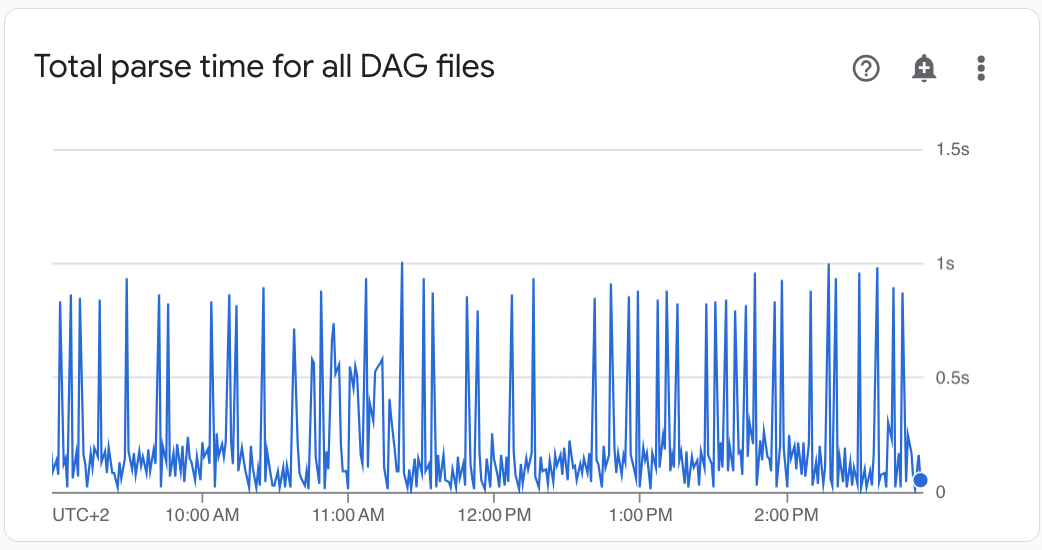
在 Monitoring 标签页中,选择 DAG 统计信息 ,然后查看所有 DAG 文件的总解析时间 图表,以找出可能的问题。 我们建议您监控此图表一段时间,以便在多个 DAG 解析周期内找出 DAG 解析问题。
使用 Managed Service for Apache Airflow 日志 标签页检查 DAG 解析时间:
在 Google Cloud 控制台中,前往环境 页面。
在环境列表中,点击您的环境名称。 监控 页面随即打开。
前往日志 标签页,然后从所有日志 导航树中选择 DAG 处理器管理器 部分。
查看
dag-processor-manager日志,找出可能的问题。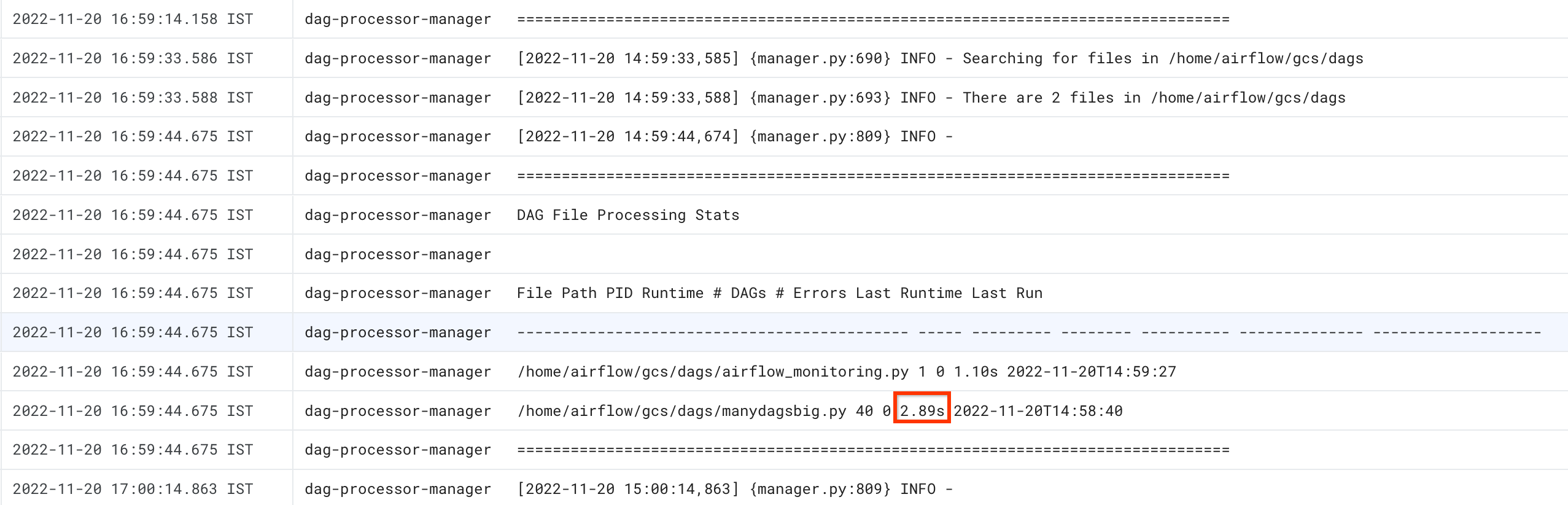
gcloud
使用 dags report 命令可查看所有 DAG 的解析时间。
gcloud composer environments run ENVIRONMENT_NAME \
    --location LOCATION \
    dags report
将
ENVIRONMENT_NAME替换为环境的名称。LOCATION替换为环境所在的区域。
该命令的输出类似于以下内容:
file                  | duration       | dag_num | task_num | dags
======================+================+=========+==========+===================
/manydagsbig.py       | 0:00:00.038334 | 2       | 10       | serial-0,serial-0
/airflow_monitoring.py| 0:00:00.001620 | 1       | 1        | airflow_monitoring
查找表中列出的每个 DAG 的 duration 值。 如果值较大,则可能表示某个 DAG 未以最佳方式实施。从输出表中,您可以确定哪些 DAG 的解析时间较长。
DAG 解析时排查问题
以下部分介绍了 DAG 解析时一些常见问题的症状和可能的修复。
受限线程数量
仅允许 DAG 处理器使用有限数量的线程可能会影响您的 DAG 解析时间。
如需解决此问题,请替换 [scheduler]parsing_processes
Airflow 配置选项。将初始值设置为调度器使用的 vCPU 数量减去 1 个 CPU。例如,如果调度器使用 2 个 vCPU,请将此值设置为 1。然后调整调度器资源分配,使其以约 70% 的 vCPU 或内存容量运行。
让 DAG 处理器忽略不必要的文件
您可以通过跳过 DAGs 文件夹中的不必要文件来提高 Airflow DAG 处理器(在 Managed Airflow(第 2 代)中与 Airflow 调度器一起运行)的性能。Airflow DAG 处理器会忽略.airflowignore 文件中指定的文件和文件夹。
如需让 Airflow DAG 处理器忽略不必要的文件,请执行以下操作:
- 创建
.airflowignore文件。 - 在此文件中,列出应忽略的文件和文件夹。
- 将此文件上传到环境的存储桶中的
/dags文件夹。
如需详细了解 .airflowignore 文件格式,请参阅
Airflow 文档。
Airflow 进程暂停 DAG
您可以暂停 DAG 以停止其运行。这样可以节省 Airflow 工作器的资源。
Airflow DAG 处理器会继续解析已暂停的 DAG。如果您想要提高 DAG 处理器的性能,请使用.airflowignore 或从 DAGs 文件夹中删除已暂停的 DAG。
常见问题
以下部分介绍了一些常见解析问题的症状和可能的修复。
DAG 加载导入超时
具体情况:
- 在 Airflow 网页界面中,DAG 列表页面顶部出现一个红色提醒框,其中显示
Broken DAG: [/path/to/dagfile] Timeout。 在 Cloud Monitoring 中:
airflow-scheduler日志包含类似于以下内容的条目:ERROR - Process timed outERROR - Failed to import: /path/to/dagfileAirflowTaskTimeout: Timeout
修复:
替换 dag_file_processor_timeout Airflow
配置选项,并留出更多时间来进行 DAG 解析:
| 部分 | 键 | 值 |
|---|---|---|
core |
dag_file_processor_timeout |
新超时值 |
DAG 在 Airflow 界面或 DAG 界面中不可见,并且调度器不会对其进行调度
DAG 处理器会解析每个 DAG,之后调度器才能对这些 DAG 进行调度 并且 DAG 才能在 Airflow 界面或 DAG 界面中显示。
以下 Airflow 配置选项定义了用于解析 DAG 的超时:
[core]dagbag_import_timeout定义了 DAG 处理器解析单个 DAG 的时间。[core]dag_file_processor_timeout定义了 DAG 处理器可用于解析所有 DAG 的总时间。
如果 DAG 在 Airflow 界面或 DAG 界面中不可见:
检查 DAG 处理器日志,了解 DAG 处理器是否能够正确处理您的 DAG。如果出现问题,您可能会在 DAG 处理器或调度器日志中看到以下日志条目:
[2020-12-03 03:06:45,672] {dag_processing.py:1334} ERROR - Processor for
/usr/local/airflow/dags/example_dag.py with PID 21903 started at
2020-12-03T03:05:55.442709+00:00 has timed out, killing it.
检查调度器日志,了解调度器是否正常运行。如果出现问题,您可能会在调度器日志中看到以下日志条目:
DagFileProcessorManager (PID=732) last sent a heartbeat 240.09 seconds ago! Restarting it
Process timed out, PID: 68496
解决方案:
修复所有 DAG 解析错误。DAG 处理器会解析多个 DAG,在极少数情况下,一个 DAG 的解析错误可能会对其他 DAG 的解析产生负面影响。
如果解析 DAG 所需的时间超过
[core]dagbag_import_timeout中定义的秒数,请增加此超时。如果解析所有 DAG 所需的时间超过 定义 在
[core]dag_file_processor_timeout中的秒数,请增加此超时。如果 DAG 解析时间过长,也可能意味着它未以最佳方式实施。例如,如果它读取许多环境变量,或者对外部服务或 Airflow 数据库执行调用。请尽可能避免在 DAG 的全局部分执行此类操作。
增加调度器的 CPU 和内存资源,以便其能够更快地运行。
增加 DAG 处理器进程的数量,以便更快地完成解析。您可以通过增加
[scheduler]parsing_processes的值来实现此目的。