


Apache Airflow-DAG in Managed Airflow (Gen 2) ausführen
Managed Airflow (Gen 3) | Managed Airflow (Gen 2) | Managed Airflow (Legacy Gen 1)
In dieser Kurzanleitung erfahren Sie, wie Sie eine Managed Service for Apache Airflow-Umgebung erstellen und einen Apache Airflow-DAG in Managed Airflow (2. Generation) ausführen.
Wenn Sie neu bei Airflow sind, finden Sie in der Apache Airflow-Dokumentation im Airflow-Konzepte-Tutorial weitere Informationen zu Airflow-Konzepten, -Objekten und deren Verwendung.
Wenn Sie stattdessen die Google Cloud CLI verwenden möchten, lesen Sie Apache Airflow-DAG in Managed Service for Apache Airflow ausführen (Google Cloud CLI).
Wenn Sie eine Umgebung mit Terraform erstellen möchten, lesen Sie den Abschnitt Umgebungen erstellen (Terraform).
Hinweis
- Melden Sie sich in Ihrem Google Cloud -Konto an. Wenn Sie mit Google Cloudnoch nicht vertraut sind, erstellen Sie ein Konto, um die Leistungsfähigkeit unserer Produkte in der Praxis sehen und bewerten zu können. Neukunden erhalten außerdem ein Guthaben von 300 $, um Arbeitslasten auszuführen, zu testen und bereitzustellen.
-
In the Google Cloud console, on the project selector page, select or create a Google Cloud project.
Roles required to select or create a project
- Select a project: Selecting a project doesn't require a specific IAM role—you can select any project that you've been granted a role on.
-
Create a project: To create a project, you need the Project Creator role
(
roles/resourcemanager.projectCreator), which contains theresourcemanager.projects.createpermission. Learn how to grant roles.
-
Verify that billing is enabled for your Google Cloud project.
-
In the Google Cloud console, on the project selector page, select or create a Google Cloud project.
Roles required to select or create a project
- Select a project: Selecting a project doesn't require a specific IAM role—you can select any project that you've been granted a role on.
-
Create a project: To create a project, you need the Project Creator role
(
roles/resourcemanager.projectCreator), which contains theresourcemanager.projects.createpermission. Learn how to grant roles.
-
Verify that billing is enabled for your Google Cloud project.
-
Aktivieren Sie die Managed Airflow API, falls sie noch nicht aktiviert ist.
Rollen, die zum Aktivieren von APIs erforderlich sind
Zum Aktivieren von APIs benötigen Sie die Berechtigung
serviceusage.services.enable. Wenn Sie das Projekt erstellt haben, haben Sie diese Berechtigung wahrscheinlich bereits über die Rolle „Inhaber“ (roles/owner). Andernfalls können Sie diese Berechtigung über die Rolle „Service Usage-Administrator“ (roles/serviceusage.serviceUsageAdmin) erhalten. Informationen zum Zuweisen von Rollen -
Bitten Sie Ihren Administrator, Ihnen die folgenden IAM-Rollen für Ihr Projekt zuzuweisen, um die Berechtigungen zu erhalten, die Sie zum Ausführen der Kurzanleitung benötigen:
-
So weisen Sie IAM-Rollen und ‑Berechtigungen zu: Projekt-IAM-Administrator (
roles/resourcemanager.projectIamAdmin) -
So erstellen Sie ein Dienstkonto für die Managed Airflow-Umgebung:
Dienstkonten erstellen (
roles/iam.serviceAccountCreator) -
So erstellen und verwalten Sie die Managed Airflow-Umgebung:
- Administrator für Umgebung und Storage-Objekte (
roles/composer.environmentAndStorageObjectAdmin) - Service Account User (
roles/iam.serviceAccountUser)
- Administrator für Umgebung und Storage-Objekte (
-
So rufen Sie Logs auf:
Loganzeige (
roles/logging.viewer)
Weitere Informationen zum Zuweisen von Rollen finden Sie unter Zugriff auf Projekte, Ordner und Organisationen verwalten.
Sie können die erforderlichen Berechtigungen auch über benutzerdefinierte Rollen oder andere vordefinierte Rollen erhalten.
-
So weisen Sie IAM-Rollen und ‑Berechtigungen zu: Projekt-IAM-Administrator (
Dienstkonto für eine Umgebung erstellen
Wenn Sie eine Umgebung erstellen, geben Sie ein Dienstkonto an. Dieses Dienstkonto wird als Dienstkonto der Umgebung bezeichnet. Ihre Umgebung verwendet dieses Dienstkonto für die meisten Vorgänge.
Das Dienstkonto für Ihre Umgebung ist kein Nutzerkonto. Ein Dienstkonto ist ein spezieller Kontotyp, der nicht von einer Person, sondern von einer Anwendung oder einer VM-Instanz verwendet wird.
So erstellen Sie ein Dienstkonto für Ihre Umgebung:
Erstellen Sie ein neues Dienstkonto, wie in der IAM-Dokumentation (Identity and Access Management) beschrieben.
Weisen Sie ihm eine Rolle zu, wie in der Dokumentation zu Identity and Access Management beschrieben. Die erforderliche Rolle ist Composer-Worker (
composer.worker).
Umgebung erstellen
Rufen Sie in der Google Cloud Console die Seite Umgebung erstellen auf.
Zur Seite „Umgebung erstellen“
Wenn dies die erste Umgebung in Ihrem Projekt ist, wird der Abschnitt Erforderliche Berechtigungen für das Cloud Composer-Dienstkonto gewähren angezeigt.
Sie fügen das Managed Airflow Service Agent-Konto als neues Hauptkonto dem Dienstkonto Ihrer Umgebung hinzu und weisen ihm die Rolle Cloud Composer v2 API Service Agent Extension zu.
Bestätigen Sie, dass Sie das vorgesehene Dienstkonto für Ihre Umgebung verwenden, und klicken Sie auf Gewähren.
Geben Sie im Feld Name
example-environmentein.Wählen Sie in der Drop-down-Liste Speicherort eine Region für die Managed Airflow-Umgebung aus. In dieser Anleitung wird die Region
us-central1verwendet.Übernehmen Sie für die anderen Optionen der Umgebungskonfiguration die angegebenen Standardeinstellungen.
Klicken Sie auf Erstellen und warten Sie, bis die Umgebung erstellt ist.
Wenn der Vorgang abgeschlossen ist, wird neben dem Umgebungsnamen ein grünes Häkchen angezeigt.
DAG-Datei erstellen
Ein Airflow-DAG ist eine Sammlung organisierter Aufgaben, die Sie planen und ausführen möchten. DAGs werden in Standard-Python-Dateien definiert.
In diesem Leitfaden wird ein Beispiel-Airflow-DAG verwendet, das in der Datei quickstart.py definiert ist.
Der Python-Code in dieser Datei führt Folgendes aus:
- Erstellt einen DAG,
composer_sample_dag. Diese DAG wird jeden Tag ausgeführt. - Die Aufgabe
print_dag_run_confwird ausgeführt. Sie gibt mithilfe des bash-Operators die Konfiguration der DAG-Ausführung aus.
Speichern Sie eine Kopie der Datei quickstart.py auf Ihrem lokalen Computer:
DAG-Datei in den Bucket Ihrer Umgebung hochladen
Jeder Managed Airflow-Umgebung ist ein Cloud Storage-Bucket zugeordnet. Airflow in Managed Airflow plant nur DAGs, die sich in diesem Bucket im Ordner /dags befinden.
Zum Planen Ihres DAG laden Sie quickstart.py von Ihrem lokalen Computer in den Ordner /dags Ihrer Umgebung hoch:
Rufen Sie in der Google Cloud Console die Seite Umgebungen auf.
Klicken Sie in der Liste der Umgebungen auf den Namen Ihrer Umgebung,
example-environment. Die Seite Umgebungsdetails wird geöffnet.Klicken Sie auf DAGs-Ordner öffnen. Die Seite Bucket-Details wird geöffnet.
Klicken Sie auf Dateien hochladen und wählen Sie dann Ihre Kopie von
quickstart.pyaus.Klicken Sie zum Hochladen der Datei auf Öffnen.
DAG ansehen
Nachdem Sie die DAG-Datei hochgeladen haben, führt Airflow die folgenden Schritte aus:
- Parst die DAG-Datei, die Sie hochgeladen haben. Es kann einige Minuten dauern, bis der DAG in Airflow verfügbar ist.
- Fügt die DAG der Liste der verfügbaren DAGs hinzu.
- Führt den DAG gemäß dem Zeitplan aus, den Sie in der DAG-Datei angegeben haben.
Prüfen Sie, ob Ihr DAG fehlerfrei verarbeitet wurde und in Airflow verfügbar ist, indem Sie ihn in der DAG-UI aufrufen. Die DAG-UI ist die Managed Airflow-Oberfläche zum Ansehen von DAG-Informationen in der Google Cloud Console. Managed Airflow bietet auch Zugriff auf die Airflow-UI, eine native Airflow-Weboberfläche.
Warten Sie etwa fünf Minuten, damit Airflow die DAG-Datei verarbeiten kann, die Sie zuvor hochgeladen haben, und der erste DAG-Lauf abgeschlossen werden kann (wird später erläutert).
Rufen Sie in der Google Cloud Console die Seite Umgebungen auf.
Klicken Sie in der Liste der Umgebungen auf den Namen Ihrer Umgebung,
example-environment. Die Seite Umgebungsdetails wird geöffnet.Rufen Sie den Tab DAGs auf.
Prüfen Sie, ob der DAG
composer_quickstartin der Liste der DAGs vorhanden ist.
Abbildung 1. In der Liste der DAGs wird der DAG „composer_quickstart“ angezeigt (zum Vergrößern klicken).
Details zur DAG-Ausführung ansehen
Eine einzelne Ausführung eines DAG wird als DAG-Ausführung bezeichnet. Airflow führt sofort einen DAG-Lauf für den Beispiel-DAG aus, da das Startdatum in der DAG-Datei auf gestern festgelegt ist. Auf diese Weise holt Airflow den Zeitplan des angegebenen DAG auf.
Der Beispiel-DAG enthält eine Aufgabe, print_dag_run_conf, die den Befehl echo in der Konsole ausführt. Dieser Befehl gibt Metainformationen zum DAG aus (numerische ID des DAG-Laufs).
Klicken Sie auf dem Tab DAGs auf
composer_quickstart. Der Tab Ausführungen für den DAG wird geöffnet.Klicken Sie in der Liste der DAG-Ausführungen auf den ersten Eintrag.
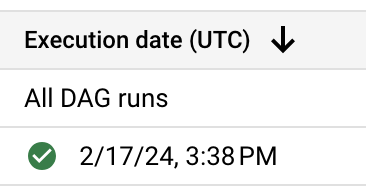
Abbildung 2. Die Liste der DAG-Ausführungen für den DAG „composer_quickstart“ (zum Vergrößern klicken) Es werden Details zum DAG-Lauf angezeigt, die Informationen zu den einzelnen Aufgaben des Beispiel-DAG enthalten.

Abbildung 3. Die Liste der Aufgaben, die im DAG-Lauf ausgeführt wurden (zum Vergrößern klicken) Im Abschnitt Logs for DAG run (Logs für DAG-Ausführung) werden Logs für alle Aufgaben in der DAG-Ausführung aufgeführt. Die Ausgabe des Befehls
echowird in den Logs angezeigt.
Abbildung 4: Logs des Tasks „print_dag_run_conf“ (zum Vergrößern klicken)
Bereinigen
Mit den folgenden Schritten vermeiden Sie, dass Ihrem Google Cloud -Konto die auf dieser Seite verwendeten Ressourcen in Rechnung gestellt werden:
Löschen Sie die in dieser Anleitung verwendeten Ressourcen:
Managed Airflow-Umgebung löschen:
Rufen Sie in der Google Cloud Console die Seite Umgebungen auf.
Wählen Sie
example-environmentaus und klicken Sie auf Löschen.Warten Sie, bis die Umgebung gelöscht ist.
Löschen Sie den Bucket Ihrer Umgebung. Wenn Sie die Managed Airflow-Umgebung löschen, wird der zugehörige Bucket nicht gelöscht.
Rufen Sie in der Google Cloud Console die Seite Speicher > Browser auf.
Wählen Sie den Bucket der Umgebung aus und klicken Sie auf Löschen. Dieser Bucket kann beispielsweise
us-central1-example-environ-c1616fe8-bucketheißen.
Nächste Schritte