


Cómo usar celdas de visualización
En esta guía, se describe cómo usar celdas de visualización para visualizar datos desde un notebook de Colab Enterprise.
Las celdas de visualización pueden generar visualizaciones interactivas y editables basadas en los datos de un DataFrame en tu notebook. Puedes configurar una celda de visualización para explorar datos y descubrir estadísticas. Las opciones de configuración de la celda de visualización incluyen las siguientes:
- Especifica qué campos se usan en la visualización.
- Selecciona un tipo de gráfico, como un diagrama de dispersión o un gráfico de barras.
- Especifica cómo se agregan los datos.
- Cambia los colores, las etiquetas y el título de tu visualización.
Limitaciones
Ten en cuenta las siguientes limitaciones cuando planifiques tu proyecto:
- La opción Visualizar en Próximos pasos no siempre aparece cuando se trabaja con DataFrames de pandas.
- Gemini en Colab Enterprise no puede interactuar con las celdas de visualización. Esto significa que Gemini no puede leer ni sugerir cambios en las celdas de visualización, y es posible que no pueda explicar ni ayudar a corregir los errores que generen las celdas de visualización.
Antes de comenzar
- Accede a tu cuenta de Google Cloud . Si eres nuevo en Google Cloud, crea una cuenta para evaluar el rendimiento de nuestros productos en situaciones reales. Los clientes nuevos también obtienen $300 en créditos gratuitos para ejecutar, probar y, además, implementar cargas de trabajo.
-
In the Google Cloud console, on the project selector page, select or create a Google Cloud project.
Roles required to select or create a project
- Select a project: Selecting a project doesn't require a specific IAM role—you can select any project that you've been granted a role on.
-
Create a project: To create a project, you need the Project Creator role
(
roles/resourcemanager.projectCreator), which contains theresourcemanager.projects.createpermission. Learn how to grant roles.
-
Verify that billing is enabled for your Google Cloud project.
Enable the BigQuery, Compute Engine, Dataform, and Agent Platform APIs.
Roles required to enable APIs
To enable APIs, you need the
serviceusage.services.enablepermission. If you created the project, then you likely already have this permission through the Owner role (roles/owner). Otherwise, you can get this permission through the Service Usage Admin role (roles/serviceusage.serviceUsageAdmin). Learn how to grant roles.-
In the Google Cloud console, on the project selector page, select or create a Google Cloud project.
Roles required to select or create a project
- Select a project: Selecting a project doesn't require a specific IAM role—you can select any project that you've been granted a role on.
-
Create a project: To create a project, you need the Project Creator role
(
roles/resourcemanager.projectCreator), which contains theresourcemanager.projects.createpermission. Learn how to grant roles.
-
Verify that billing is enabled for your Google Cloud project.
Enable the BigQuery, Compute Engine, Dataform, and Agent Platform APIs.
Roles required to enable APIs
To enable APIs, you need the
serviceusage.services.enablepermission. If you created the project, then you likely already have this permission through the Owner role (roles/owner). Otherwise, you can get this permission through the Service Usage Admin role (roles/serviceusage.serviceUsageAdmin). Learn how to grant roles.
Roles obligatorios
Para obtener los permisos que necesitas para crear un notebook de Colab Enterprise, ejecutar el código del notebook en un entorno de ejecución y usar datos de BigQuery en el notebook, pídele a tu administrador que te otorgue los siguientes roles de IAM en el proyecto:
- Usuario de BigQuery (
roles/bigquery.user) - Usuario de Colab Enterprise (
roles/aiplatform.colabEnterpriseUser)
Para obtener más información sobre cómo otorgar roles, consulta Administra el acceso a proyectos, carpetas y organizaciones.
También puedes obtener los permisos necesarios a través de roles personalizados o cualquier otro rol predefinido.
Crea un DataFrame
Para usar una celda de visualización, necesitarás datos almacenados en un DataFrame dentro de tu notebook. Para crear un DataFrame, puedes ejecutar una consulta en SQL en una celda de SQL. Para obtener más información sobre las celdas de SQL, consulta Cómo usar celdas de SQL.
Para ejecutar una consulta en SQL y crear un DataFrame, haz lo siguiente:
-
En la consola de Google Cloud , ve a la página Mis notebooks de Colab Enterprise.
-
En el menú Región, selecciona la región que contiene el notebook.
-
Haz clic en el notebook que quieras abrir. Si aún no creaste un notebook, crea uno.
-
En la barra de herramientas, para agregar una celda de SQL, haz clic en el menú Opciones de insertar celda de código y selecciona Agregar celda de SQL.
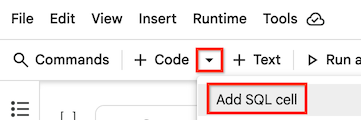
Se agregará la celda de SQL a tu notebook.
-
En tu celda de SQL, ingresa una consulta en SQL. Por ejemplo, para consultar datos del conjunto de datos públicos de BigQuery sobre pingüinos, puedes ingresar lo siguiente:
SELECT * FROM `bigquery-public-data.ml_datasets.penguins`;
-
Mantén el puntero sobre la celda de SQL y, luego, haz clic en el botón Ejecutar celda.
 Ejecutar celda.
El resultado de la consulta se guarda automáticamente en un DataFrame llamado df.
Crea una visualización
Para crear una visualización a partir de un DataFrame en tu notebook, puedes agregar una celda de visualización y, luego, configurarla para que use un DataFrame específico. O bien, si aparece una sección Próximos pasos debajo de un DataFrame generado, puedes hacer clic en el botón Visualizar con DATAFRAME_NAME.
Agregar celda de visualización
-
Usa uno de los siguientes métodos para agregar una celda de visualización a tu notebook:
-
En la barra de herramientas, para agregar una celda de visualización, haz clic en el menú de opciones de Insertar celda de código y selecciona Agregar celda de visualización.

-
Mantén el puntero entre dos celdas de tu notebook para indicar dónde quieres agregar la celda de visualización y haz clic en el botón Visualización.
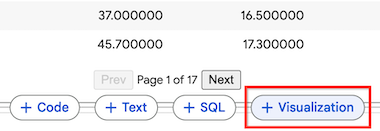
Se agregará una celda de visualización a tu notebook.
-
-
En la celda de visualización, para seleccionar el DataFrame que deseas visualizar, haz clic en el menú Choose a dataframe y, luego, selecciona df.
Colab Enterprise genera una visualización predeterminada. Para cambiar la visualización, consulta la siguiente sección.
Visualiza con DataFrame
-
Si hay una sección Próximos pasos debajo de un DataFrame generado, haz clic en el botón Visualizar con DATAFRAME_NAME.
Se agregará una celda de visualización a tu notebook. El DataFrame de la celda anterior se establece automáticamente como la fuente de datos de esta celda de visualización.
-
Mantén el puntero sobre la celda de visualización y, luego, haz clic en el botón Ejecutar celda.
Colab Enterprise genera una visualización predeterminada. Para cambiar la visualización, consulta la siguiente sección.
Configura la visualización
Una celda de visualización genera una visualización predeterminada que puedes configurar con el panel lateral de la celda. Las opciones de configuración varían según los datos que uses y el tipo de gráfico de la visualización.
Para cambiar la configuración de una celda de visualización, haz lo siguiente:
-
En la celda de visualización, puedes hacer clic en el botón Datos para ver los datos subyacentes que se usan en la visualización o hacer clic en Modo de división para ver la visualización y los datos subyacentes al mismo tiempo.
-
Haz clic en el botón Gráfico para volver al modo Gráfico y ver la visualización.
-
Para mostrar u ocultar la configuración, haz clic en el botón Alternar configuración.
-
En el panel de configuración, para seleccionar un tipo de gráfico diferente, haz clic en el menú de tipo de gráfico y selecciona el tipo de gráfico que desees. Algunos tipos de gráficos usan solo un subconjunto de los campos del DataFrame disponible.
-
En la pestaña Configuración, selecciona diferentes dimensiones y métricas para cambiar los campos que se usan en la visualización. En general, las dimensiones son campos categóricos en tus datos, y las métricas son valores numéricos.
-
Para cambiar la agregación de una métrica, haz clic en el parámetro de configuración de agregación que se encuentra a la izquierda del nombre de la métrica y, luego, selecciona una agregación diferente.
-
Para cambiar la métrica que se usa para ordenar, haz clic en la métrica de Ordenar y selecciona otra. También puedes cambiar la agregación y elegir si deseas ordenar los valores de forma descendente o ascendente.
-
En la pestaña Estilo, puedes cambiar el texto y la apariencia de la visualización, incluidos los siguientes elementos:
- Indica si se deben mostrar u ocultar el título y las etiquetas.
- Texto del título
- Texto de la etiqueta del eje
- Fuente, tamaño y color del texto
- Colores de las métricas visualizadas
-
En la parte inferior de la pestaña Estilo, haz clic en el botón Mostrar todos los parámetros de configuración para realizar más cambios en la visualización, incluidos los cambios detallados en los ejes, las líneas de cuadrícula y la leyenda.
 Alternar
configuración.
Alternar
configuración.
Cómo filtrar los datos en tu visualización
Puedes filtrar los datos de tu visualización según el valor de un campo. Para filtrar los datos, haz lo siguiente:
-
En la parte superior de la celda de visualización, haz clic en Agregar filtro.
-
Selecciona un campo para filtrar los datos.
-
Para completar el diálogo de filtro, realiza una de las siguientes acciones según el tipo de datos que filtres:
- En el caso de las dimensiones o los datos categóricos, selecciona las categorías que deseas incluir en la visualización.
- En el caso de las métricas o los datos numéricos, ajusta los controles deslizantes a los valores más bajos y más altos que desees incluir en tu visualización.
-
Haz clic en Aplicar.
¿Qué sigue?
Obtén más información sobre BigQuery DataFrames.
Usa celdas de SQL en un notebook de Colab Enterprise.
Usar Gemini para explicar y corregir errores