


可視化セルを使用する
このガイドでは、可視化セルを使用して Colab Enterprise ノートブック内のデータを可視化する方法について説明します。
可視化セルは、ノートブック内の DataFrame のデータに基づいて、インタラクティブで編集可能な可視化を生成できます。可視化セルを構成して、データを探索し、分析情報を発見できます。 可視化セルの構成オプションは次のとおりです。
- 可視化で使用するフィールドを指定します。
- 散布図や棒グラフなどのグラフの種類を選択します。
- データの集計方法を指定します。
- 可視化の色、ラベル、タイトルを変更します。
制限事項
プロジェクトを計画する際は、次の制限事項を考慮してください。
- pandas DataFrame を操作する場合、[次のステップ] の [可視化] オプションが表示されないことがあります。
- Gemini in Colab Enterprise は可視化セルとやり取りできません。つまり、Gemini は可視化セルを読み取ったり、変更を提案したりすることはできません。また、可視化セルによって生成されたエラーを説明したり、修正したりすることもできません。
始める前に
- アカウントにログインします。 Google Cloud を初めて使用する場合は、 アカウントを作成して、実際のシナリオで Google プロダクトのパフォーマンスを評価してください。 Google Cloud新規のお客様には、ワークロードの実行、テスト、デプロイができる無料クレジット $300 分を差し上げます。
-
In the Google Cloud console, on the project selector page, select or create a Google Cloud project.
Roles required to select or create a project
- Select a project: Selecting a project doesn't require a specific IAM role—you can select any project that you've been granted a role on.
-
Create a project: To create a project, you need the Project Creator role
(
roles/resourcemanager.projectCreator), which contains theresourcemanager.projects.createpermission. Learn how to grant roles.
-
Verify that billing is enabled for your Google Cloud project.
Enable the BigQuery, Compute Engine, Dataform, and Agent Platform APIs, if any are not already enabled.
Roles required to enable APIs
To enable APIs, you need the
serviceusage.services.enablepermission. If you created the project, then you likely already have this permission through the Owner role (roles/owner). Otherwise, you can get this permission through the Service Usage Admin role (roles/serviceusage.serviceUsageAdmin). Learn how to grant roles.-
In the Google Cloud console, on the project selector page, select or create a Google Cloud project.
Roles required to select or create a project
- Select a project: Selecting a project doesn't require a specific IAM role—you can select any project that you've been granted a role on.
-
Create a project: To create a project, you need the Project Creator role
(
roles/resourcemanager.projectCreator), which contains theresourcemanager.projects.createpermission. Learn how to grant roles.
-
Verify that billing is enabled for your Google Cloud project.
Enable the BigQuery, Compute Engine, Dataform, and Agent Platform APIs, if any are not already enabled.
Roles required to enable APIs
To enable APIs, you need the
serviceusage.services.enablepermission. If you created the project, then you likely already have this permission through the Owner role (roles/owner). Otherwise, you can get this permission through the Service Usage Admin role (roles/serviceusage.serviceUsageAdmin). Learn how to grant roles.
必要なロール
Colab Enterprise ノートブックを作成し、ランタイムでノートブックのコードを実行して、ノートブックで BigQuery データを使用するために必要な権限を取得するには、 プロジェクトに対する次の IAM ロールを付与するよう管理者に依頼してください。
- BigQuery ユーザー (
roles/bigquery.user) - Colab Enterprise ユーザー (
roles/aiplatform.colabEnterpriseUser)
ロールの付与については、プロジェクト、フォルダ、組織へのアクセス権の管理をご覧ください。
必要な権限は、カスタムロールや他の事前定義ロールから取得することもできます。
DataFrame を作成する
可視化セルを使用するには、ノートブック内の DataFrame に保存されているデータが必要です。DataFrame を作成するには、SQL セルで SQL クエリを実行します。SQL セルの詳細については、 SQL セルを使用するをご覧ください。
SQL クエリを実行して DataFrame を作成する手順は次のとおりです。
-
コンソールで、Colab Enterprise の [マイ ノートブック] ページに移動します。 Google Cloud
-
[リージョン] メニューで、ノートブックを含むリージョンを選択します。
-
開きたいノートブックをクリックします。ノートブックをまだ作成していない場合は、 ノートブックを作成します。
-
ツールバーで、SQL セルを追加するには、 [Insert code cell options] メニューをクリックし、[Add SQL cell] を選択します。
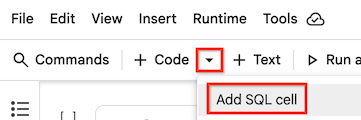
SQL セルがノートブックに追加されます。
-
SQL セルに SQL クエリを入力します。たとえば、ペンギンの BigQuery の一般公開データセットからデータをクエリするには、次のように入力します。
SELECT * FROM `bigquery-public-data.ml_datasets.penguins`;
-
ポインタを SQL セルの上に置き、 [Run cell] ボタンをクリックします。
 [Run cell]
ボタンをクリックします。
[Run cell]
ボタンをクリックします。
クエリの出力は、df という DataFrame に自動的に保存されます。
可視化データを作成する
ノートブック内の DataFrame から可視化を作成するには、可視化セルを追加し、特定の DataFrame を使用するように構成します。 または、生成された DataFrame の下に [次のステップ] セクションが表示されたら、 [Visualize with DATAFRAME_NAME] ボタンをクリックします。
Visualization セルを追加
-
次のいずれかの方法で、可視化セル をノートブックに追加します。
-
ツールバーで、可視化セルを追加するには、 [Insert code cell options] メニューをクリックし、 [Add visualization cell] を選択します。
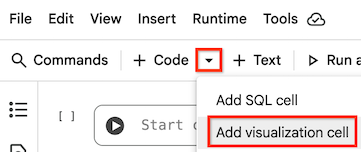
-
ノートブック内の 2 つのセルの間にポインタを置き、可視化セルを追加する場所を示して、 [Visualization] ボタンをクリックします。
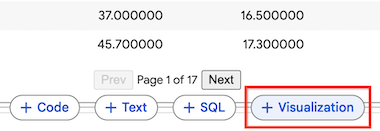
可視化セルがノートブックに追加されます。
-
-
可視化セルで、可視化する DataFrame を選択するには、[データフレームを選択] メニューをクリックし、[df] を選択します。
Colab Enterprise はデフォルトの可視化を生成します。 可視化を変更するには、次のセクションをご覧ください。
DataFrame で可視化する
-
生成された DataFrame の下に [次のステップ] セクションがある場合は、 [Visualize with DATAFRAME_NAME] ボタンをクリックします。
可視化セルがノートブックに追加されます。前のセルの DataFrame は、この可視化セルのデータソースとして自動的に設定されます。
-
ポインタを可視化セルの上に置き、 [Run cell] ボタンをクリックします。
Colab Enterprise はデフォルトの可視化を生成します。 可視化を変更するには、次のセクションをご覧ください。
可視化を構成する
可視化セルは、セルのサイドパネルを使用して構成できるデフォルトの可視化を生成します。構成オプションは、使用するデータと可視化のグラフの種類によって異なります。
可視化セルの構成設定を変更する手順は次のとおりです。
-
可視化セルで、[データ] ボタンをクリックすると、可視化で使用されている基盤となるデータを表示できます。 [分割モード] をクリックすると、可視化と基盤となるデータを同時に表示できます。
-
[Chart] ボタンをクリックすると、グラフモードに戻り、可視化を表示できます。
-
構成設定を表示または非表示にするには、 [Toggle settings] ボタンをクリックします。
-
構成設定パネルで、別のグラフの種類を選択するには、 グラフ の種類メニューをクリックし、目的のグラフの種類を選択します。一部の グラフの種類では、使用可能な DataFrame のフィールドのサブセットのみが使用されます。
-
[設定] タブで、別のディメンションと指標を選択して、 可視化で使用するフィールドを変更します。通常、 ディメンションはデータのカテゴリ フィールド、指標は 数値です。
-
指標の集計を変更するには、指標名の左にある集計 設定をクリックし、別の集計を選択します。
-
並べ替えに使用する指標を変更するには、[並べ替え] 指標をクリックし、 別の指標を選択します。集計を変更したり、値を降順または昇順で並べ替えたりすることもできます。
-
[スタイル] タブでは、可視化のテキストと外観を変更できます。たとえば、次のような変更が可能です。
- タイトルとラベルを表示するか非表示にするか
- タイトルのテキスト
- 軸ラベルのテキスト
- テキストのフォント、サイズ、色
- 可視化された指標の色
-
[スタイル] タブの下部にある [すべての設定を表示] ボタンをクリックすると、軸、グリッド線、凡例の詳細な変更など、可視化をさらに変更できます。
 [Toggle
settings] ボタンをクリックします。
[Toggle
settings] ボタンをクリックします。
可視化のデータをフィルタする
フィールドの値に基づいて、可視化のデータをフィルタできます。 データをフィルタする手順は次のとおりです。
-
可視化セルの上部にある [フィルタを追加] をクリックします。
-
データのフィルタに使用するフィールドを選択します。
-
フィルタ ダイアログを完了するには、フィルタするデータの種類に応じて、次のいずれかの操作を行います。
- ディメンションまたはカテゴリデータの場合は、可視化に含めるカテゴリを選択します。
- 指標または数値データの場合は、可視化に含める最小値 と最大値にスライダーを調整します。
-
[適用] をクリックします。
次のステップ
BigQuery DataFrames の詳細を確認する。
Gemini を使用して エラーを説明し、修正する。