


使用可视化图表单元格
本指南介绍了如何使用可视化图表单元格在 Colab Enterprise 笔记本中直观呈现数据。
可视化图表单元格可以根据笔记本中 DataFrame 的数据生成交互式且可编辑的可视化图表。您可以配置可视化图表单元格,以帮助您探索数据并发现洞见。 可视化图表单元格配置选项包括:
- 指定在可视化图表中使用的字段。
- 选择图表类型,例如散点图或条形图。
- 指定数据的聚合方式。
- 更改可视化图表的颜色、标签和标题。
限制
在规划项目时,请考虑以下限制:
- 使用 pandas DataFrame 时,后续步骤 下的可视化 选项并不总是显示。
- Colab Enterprise 中的 Gemini 无法与可视化图表单元格互动。这意味着 Gemini 无法读取可视化图表单元格或建议对其进行更改,并且可能无法解释或帮助修复可视化图表单元格生成的错误。
准备工作
- 登录您的 Google Cloud 账号。如果您是 Google Cloud的新用户, 请创建一个账号,以评估我们的产品在 实际场景中的表现。新客户还可获享 $300 赠金,用于 运行、测试和部署工作负载。
-
In the Google Cloud console, on the project selector page, select or create a Google Cloud project.
Roles required to select or create a project
- Select a project: Selecting a project doesn't require a specific IAM role—you can select any project that you've been granted a role on.
-
Create a project: To create a project, you need the Project Creator role
(
roles/resourcemanager.projectCreator), which contains theresourcemanager.projects.createpermission. Learn how to grant roles.
-
Verify that billing is enabled for your Google Cloud project.
Enable the BigQuery, Compute Engine, Dataform, and Agent Platform APIs.
Roles required to enable APIs
To enable APIs, you need the
serviceusage.services.enablepermission. If you created the project, then you likely already have this permission through the Owner role (roles/owner). Otherwise, you can get this permission through the Service Usage Admin role (roles/serviceusage.serviceUsageAdmin). Learn how to grant roles.-
In the Google Cloud console, on the project selector page, select or create a Google Cloud project.
Roles required to select or create a project
- Select a project: Selecting a project doesn't require a specific IAM role—you can select any project that you've been granted a role on.
-
Create a project: To create a project, you need the Project Creator role
(
roles/resourcemanager.projectCreator), which contains theresourcemanager.projects.createpermission. Learn how to grant roles.
-
Verify that billing is enabled for your Google Cloud project.
Enable the BigQuery, Compute Engine, Dataform, and Agent Platform APIs.
Roles required to enable APIs
To enable APIs, you need the
serviceusage.services.enablepermission. If you created the project, then you likely already have this permission through the Owner role (roles/owner). Otherwise, you can get this permission through the Service Usage Admin role (roles/serviceusage.serviceUsageAdmin). Learn how to grant roles.
所需的角色
如需获得创建 Colab Enterprise 笔记本、在运行时运行笔记本代码以及在笔记本中使用 BigQuery 数据所需的权限,请让您的管理员为您授予项目的以下 IAM 角色:
- BigQuery User (
roles/bigquery.user) - Colab Enterprise User (
roles/aiplatform.colabEnterpriseUser)
如需详细了解如何授予角色,请参阅管理对项目、文件夹和组织的访问权限。
创建 DataFrame
如需使用可视化图表单元格,您需要在笔记本中存储在 DataFrame 中的数据。如需创建 DataFrame,您可以在 SQL 单元格中运行 SQL 查询。如需详细了解 SQL 单元格,请参阅 使用 SQL 单元格。
如需运行 SQL 查询并创建 DataFrame,请执行以下操作:
-
在 Google Cloud 控制台中,前往 Colab Enterprise 我的笔记本 页面。
-
在区域菜单中,选择包含笔记本的区域。
-
点击您要打开的笔记本。如果您尚未创建笔记本, 请创建一个笔记本。
-
在工具栏中,如需添加 SQL 单元格,请点击 插入代码单元格选项 菜单,然后选择 添加 SQL 单元格。

您的 SQL 单元格已添加到笔记本中。
-
在 SQL 单元格中,输入 SQL 查询。例如,如需查询 BigQuery 的企鹅公共数据集中的数据,您可以输入 以下内容:
SELECT * FROM `bigquery-public-data.ml_datasets.penguins`;
-
将指针悬停在 SQL 单元格上,然后点击 运行单元格 按钮。
 运行单元格
按钮。
运行单元格
按钮。
查询的输出会自动保存到名为 df 的 DataFrame 中。
创建可视化图表
如需根据笔记本中的 DataFrame 创建可视化图表,您可以添加可视化图表单元格,然后将其配置为使用特定的 DataFrame。 或者,如果生成的 DataFrame 下显示后续步骤 部分,您可以 点击使用 DATAFRAME_NAME 可视化 按钮。
添加可视化图表单元格
-
使用以下方法之一将可视化图表单元格添加到笔记本:
-
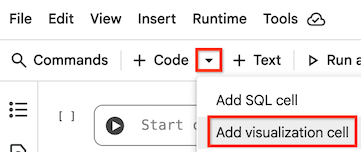
在工具栏中,如需添加可视化图表单元格,请点击 插入代码单元格选项 菜单,然后选择 添加可视化图表单元格。
-
将指针悬停在笔记本中的两个单元格之间,以指明 您要添加可视化图表单元格的位置,然后点击 可视化图表 按钮。
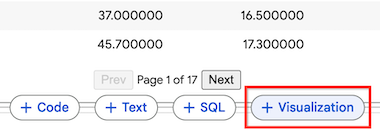
可视化图表单元格已添加到笔记本中。
-
-
在可视化图表单元格中,如需选择要直观呈现的 DataFrame, 请点击 选择 DataFrame 菜单,然后选择 df。
Colab Enterprise 会生成默认可视化图表。 如需更改可视化图表,请参阅下一部分。
使用 DataFrame 可视化
-
如果生成的 DataFrame 下有后续步骤 部分,请点击使用 DATAFRAME_NAME 可视化 按钮。
可视化图表单元格已添加到笔记本中。上一个 单元格的 DataFrame 会自动设置为此可视化图表单元格的 数据源。
-
将指针悬停在可视化图表单元格上,然后点击 运行 单元格 按钮。
Colab Enterprise 会生成默认可视化图表。 如需更改可视化图表,请参阅下一部分。
配置可视化图表
可视化图表单元格会生成默认可视化图表,您可以使用该单元格的侧边栏对其进行配置。配置选项因您使用的数据和可视化图表的图表类型而异。
如需更改可视化图表单元格的配置设置,请执行以下操作:
-
在可视化图表单元格中,您可以点击数据 按钮查看可视化图表中使用的底层数据,也可以点击分屏模式 同时查看可视化图表和底层数据。
-
点击图表 按钮,即可切换回图表模式并 查看可视化图表。
-
如需显示或隐藏配置设置,请点击 切换 设置 按钮。
-
在配置设置面板中,如需选择其他图表类型, 请点击 图表 类型菜单,然后选择所需的图表类型。某些 图表类型仅使用可用 DataFrame 中的部分字段。
-
在设置 标签页中,通过选择不同的维度和指标来更改 可视化图表中使用的字段。一般来说, 维度是数据中的分类字段,指标是 数值。
-
如需更改指标的聚合,请点击指标名称左侧的聚合 设置,然后选择其他聚合。
-
如需更改用于排序的指标,请点击排序 指标, 然后选择其他指标。您还可以更改聚合 以及是否按降序或升序对值进行排序。
-
在样式 标签页中,您可以更改可视化图表的文本和 外观,包括:
- 是否显示或隐藏标题和标签
- 标题文本
- 轴标签文本
- 文本的字体、大小和颜色
- 可视化指标的颜色
-
在样式标签页底部,点击 显示所有设置按钮,即可对可视化图表进行进一步更改, 包括对轴、网格线和图例进行详细更改。
 切换
设置 按钮。
切换
设置 按钮。
过滤可视化图表中的数据
您可以根据字段的值过滤可视化图表中的数据。 如需过滤数据,请执行以下操作:
-
在可视化图表单元格顶部,点击添加过滤条件 。
-
选择一个字段以过滤数据。
-
如需完成过滤条件对话框,请根据您要过滤的数据类型执行以下操作之一:
- 对于维度或分类数据,请选择要在可视化图表中包含的类别。
- 对于指标或数值数据,请将滑块调整到要在可视化图表中包含的最低 和最高值。
-
点击应用 。
后续步骤
详细了解 BigQuery DataFrames。
在 Colab Enterprise 笔记本中使用 SQL 单元格。
使用 Gemini 解释和修复错误。