


Usar células de visualização
Este guia descreve como usar células de visualização para visualizar dados de um notebook do Colab Enterprise.
As células de visualização podem gerar visualizações interativas e editáveis com base em dados de um DataFrame no seu notebook. É possível configurar uma célula de visualização para ajudar você a analisar dados e descobrir insights. As opções de configuração da célula de visualização incluem:
- Especifique quais campos são usados na visualização.
- Selecione um tipo de gráfico, como gráfico de dispersão ou gráfico de barras.
- Especifique como os dados são agregados.
- Mude as cores, os rótulos e o título da visualização.
Limitações
Considere as seguintes limitações ao planejar seu projeto:
- A opção Visualizar em Próximas etapas nem sempre aparece ao trabalhar com DataFrames do pandas.
- O Gemini no Colab Enterprise não pode interagir com células de visualização. Isso significa que o Gemini não pode ler nem sugerir mudanças nas células de visualização e talvez não consiga explicar ou ajudar a corrigir erros gerados por elas.
Antes de começar
- Faça login na sua conta do Google Cloud . Se você começou a usar o Google Cloud, crie uma conta para avaliar o desempenho de nossos produtos em situações reais. Clientes novos também recebem US$ 300 em créditos para executar, testar e implantar cargas de trabalho.
-
In the Google Cloud console, on the project selector page, select or create a Google Cloud project.
Roles required to select or create a project
- Select a project: Selecting a project doesn't require a specific IAM role—you can select any project that you've been granted a role on.
-
Create a project: To create a project, you need the Project Creator role
(
roles/resourcemanager.projectCreator), which contains theresourcemanager.projects.createpermission. Learn how to grant roles.
-
Verify that billing is enabled for your Google Cloud project.
Enable the BigQuery, Compute Engine, Dataform, and Agent Platform APIs.
Roles required to enable APIs
To enable APIs, you need the
serviceusage.services.enablepermission. If you created the project, then you likely already have this permission through the Owner role (roles/owner). Otherwise, you can get this permission through the Service Usage Admin role (roles/serviceusage.serviceUsageAdmin). Learn how to grant roles.-
In the Google Cloud console, on the project selector page, select or create a Google Cloud project.
Roles required to select or create a project
- Select a project: Selecting a project doesn't require a specific IAM role—you can select any project that you've been granted a role on.
-
Create a project: To create a project, you need the Project Creator role
(
roles/resourcemanager.projectCreator), which contains theresourcemanager.projects.createpermission. Learn how to grant roles.
-
Verify that billing is enabled for your Google Cloud project.
Enable the BigQuery, Compute Engine, Dataform, and Agent Platform APIs.
Roles required to enable APIs
To enable APIs, you need the
serviceusage.services.enablepermission. If you created the project, then you likely already have this permission through the Owner role (roles/owner). Otherwise, you can get this permission through the Service Usage Admin role (roles/serviceusage.serviceUsageAdmin). Learn how to grant roles.
Funções exigidas
Para receber as permissões necessárias para criar um notebook do Colab Enterprise, executar o código do notebook em um ambiente de execução e usar dados do BigQuery no notebook, peça ao administrador para conceder a você os seguintes papéis do IAM no projeto:
- Usuário do BigQuery (
roles/bigquery.user) - Usuário do Colab Enterprise (
roles/aiplatform.colabEnterpriseUser)
Para mais informações sobre a concessão de papéis, consulte Gerenciar o acesso a projetos, pastas e organizações.
Também é possível conseguir as permissões necessárias usando papéis personalizados ou outros papéis predefinidos.
Criar um DataFrame
Para usar uma célula de visualização, você precisa de dados armazenados em um DataFrame no notebook. Para criar um DataFrame, execute uma consulta SQL em uma célula SQL. Para mais informações sobre células SQL, consulte Usar células SQL.
Para executar uma consulta SQL e criar um DataFrame, faça o seguinte:
-
No console do Google Cloud , acesse a página Meus notebooks do Colab Enterprise.
-
No menu Região, selecione a região que contém o notebook.
-
Clique no notebook que você quer abrir. Crie um notebook se ainda não tiver feito isso.
-
Na barra de ferramentas, para adicionar uma célula SQL, clique no menu Inserir opções de célula de código e selecione Adicionar célula SQL.
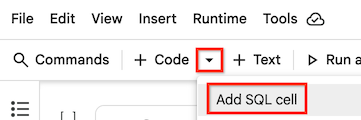
A célula SQL é adicionada ao notebook.
-
Na célula SQL, insira uma consulta SQL. Por exemplo, para consultar dados do conjunto de dados público do BigQuery sobre pinguins, insira o seguinte:
SELECT * FROM `bigquery-public-data.ml_datasets.penguins`;
-
Mantenha o ponteiro sobre a célula SQL e clique no botão Executar célula.
 Executar célula.
O resultado da consulta é salvo automaticamente em um DataFrame chamado df.
Criar uma visualização
Para criar uma visualização de um DataFrame no notebook, adicione uma célula de visualização e configure-a para usar um DataFrame específico. Ou, se uma seção Próximas etapas aparecer abaixo de um DataFrame gerado, clique no botão Visualizar com DATAFRAME_NAME.
Adicionar célula de visualização
-
Use um dos métodos a seguir para adicionar uma célula de visualização ao notebook:
-
Na barra de ferramentas, para adicionar uma célula de visualização, clique no menu Inserir opções de célula de código e selecione Adicionar célula de visualização.
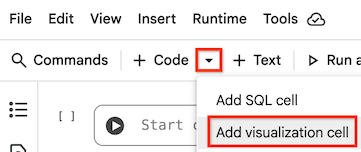
-
Mantenha o ponteiro entre duas células no notebook para indicar onde você quer adicionar a célula de visualização e clique no botão Visualização.
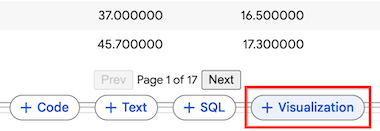
Uma célula de visualização é adicionada ao notebook.
-
-
Na célula de visualização, para selecionar o DataFrame a ser visualizado, clique no menu Escolher um DataFrame e selecione df.
O Colab Enterprise gera uma visualização padrão. Para mudar a visualização, consulte a próxima seção.
Visualizar com DataFrame
-
Se houver uma seção Próximas etapas abaixo de um DataFrame gerado, clique no botão Visualizar com DATAFRAME_NAME.
Uma célula de visualização é adicionada ao notebook. O DataFrame da célula anterior é definido automaticamente como a fonte de dados da célula de visualização.
-
Mantenha o ponteiro do mouse sobre a célula de visualização e clique no botão Executar célula.
O Colab Enterprise gera uma visualização padrão. Para mudar a visualização, consulte a próxima seção.
Configurar a visualização
Uma célula de visualização gera uma visualização padrão que pode ser configurada usando o painel lateral da célula. As opções de configuração variam de acordo com os dados que você está usando e o tipo de gráfico da visualização.
Para mudar as configurações de uma célula de visualização, faça o seguinte:
-
Na célula de visualização, clique no botão Dados para conferir os dados subjacentes usados na visualização ou clique em Modo de divisão para ver a visualização e os dados subjacentes ao mesmo tempo.
-
Clique no botão Gráfico para voltar ao modo de gráfico e conferir a visualização.
-
Para mostrar ou ocultar as configurações, clique no botão Alternar configurações.
-
No painel de configurações, para selecionar outro tipo de gráfico, clique no menu tipo de gráfico e escolha o que você quer. Alguns tipos de gráficos usam apenas um subconjunto de campos do DataFrame disponível.
-
Na guia Configuração, mude os campos usados na visualização selecionando dimensões e métricas diferentes. Em geral, as dimensões são campos categóricos nos seus dados, e as métricas são valores numéricos.
-
Para mudar a agregação de uma métrica, clique na configuração à esquerda do nome dela e selecione outra opção.
-
Para mudar a métrica usada na ordenação, clique em Ordenar e selecione outra opção. Você também pode mudar a agregação e se os valores serão classificados em ordem decrescente ou crescente.
-
Na guia Estilo, é possível fazer mudanças no texto e na aparência da visualização, incluindo o seguinte:
- Mostrar ou ocultar o título e os rótulos
- Title text
- Texto do marcador do eixo
- Fonte, tamanho e cor do texto
- Cores das métricas visualizadas
-
Na parte de baixo da guia Estilo, clique no botão Mostrar todas as configurações para fazer mais mudanças na visualização, incluindo alterações detalhadas nos eixos, linhas de grade e legenda.
 Alternar
configurações.
Alternar
configurações.
Filtrar os dados na visualização
É possível filtrar os dados na sua visualização com base no valor de um campo. Para filtrar os dados, faça o seguinte:
-
Na parte de cima da célula de visualização, clique em Adicionar filtro.
-
Selecione um campo para filtrar os dados.
-
Para concluir a caixa de diálogo de filtro, faça uma das seguintes ações com base no tipo de dados que você está filtrando:
- Para dimensões ou dados categóricos, selecione as categorias que você quer incluir na visualização.
- Para métricas ou dados numéricos, ajuste os controles deslizantes para os valores mais baixos e mais altos que você quer incluir na visualização.
-
Clique em Aplicar.
A seguir
Saiba mais sobre os BigQuery DataFrames.
Usar células SQL em um notebook do Colab Enterprise.
Use o Gemini para explicar e corrigir erros.